Kayıt oluşturma
Portal kullanıcılarının CollabPortals'ta nasıl yeni kayıt oluşturduğu: form alanları, zorunlu alanlar ve otomatik bağlama.
Genel bakış
Portal kullanıcılarının bir şey göndermesini istediğinizde (bir destek talebi, bir rezervasyon, bir zaman çizelgesi, yeni bir kişi) bir tabloya kayıt eklemelerine izin verin. Her yeni kayıt doğrudan Airtable base'inize yazılır.
İki şeye siz karar verirsiniz: bir tablonun yeni kayıt kabul edip etmeyeceğine ve formun hangi alanları soracağına. CollabPortals formu bu ayarlardan sizin için oluşturur.
Kayıt oluşturmayı açma
- 1
Kayıt oluştur ayarını açın
Portal düzenleyicisinde tablonun sayfasını açın ve Erişim sekmesine gidin. Tablo erişimi kartında Kayıt oluştur ayarını açın. Rolleri kullanıyorsanız bunu kayıt ekleyebilmesi gereken her rol için yapın.

Kullanıcıların bu tabloya kayıt eklemesine izin vermek için Kayıt oluştur ayarını açın. - 2
Formdaki alanları seçin
Sayfanın Alanlar sekmesine gidin. Formun sorması gereken her alan için Oluştur ayarını, kullanıcının doldurması zorunlu olan alanlar için de Zorunlu ayarını açın. Aşağıdaki Formda hangi alanlar görünür bölümüne bakın.
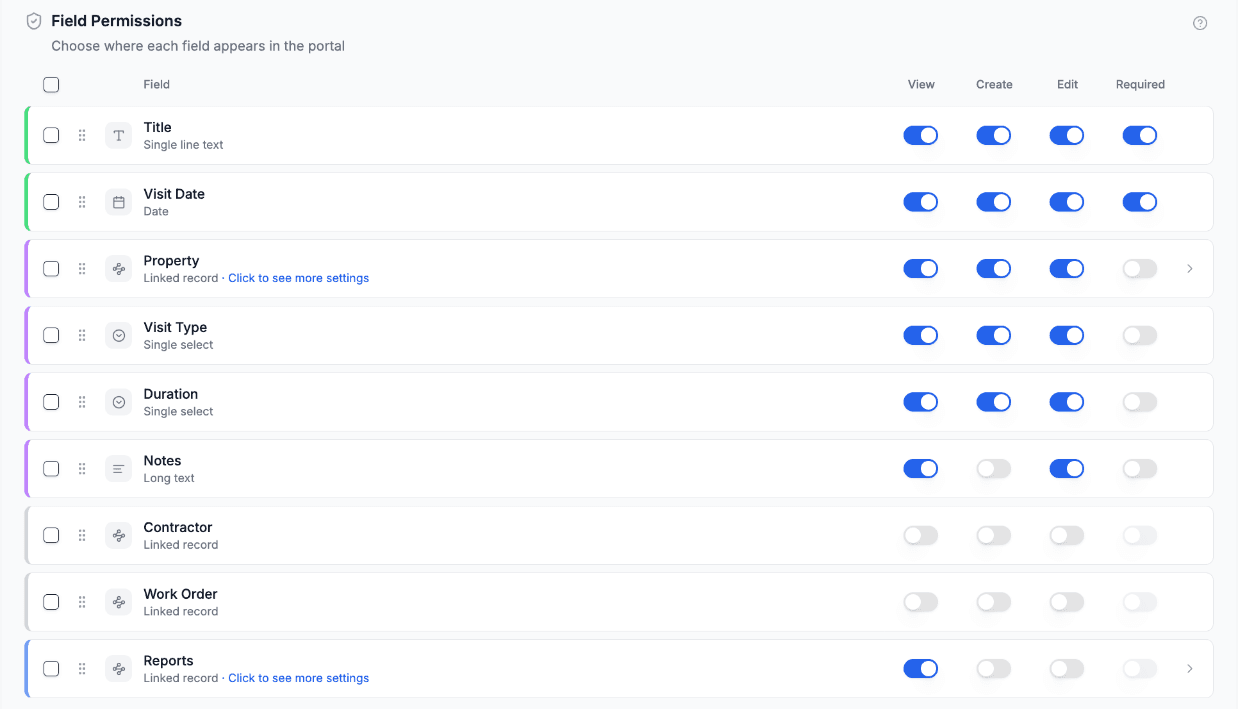
Oluştur ayarı açık olan alanlar oluşturma formunda yer alır. Zorunlu olanların doldurulması zorunludur. - 3
Portalı kaydedin
Kaydedin, ardından formun doğru göründüğünü kontrol etmek için portalı önizleyin.
Kullanıcılarınız ne görür
- 1
New düğmesine tıklayın
Sayfa başlığında, her yerleşimde (tablo, galeri, kanban, takvim ve SSS) bir New düğmesi (yeni) görünür. Düğmeye tıklamak “Create New Record” başlıklı bir form açar.
“New” yerleşik ifadedir. Sayfanın Etiketler sekmesinde tablo bazında yeniden adlandırabilirsiniz; bu yüzden düğmede bunun yerine “Log a job” yazabilir.

Oluşturma düğmesi sayfa başlığında yer alır. Metni tablo bazında yeniden adlandırılabilir. - 2
Formu doldurun
Form, Oluştur ayarını açtığınız alanları sayfanın alan sırasıyla listeler. Zorunlu alanlar kırmızı bir yıldız işaretiyle gösterilir.
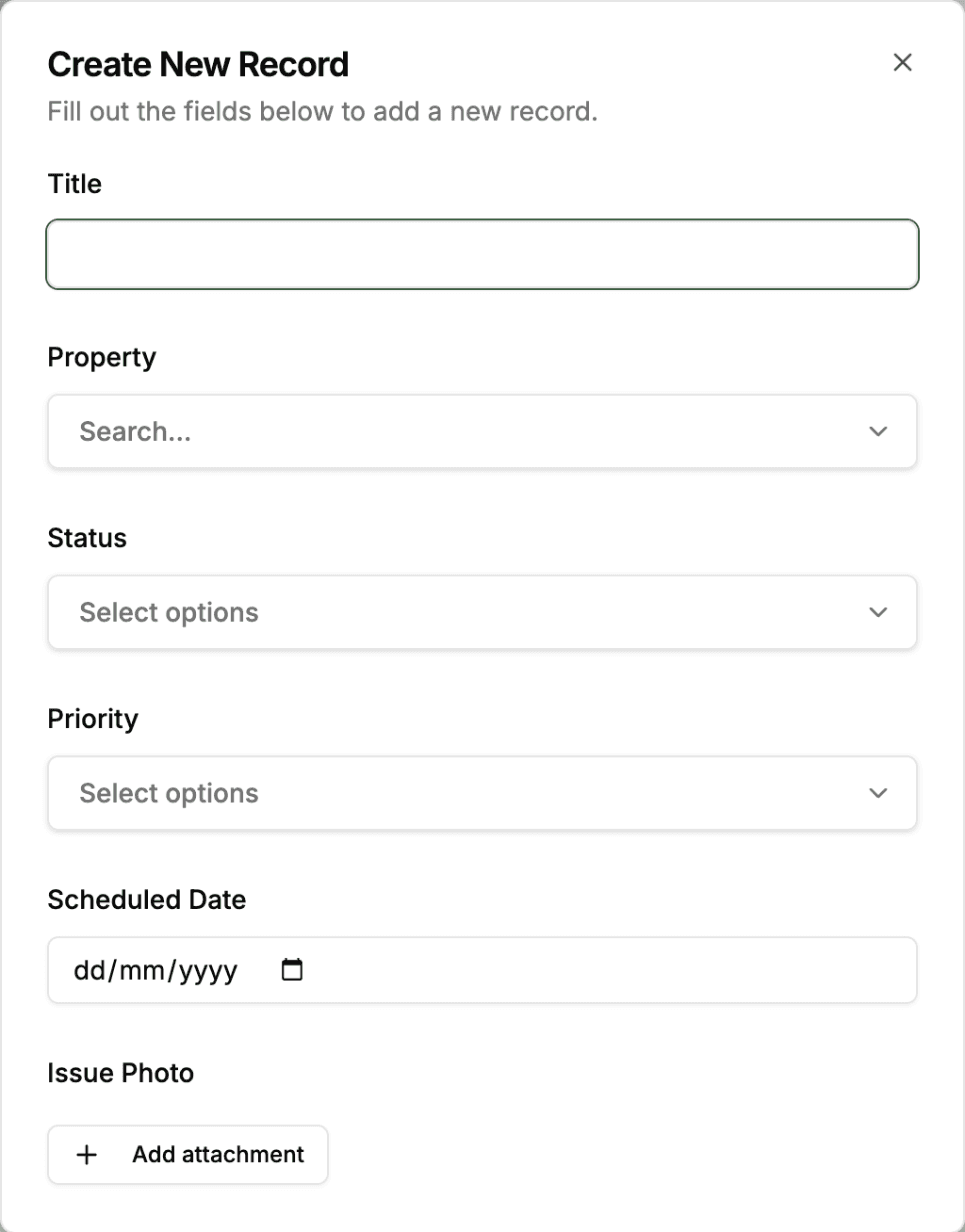
Oluşturma formu, Oluştur ayarını açtığınız alanları listeler. Zorunlu alanlarda yıldız işareti bulunur. - 3
Gönderin
Formun altındaki Submit düğmesine (gönder) tıklamak kaydı Airtable'a kaydeder. Form kapanır ve tablo yeniden yüklenir. Submit metni de Etiketler sekmesinde yeniden adlandırılabilir.
Formda hangi alanlar görünür
Bir alanın oluşturma formunda olup olmadığına her alanın izinleri karar verir:
| Alan ayarları | Oluşturma formunda mı? |
|---|---|
| Hepsi kapalı | Hayır |
| Yalnızca Görüntüle | Hayır |
| Oluştur | Evet (isteğe bağlı) |
| Oluştur + Zorunlu | Evet (doldurulması zorunlu) |
| Oluştur olmadan Düzenle | Hayır, bunun yerine düzenleme formunda istenir |
Değerini Airtable'ın sizin için hesapladığı alanlar (formül alanı (Formula), Rollup alanı (Rollup), sayım (Count), Lookup alanı (Lookup), otomatik numara (Autonumber), oluşturulma zamanı (Created time), son değiştirilme zamanı (Last modified time) ve benzerleri) bir portal bunlara yazamadığı için hiçbir zaman görünmez. Bu alanların Oluştur anahtarı soluk ve devre dışıdır.
Formda yalnızca Oluştur ayarı açık olan alanlar yer alır. Bunu, oluşturma formunu kısa tutup geri kalanını düzenleme formuna bırakmak için kullanın.
Kullanıcıya otomatik bağlama
Bir tablonun sahip alanı kullanıcı tablonuza doğrudan bir bağlantı olduğunda CollabPortals, bu alanı kaydı oluşturan kişi için doldurur. Kişi kendini bir listeden seçmez ve alanın formda olması hiç gerekmez. Yeni kayıt hemen o kişiye ait olur; bu yüzden sahibiyle sınırlı bir tabloda görünür.
İki durum farklı işler:
- Sahipliği bir Lookup alanı üzerinden gelen bir tabloda doldurulacak bir bağlantı yoktur; bu yüzden sahiplik, kaydın kendi bağlantılarından gelir. Lookup alanının üzerinden okuduğu bağlantının doldurulması gerekir; bu bağlantıyı boş bırakan bir oluşturma işlemi, alanın adını belirten bir mesajla reddedilir.
- İlgili kayıtlar sekmesinin içinden oluşturmak, yeni kaydı altında oluşturulduğu kayda bağlar; böylece bir projenin Görevler sekmesinde eklenen bir görev o projeye ait olur.
Kullanıcı tablonuza giden bir yolu olmayan bir tabloda doldurulacak bir şey yoktur. Kayıt oluşturulur, ancak kimseye ait değildir ve tablo her portal kullanıcısına aynı kayıtları gösterir.
Oluşturma modunda alan türleri
Her alan türünün formda kendi giriş denetimi vardır:
| Alan türü | Giriş denetimi |
|---|---|
| Tek satırlı metin (Single line text) | Metin kutusu |
| Uzun metin (Long text) | Çok satırlı metin kutusu |
| Zengin metin (Rich text) | Markdown olarak yazılan çok satırlı metin kutusu |
| E-posta (Email) | E-posta kutusu |
| URL | URL kutusu |
| Telefon numarası (Phone number) | Telefon kutusu |
| Sayı (Number) | Sayı kutusu |
| Para birimi (Currency) | Sayı kutusu (simge, değer gösterilirken eklenir) |
| Yüzde (Percent) | Yüzde olarak yazılan sayı kutusu; yani 75 yazmak 75% kaydeder |
| Süre (Duration) | Alanın biçiminde bir metin kutusu, örneğin 1:30 |
| Derecelendirme (Rating) | Clear düğmesi (temizle) olan, tıklanabilir yıldızlar |
| Tekli seçim (Single select) | Açılır liste |
| Çoklu seçim (Multiple select) | Birkaç seçenek alabilen açılır liste |
| Onay kutusu (Checkbox) | Onay kutusu |
| Tarih (Date) | Tarih seçici |
| Tarih ve saat (saat içeren Date) | Tarih ve saat seçici |
| Barkod (Barcode) | Metin kutusu |
| Bağlantılı kayıtlar (Link to another record) | Bağlantılı tablonun kayıt adlarını içeren, aranabilir bir liste |
| Ekler (Attachment) | Bir ya da daha fazla dosya için Add attachment düğmesi (ek ekle) |
Ayrıntılı başvuru kaynağı: Desteklenen alan türleri.
Doğrulama
Form gönderilmeden önce kontrol edilir:
- Zorunlu alanların bir değeri olmalıdır. Zorunlu bir onay kutusunun işaretlenmesi gerekir.
- Alan türleri anlamlı olmalıdır; örneğin bir e-posta alanında bir e-posta adresi.
- Seçim alanları yalnızca Airtable'da tanımlanmış seçenekleri sunar.
Bir sorun varsa form, düzeltilmesi gereken alanı gösterir (örneğin “Due date is required” ile) ve sorun düzeltilene kadar hiçbir şey kaydedilmez.
Oluşturma modunda bağlantılı kayıt alanları
Bağlantılı kayıt alanı, bağlandığı tablodaki kayıt adlarını listeleyen bir arama kutusu gösterir.
Bu liste, kişinin o tabloda görmesine izin verilen kayıtları sunar: o tablonun kendi kayıt görünürlüğü ve kayıt filtresi birlikte uygulanır; bu yüzden her kullanıcıyla sınırlı bağlantılı bir tablo, her kullanıcıya yalnızca kendi kayıtlarını sunar. Buna ek olarak, bağlantılı kayıt filtreleme ile alanı elle seçtiğiniz bir kısa listeyle sınırlayabilirsiniz.
Oluşturduktan sonra
Kayıt kaydedildikten sonra:
- Airtable base'inize yazılır
- Tablonun sahipliği izin verdiği yerde, kaydı oluşturan kullanıcıya bağlanır (yukarıya bakın)
- Form kapanır ve tablo ilk sayfasından başlayarak yeniden yüklenir
Sonraki adımlar
- Kayıtları düzenleme: mevcut kayıtları değiştirme
- Alan izinleri: formlarda hangi alanların görüneceğini belirleme
- Bağlantılı kayıt filtreleme: bir seçim listesini seçtiğiniz kayıtlarla sınırlama
- Kayıt sahipliği: her kullanıcı yalnızca kendi kayıtlarını görür: yeni bir kaydın kime ait olacağına karar verme
- Kayıt filtreleme: kullanıcıların hangi kayıtları göreceğini belirleme