Champs de résumé et détail de l’enregistrement
Choisissez les champs qui apparaissent sur la ligne ou la carte et ceux qui n’apparaissent que sur la page de l’enregistrement, et masquez les champs vides sur cette page.
Vue d’ensemble
Dans un portail, chaque enregistrement apparaît à deux endroits :
- Un résumé : sa ligne dans une vue tableau, ou sa carte dans une vue galerie, un tableau kanban ou une vue calendrier.
- Une page de l’enregistrement, qui s’ouvre quand un utilisateur du portail clique sur l’enregistrement.
Les champs de résumé vous permettent de choisir les champs qui figurent sur la ligne ou la carte. Tout le reste de ce que le rôle peut voir s’affiche toujours sur la page de l’enregistrement.
C’est le réglage le plus utile sur une table large. Une table de 100 champs est illisible sur une ligne, mais cinq champs bien choisis la rendent facile à parcourir, et la page de l’enregistrement contient le reste.
Configurer les champs de résumé
- 1
Ouvrez l’onglet Affichage
Dans l’administration du portail, choisissez le rôle dans la barre des rôles, ouvrez la page et passez à l’onglet Affichage. La liste des champs se trouve dans la section Disposition de la vue, sous la liste déroulante Type de vue.
- 2
Choisissez les champs de résumé
Le nom de la liste dépend du type de vue :
- Tableau : Colonnes affichées dans le tableau
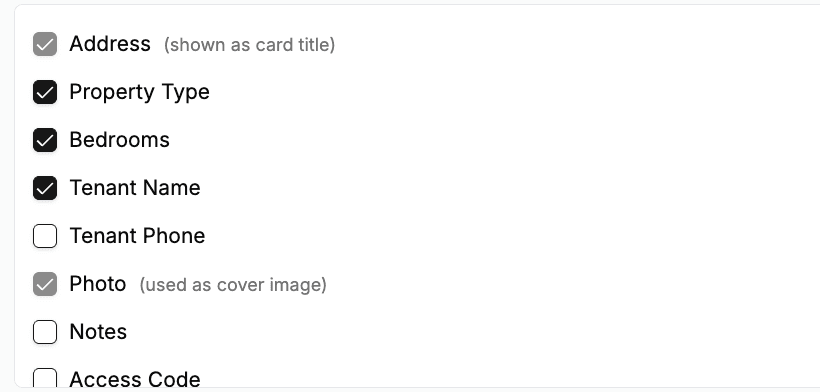
- Galerie, Kanban, Calendrier : Champs affichés sur la carte
Cochez les champs que vous voulez sur la ligne ou la carte, et décochez les autres. Les champs décochés apparaissent toujours sur la page de l’enregistrement. Sauvegardez le portail pour appliquer le réglage.
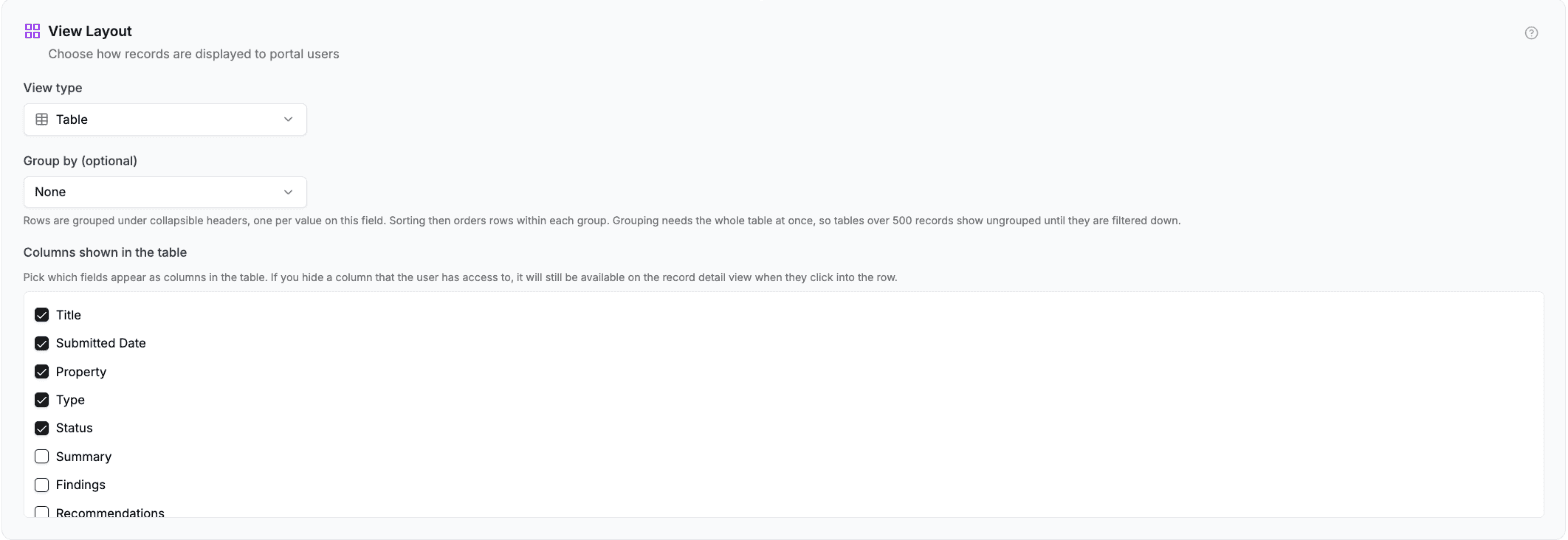
Cochez les champs à afficher en colonnes. Les champs décochés restent sur la page de l’enregistrement.
Ce que voient vos utilisateurs
La liste n’affiche que les champs que vous avez cochés, en colonnes ou sur chaque carte. Un clic sur un enregistrement ouvre sa page, qui affiche chaque champ que le rôle peut consulter.
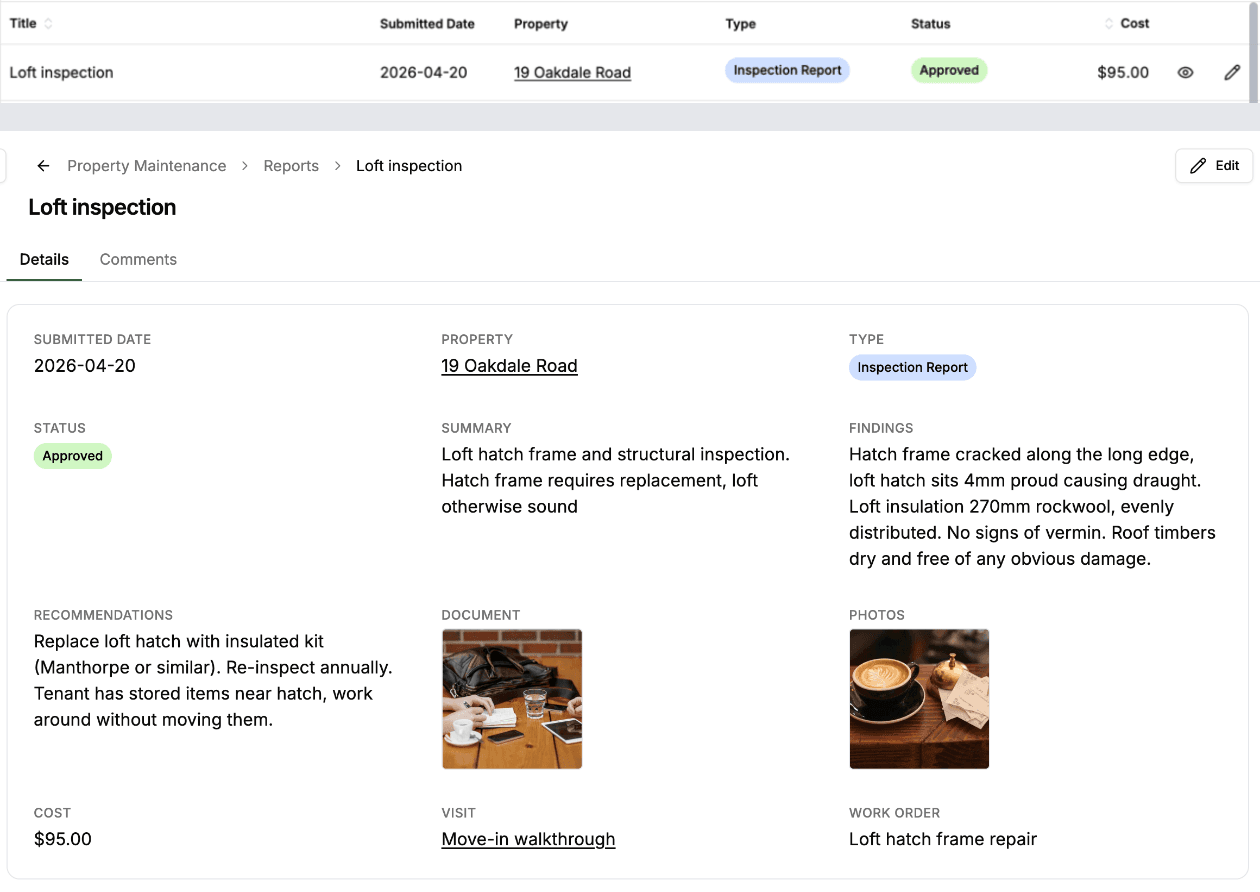
Ordre des champs
Choisir des champs ici détermine lesquels la vue affiche, pas l’ordre dans lequel ils apparaissent. Cet ordre vient de celui que vous organisez par glisser-déposer dans l’onglet Champs de la page (voir autorisations de champ), et il s’applique partout où cette page affiche l’enregistrement : un champ occupe la même place dans la vue tableau, sur une carte et sur la page de l’enregistrement. Une table qui a plusieurs pages a un ordre pour chacune.
La page de l’enregistrement peut être organisée séparément. Dans l’onglet Enregistrement de la page, vous pouvez regrouper les champs en sections avec des titres, choisir le nombre de colonnes de chaque section et afficher un champ sur toute la largeur. Consultez Mise en page de l’enregistrement.
Valeurs par défaut
Quand vous passez pour la première fois une table à une vue autre que la vue tableau, CollabPortals choisit automatiquement jusqu’à trois champs pour le corps de la carte, en ignorant le nom de l’enregistrement, le champ de couverture (vue galerie), le champ de regroupement (tableau kanban) et le champ de date (vue calendrier). Pour la vue tableau, tous les champs visibles sont affichés jusqu’à ce que vous personnalisiez la liste.
Vous pouvez toujours modifier la sélection plus tard.
Champs réservés
Quelques champs sont réservés par la vue elle-même : vous ne pouvez pas les ajouter au corps de la carte. La vue les utilise déjà pour sa structure :
- Le nom de l’enregistrement est toujours affiché comme titre de la carte. C’est le champ principal (primary field) d’Airtable, sauf si vous avez désigné un autre champ pour la table.
- Le champ de couverture (vue galerie) s’affiche comme image de la carte.
- Le champ de regroupement (tableau kanban) détermine la colonne dans laquelle se trouve la carte. Il n’est pas répété sur la carte.
- Le champ de date (vue calendrier) détermine où l’enregistrement est placé dans le calendrier. Il n’est pas répété sur la carte.
Ces champs apparaissent dans la liste de sélection avec une courte note qui indique à quoi ils servent, par exemple « titre de la carte ». Vous n’avez pas besoin de les cocher, et vous ne pouvez pas non plus les décocher.
Champs vides sur la page de l’enregistrement
La page de l’enregistrement liste tous les champs que le rôle peut consulter, et affiche un tiret là où un champ n’a pas de valeur. Sur une table composée surtout de colonnes facultatives, la plus grande partie de la page se résume alors à des tirets.
La section Détail de l’enregistrement du même onglet Affichage a un seul interrupteur, Masquer les champs vides sur la page de l’enregistrement, qui laisse ces champs de côté. Il est désactivé par défaut.

- Activez-le pour une table qui a de nombreuses colonnes facultatives, dont un enregistrement ne remplit généralement qu’une poignée. Un catalogue de fils à tricoter avec une colonne de pourcentage par type de fibre est le cas pour lequel il a été conçu : une ligne par fibre que le produit contient réellement, plutôt que vingt tirets.
- Laissez-le désactivé là où un champ vide mérite d’être affiché. Le tiret indique à l’utilisateur du portail que le champ existe et que personne ne l’a encore rempli, ce qui est souhaitable sur un portail conçu comme un formulaire.
Un nombre égal à 0 est une vraie valeur : il n’est jamais considéré comme vide. Un texte vide ou composé uniquement d’espaces, une date vide, et un champ de lien ou de pièce jointe sans contenu le sont.
Quand l’interrupteur est activé, un enregistrement qui n’a rien dans aucun des champs qui s’afficheraient ici reçoit la ligne « Empty fields are hidden on this page. » au lieu d’un espace vide sous le titre. Le nom de l’enregistrement n’est pas concerné, pas plus que ses enregistrements liés, qu’ils se trouvent dans un onglet ou sous les champs : tous continuent de s’afficher.
L’interrupteur change seulement ce que la page affiche. Le champ reste visible, il reste modifiable dans le formulaire de modification, et sa ligne revient d’elle-même dès que quelqu’un remplit la cellule. Pour retirer définitivement un champ de la page, masquez-le (tous ses interrupteurs désactivés) dans les autorisations de champ, sauf s’il fait partie des champs réservés ci-dessus.
Il s’applique par page et par rôle, et il couvre la page de l’enregistrement et la page de profil de l’utilisateur du portail. Aucune vue en liste n’est concernée : une vue tableau, une vue galerie, un tableau kanban ou une vue calendrier présente un enregistrement sous forme de ligne ou de carte, et une vue FAQ n’affiche que sa question et sa réponse. Une cellule vide n’y occupe donc aucun espace propre, et l’interrupteur n’a rien à retirer.
Interaction avec les autorisations de champ
Les champs de résumé sont un sous-ensemble strict des champs visibles. Un champ masqué dans les autorisations de champ n’apparaît ni sur le résumé ni sur la page de l’enregistrement : masquer un champ est donc la façon de le retirer des deux. Le décocher sur le résumé le laisse disponible sur la page de l’enregistrement.
L’exception concerne les champs réservés ci-dessus. Ces quatre champs sont lus sans vérification des autorisations, parce que la disposition est construite autour d’eux : masquer le nom de l’enregistrement, la couverture, le champ de regroupement ou le champ de date ne retire pas sa valeur de la carte. Elle reste affichée comme titre, comme image, comme colonne ou comme position. Si une valeur ne doit pas parvenir aux utilisateurs du portail, désignez un autre champ pour la vue.
Conseils
- Commencez avec cinq ou six champs de résumé. Les utilisateurs du portail parcourent sans peine une liste à cinq colonnes. Une liste à trente colonnes est accablante.
- Choisissez des champs qui distinguent les enregistrements. Statut, responsable, date, lieu. Tout ce qui aide un utilisateur à choisir le bon enregistrement à ouvrir.
- Reléguez les textes longs et les champs rarement lus sur la page de l’enregistrement. Description, notes, pièces jointes, contenu sur plusieurs lignes.
- Par page et par rôle. Chaque page a ses propres champs de résumé, tout comme chaque rôle sur cette page. Une vue pour l’équipe et une vue pour les clients peuvent résumer la même table différemment.
Étapes suivantes
- Mise en page de l’enregistrement : regroupez les champs d’un enregistrement en sections avec titres et colonnes
- Types de vues : choisissez la disposition d’une table
- Vue galerie : image de couverture et champs de la carte
- Vue kanban : champ de regroupement et modification par glisser-déposer
- Vue calendrier : champ de date et fonctionnement du calendrier
- Onglets des enregistrements liés et tables imbriquées : affichez les enregistrements liés d’un enregistrement dans un onglet de sa page, ou sous ses propres champs
- Autorisations de champ : masquez un champ, et découvrez les quatre qu’une disposition affiche malgré tout
- Consulter les enregistrements : ce que voient les utilisateurs du portail quand ils ouvrent une table