Authentification des utilisateurs du portail
Comment les utilisateurs du portail se connectent : l’e-mail et le code à 6 chiffres, la connexion avec le seul e-mail, l’inscription libre, les sessions et l’e-mail de connexion.
Vue d’ensemble
Les utilisateurs du portail se connectent avec leur adresse e-mail. Il n’y a aucun mot de passe à créer ni à oublier. Par défaut, une personne saisit son e-mail, reçoit un code à 6 chiffres par e-mail, puis saisit ce code. Seules les personnes déjà présentes dans votre table des utilisateurs peuvent entrer.
Vous pouvez modifier ce fonctionnement de trois façons. Tous les réglages se trouvent dans l’onglet Connexion (ouvrez Paramètres dans la barre latérale de l’éditeur, puis Connexion), et aucun ne s’applique tant que vous ne le modifiez pas :
- Exiger un code de connexion par e-mail, une fois désactivé, connecte une personne avec sa seule adresse e-mail. Voir Se connecter sans code.
- Autoriser l’inscription libre permet à une personne absente de votre table des utilisateurs de créer son propre enregistrement depuis l’écran de connexion. Voir Inscription libre.
- Rendre ce portail public permet de parcourir le portail sans se connecter du tout. Voir Rendre un portail public.
Processus d’authentification
Voici ce que voient vos utilisateurs quand ils se connectent avec les réglages par défaut.
- 1
Ils saisissent leur e-mail
Sur la page de connexion du portail, la personne saisit son adresse e-mail et clique sur Send login code (envoyer le code de connexion). L’adresse doit correspondre à un enregistrement de la table des utilisateurs de votre portail. Sinon, elle voit une erreur et ne peut pas aller plus loin, sauf si l’inscription libre est activée, auquel cas elle peut s’inscrire.
- 2
Ils reçoivent un code par e-mail
CollabPortals lui envoie par e-mail un code à 6 chiffres. Le code est valable 15 minutes. L’e-mail porte le nom, le logo et la couleur de marque de votre portail, pour que son destinataire sache de qui il vient. Voir Personnaliser l’e-mail de connexion ci-dessous.
- 3
Ils saisissent le code
La personne saisit le code dans Enter 6-digit code (saisir le code à 6 chiffres) et clique sur Verify code (vérifier le code). Elle est maintenant connectée et arrive sur le portail.
Personnaliser l’e-mail de connexion
L’e-mail du code de connexion est le seul e-mail que chaque utilisateur du portail est certain de recevoir : il vaut la peine de le mettre à vos couleurs.
- 1
Ouvrez l’onglet E-mails
Dans la barre latérale de l’éditeur, ouvrez Paramètres, puis l’onglet E-mails. Vous y trouvez un aperçu en direct de l’e-mail tel que vos utilisateurs le reçoivent.
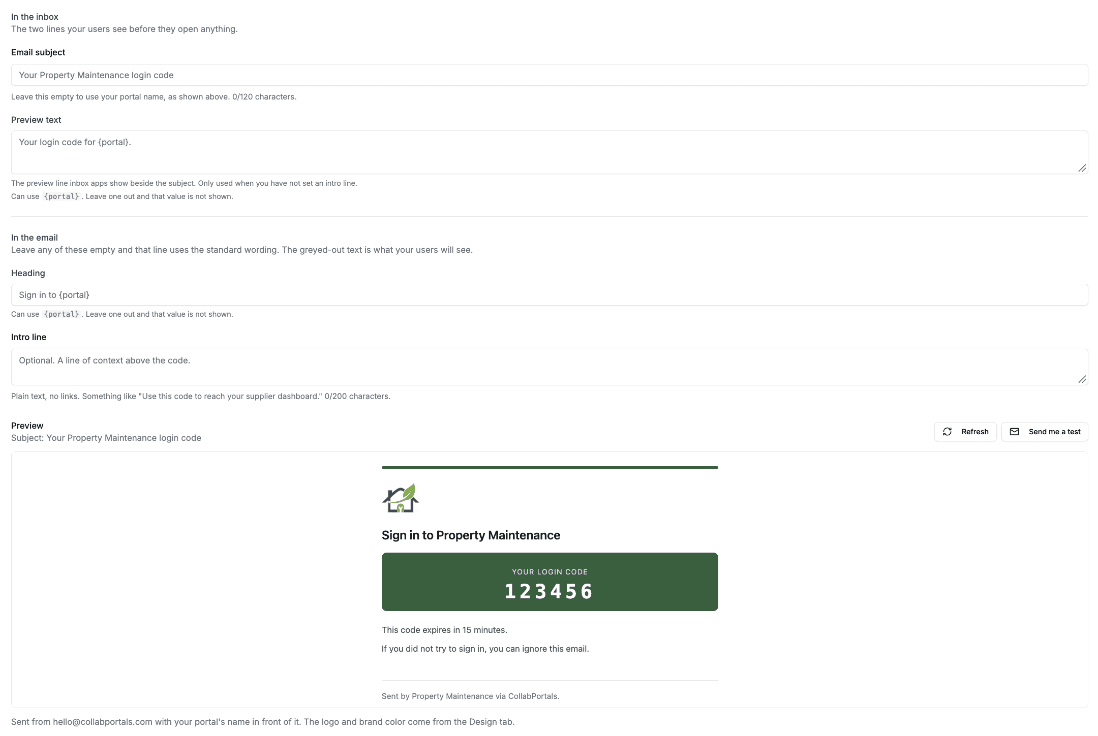
L’onglet E-mails. Chaque zone vide utilise la formulation standard affichée en gris, et l’aperçu se met à jour pendant que vous tapez. - 2
Changez la formulation voulue
Chaque zone affiche la formulation standard en gris. Laissez une zone vide pour la garder. De haut en bas, dans l’ordre de lecture du destinataire :
- Objet de l’e-mail. Par défaut
Your <portal name> login code. - Texte d’aperçu. La ligne qu’une boîte de réception affiche à côté de l’objet. Elle n’est utilisée que si vous n’avez pas défini de phrase d’introduction. Si vous en avez une, les boîtes de réception affichent l’introduction en aperçu.
- Titre. La ligne en haut de l’e-mail,
Sign in to {portal}par défaut.{portal}est remplacé par le nom de votre portail. - Ligne d’introduction. Une phrase facultative de contexte au-dessus du code, par exemple « Utilisez ce code pour accéder à votre tableau de bord fournisseur. » Texte brut, sans liens.
- Légende du code, Ligne d’expiration et Ligne « ignorez cet e-mail ». Les mots autour du code :
Your login code,This code expires in {minutes} minutes.etIf you did not try to sign in, you can ignore this email.
- Objet de l’e-mail. Par défaut
- 3
Sauvegardez, puis envoyez-vous un test
Cliquez sur Sauvegarder, puis sur M’envoyer un test. Une vraie copie arrive dans votre propre boîte de réception, avec un code d’exemple.
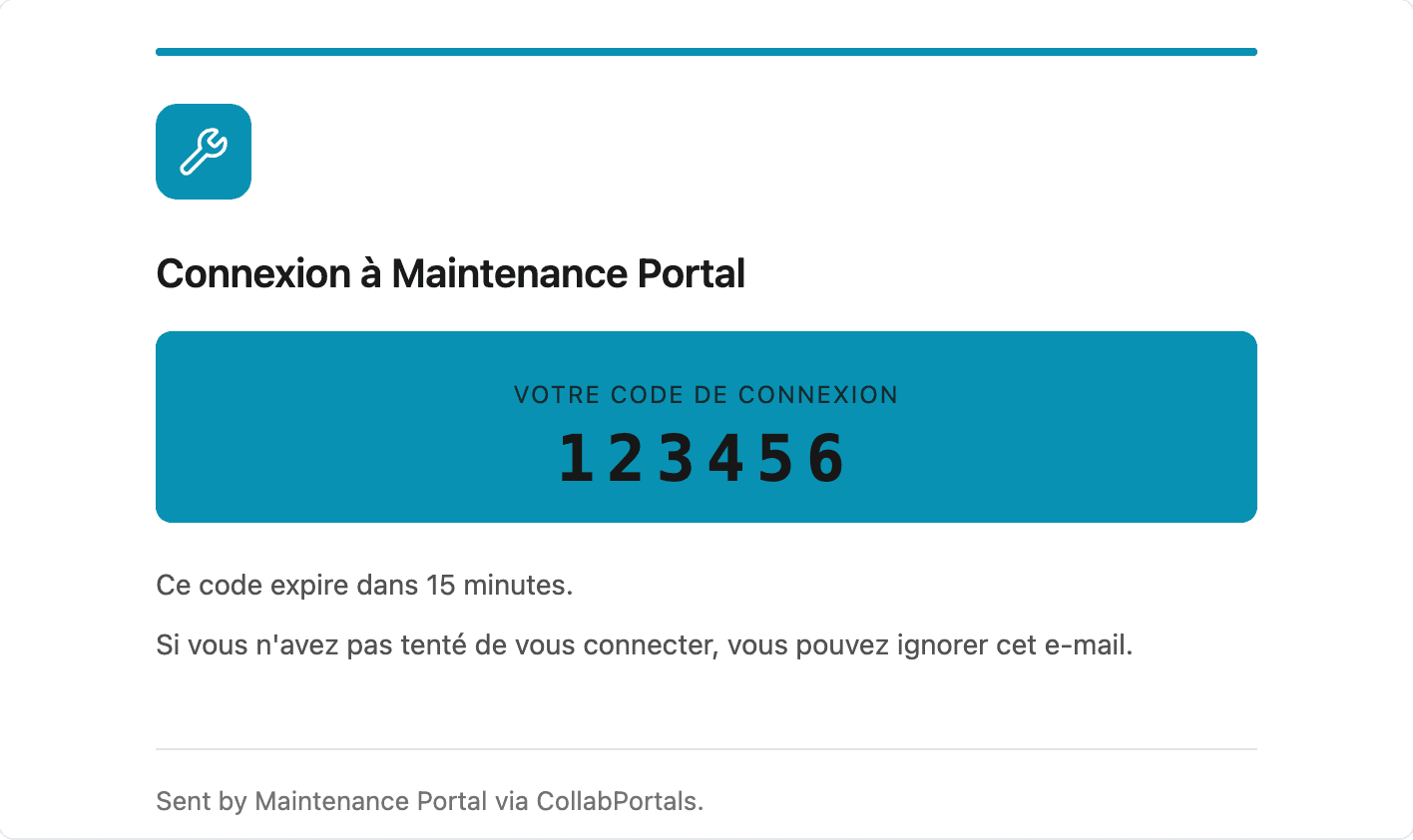
Votre logo et votre couleur de marque viennent de l’onglet Apparence, et l’e-mail les reprend automatiquement. Rien n’est obligatoire dans l’onglet E-mails : laissez toutes les zones vides et l’e-mail arrive quand même avec le nom de votre portail. Avec l’onglet Libellés du portail, cela suffit pour envoyer l’e-mail de connexion entièrement dans la langue de vos utilisateurs.
Ce que vous ne pouvez pas encore modifier
L’e-mail est envoyé depuis hello@collabportals.com avec le nom de votre portail comme nom d’expéditeur : il arrive donc sous le nom « Stockent » plutôt que « CollabPortals ». L’envoi depuis votre propre adresse, comme login@yourcompany.com, nécessite une vérification de domaine et n’est pas encore pris en charge. Dites-nous si vous en avez besoin.
Se connecter sans code
Dans l’onglet Connexion, désactivez Exiger un code de connexion par e-mail. La personne saisit son e-mail et clique sur Continue (continuer). Si l’adresse correspond à un enregistrement de votre table des utilisateurs, elle est connectée directement.

Cela supprime la seule vérification que la personne possède l’adresse. Quiconque connaît l’e-mail d’un utilisateur peut se connecter à sa place. Ne l’utilisez que là où les données ne sont pas sensibles et où un code est plus contraignant qu’utile. L’éditeur affiche le même avertissement quand vous le désactivez.
Tout le reste est inchangé : les sessions, les rôles, les autorisations et les enregistrements que voit chaque personne.
Inscription libre
Dans l’onglet Connexion, activez Autoriser l’inscription libre. Un bouton « Sign up » apparaît sur l’écran de connexion. Un visiteur remplit un court formulaire, confirme son e-mail avec un code à 6 chiffres, puis CollabPortals crée son enregistrement dans votre table des utilisateurs. Vous n’avez plus à ajouter chaque personne dans Airtable au préalable.
L’étape du code a toujours lieu à l’inscription, même si vous avez désactivé Exiger un code de connexion par e-mail. L’enregistrement n’est créé qu’une fois le code confirmé.
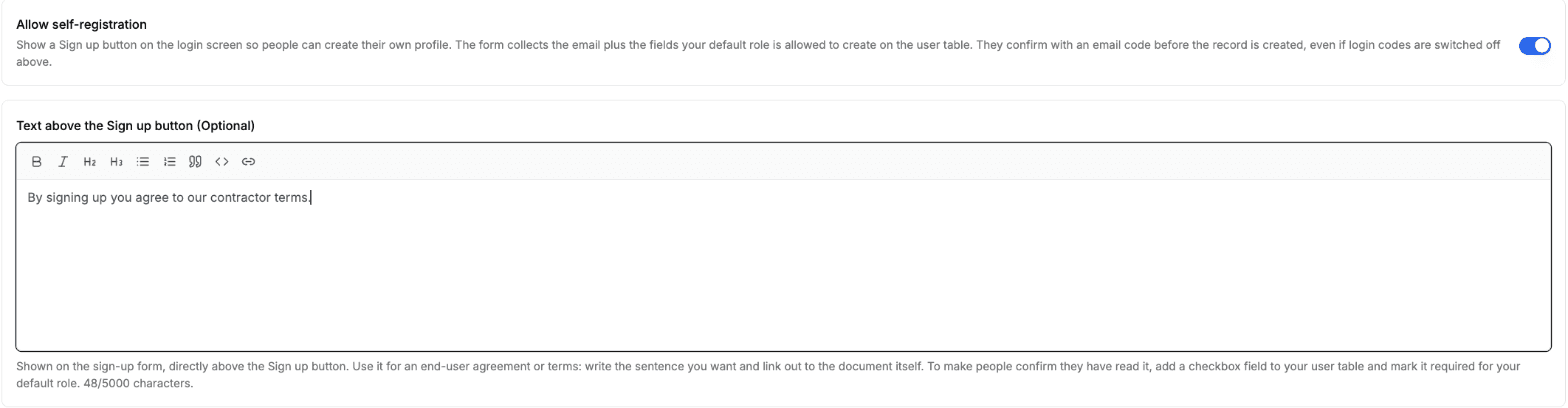
Ce que contient le formulaire :
- Une zone Email, toujours.
- Les champs que votre rôle Default (par défaut) peut créer dans la table des utilisateurs, dans votre ordre des champs. Activez Créer pour un champ dans l’onglet Champs de la table des utilisateurs pour l’ajouter.
- Jamais de champs d’enregistrement lié ni de pièce jointe, quelles que soient leurs autorisations, car tous deux ont besoin d’un portail où l’on est connecté pour fonctionner.
Un message au-dessus du bouton Sign up
Sous l’interrupteur se trouve une zone de texte enrichi, Texte au-dessus du bouton « Sign up » (facultatif). Ce que vous y écrivez s’affiche sur le formulaire d’inscription, sous les champs et juste au-dessus du bouton « Sign up » du formulaire. C’est là que quelqu’un doit lire un accord avant de l’accepter.
Elle accepte les titres, le gras, les listes et les liens. Utilisez-la pour les conditions qu’un visiteur accepte, le public auquel le portail s’adresse, ou un lien vers un accord hébergé ailleurs. Les liens s’ouvrent dans un nouvel onglet : une personne qui ouvre vos conditions ne perd pas ce qu’elle a saisi.
Quand un visiteur doit confirmer l’avoir lu, ajoutez un champ case à cocher (checkbox) à votre table des utilisateurs et réglez-le sur Obligatoire pour votre rôle Default. Une case obligatoire laissée non cochée est refusée par le serveur, et pas seulement par le navigateur.
Votre texte est conservé quand vous désactivez l’inscription libre : la réactiver fait donc aussi revenir le message.
Pourquoi pas de mot de passe ?
- Rien à retenir. Les utilisateurs n’ont pas besoin de créer, de stocker ni de réinitialiser un mot de passe.
- Rapide et familier. Cela fonctionne comme la connexion « envoyez-moi un code par e-mail » que beaucoup d’applications utilisent déjà.
- Airtable garde la main. Le champ e-mail de votre table des utilisateurs décide qui peut entrer. Retirez quelqu’un de cette table et il perd l’accès.
Gestion des sessions
Une fois connectée, une personne reste connectée sur ce navigateur pendant un certain temps : elle n’a donc pas besoin d’un nouveau code à chaque visite.
- Combien de temps. Par défaut, environ 7 jours après sa dernière visite. Chaque visite renouvelle la session, au plus une fois par jour : une personne qui utilise le portail tous les deux ou trois jours a donc rarement besoin de se reconnecter. Comme le renouvellement est quotidien, la durée réelle peut être jusqu’à un jour plus courte que le réglage.
- La modifier. Dans l’onglet Connexion, Durée du cookie de connexion définit la durée : 1, 7, 14, 30 ou 90 jours. Choisissez une durée plus courte si votre portail est utilisé sur des ordinateurs partagés. Une durée plus courte s’applique aux personnes déjà connectées dès leur prochaine visite. Une durée plus longue s’applique dans la journée qui suit leur prochaine visite.
- Identique pour toutes les méthodes de connexion. Se connecter avec un code ou avec le seul e-mail donne la même session.
Quand une session se termine, la personne est renvoyée vers la page de connexion. Une personne que vous retirez de la table des utilisateurs ne peut pas prolonger sa session : chaque page qu’elle charge vérifie qu’elle y figure toujours.
Chaque navigateur et chaque appareil a sa propre session : une personne qui utilise son téléphone et son ordinateur portable se connecte une fois sur chacun.
Une session appartient à un seul portail et ne donne accès à aucun autre. Mais un navigateur ne conserve qu’une connexion par site web : se connecter à un deuxième portail sur www.collabportals.com remplace donc la première connexion au lieu de s’y ajouter, et revenir au premier portail oblige à se reconnecter. Les portails sur leur propre domaine personnalisé sont des sites distincts : leurs connexions coexistent donc.
Comment fonctionne l’identité de l’utilisateur
Une fois quelqu’un connecté, CollabPortals sait :
- Qui il est. Son e-mail et son enregistrement dans votre table des utilisateurs.
- Quel rôle il a. Si vous utilisez des rôles, son champ de rôle détermine ses autorisations. Une personne qui a plusieurs rôles consulte le portail avec un seul d’entre eux à la fois et peut passer de l’un à l’autre. Voir Contrôle d’accès basé sur les rôles.
- Quels enregistrements sont les siens. Sur une table réglée sur Uniquement leurs propres enregistrements, il voit les enregistrements qui lui appartiennent. Voir Propriété des enregistrements.
Cette identité sert aussi à lier un nouvel enregistrement à la personne qui l’a créé.
Exigences pour le champ e-mail
Le champ e-mail de votre table des utilisateurs doit contenir des adresses e-mail valides, et chaque adresse ne doit figurer que sur un seul enregistrement.
Presque tous les types de champs qui contiennent du texte peuvent servir de champ e-mail, pas seulement les types Email et Single line text d’Airtable. Les formules, les cumuls (rollup), les champs Recherche (lookup), les champs synchronisés, le texte long, le téléphone, l’URL et la sélection unique conviennent tous : une adresse construite par une formule convient donc. La liste de choix Champ e-mail de l’utilisateur de l’onglet Configuration n’exclut que les types qui ne peuvent pas contenir une adresse : nombres, devises, pourcentages, dates, cases à cocher, notes, durées, décomptes, pièces jointes, boutons, sélections multiples, champs Utilisateur (collaborators), enregistrements liés et numéros automatiques.
Rien n’empêche la même adresse de figurer sur deux enregistrements. Dans ce cas, la personne est connectée en tant que l’enregistrement qu’Airtable renvoie en premier, qui n’est pas forcément celui que vous attendez. Gardez des adresses uniques.
Points de sécurité
- Les codes de connexion expirent 15 minutes après leur envoi.
- Demander un nouveau code remplace l’ancien : seul le dernier code fonctionne.
- Après 5 codes erronés pour le même portail et la même adresse e-mail, le code cesse de fonctionner et la personne doit en demander un nouveau.
- Les sessions sont signées pour ne pas pouvoir être falsifiées, et toutes les communications passent par HTTPS.
Notez que la demande d’un code n’est pas limitée dans le fonctionnement par défaut, seule sa saisie l’est. Une personne qui connaît une adresse peut donc provoquer l’envoi de codes à cette adresse.
Étapes suivantes
- Consulter les enregistrements : ce que voient les utilisateurs après la connexion
- Créer un portail : configurer la table des utilisateurs
- Contrôle d’accès basé sur les rôles : attribuer des rôles aux utilisateurs
- Propriété des enregistrements : décider quels enregistrements chaque utilisateur voit
- Journal d’activité : voir qui s’est connecté, et quand