Onglets des enregistrements liés et tables imbriquées
Affichez les enregistrements liés d’un enregistrement dans un onglet de sa page ou sous ses champs, et faites apparaître n’importe quelle table liée comme une page de votre portail. Couvre les onglets des enregistrements liés, les enregistrements liés sur la page, les tables imbriquées, et la création, la modification et la suppression directement dans la liste.
Vue d’ensemble
Beaucoup de données sont organisées en parents et enfants : un bien a des ordres d’intervention, une commande a des lignes, un projet a des tâches, une entreprise a des affaires. CollabPortals affiche ces données enfants là où elles doivent être : dans un onglet de l’enregistrement parent.
Ouvrez un bien dans votre portail et vous trouvez un onglet Work Orders à côté de ses détails, qui ne liste que les ordres d’intervention de ce bien. Ouvrez un ordre d’intervention et vous trouvez ses visites et ses rapports. Chaque onglet n’affiche que les enregistrements liés à celui que vous avez ouvert.
Une table n’a pas besoin d’un lien direct vers votre table des utilisateurs pour apparaître dans un portail. Toute table liée peut apparaître de l’une de ces trois façons :
- Dans un onglet des enregistrements liés, imbriqué dans un enregistrement parent (les ordres d’intervention d’un bien).
- Sous les propres champs de l’enregistrement, pour lire l’enregistrement et ses enfants ensemble sans changer d’onglet.
- Comme une page de premier niveau dans la barre latérale, comme n’importe quelle autre table.
Onglets des enregistrements liés sur un enregistrement
Un onglet des enregistrements liés affiche les enfants de l’enregistrement qu’un utilisateur a ouvert. Comme il suit le lien du parent, la table enfant n’a besoin d’aucun lien propre vers la table des utilisateurs : elle est limitée automatiquement au parent. Un utilisateur ne voit jamais que les ordres d’intervention du bien qu’il a ouvert.
Si le réglage Visibilité des enregistrements de la table enfant est Uniquement leurs propres enregistrements, l’onglet se restreint encore, aux enregistrements liés qui appartiennent à cet utilisateur. Réglez la table enfant sur Tout le monde (tous les enregistrements) pour afficher chaque enregistrement lié à celui qu’il a ouvert. Le panneau d’options du champ vous indique lequel des deux s’applique. Consultez Propriété des enregistrements. L’onglet reprend la vue que vous avez réglée sur la page principale de la table enfant. Une table Work Orders configurée en tableau kanban s’affiche en kanban dans l’onglet ; configurée en vue calendrier, elle s’y affiche de même. Les autorisations de champ et de table s’appliquent aussi : si un rôle peut modifier les ordres d’intervention, il peut les modifier dans l’onglet.
Un onglet des enregistrements liés obéit aux autorisations de la table enfant, et non à celles du parent. L’onglet montre à un rôle exactement ce qu’il verrait sur la page principale de cette table : la même vue, les mêmes champs, les mêmes droits de modification et le même accès aux enregistrements. Un rôle ne voit donc un onglet des enregistrements liés que s’il a l’accès en consultation à la table enfant, et vous le contrôlez en configurant la table enfant pour ce rôle séparément, comme n’importe quelle autre table. Si les autorisations d’un rôle masquent la table Work Orders, ce rôle n’a pas d’onglet Work Orders, même sur un bien qu’il peut ouvrir.
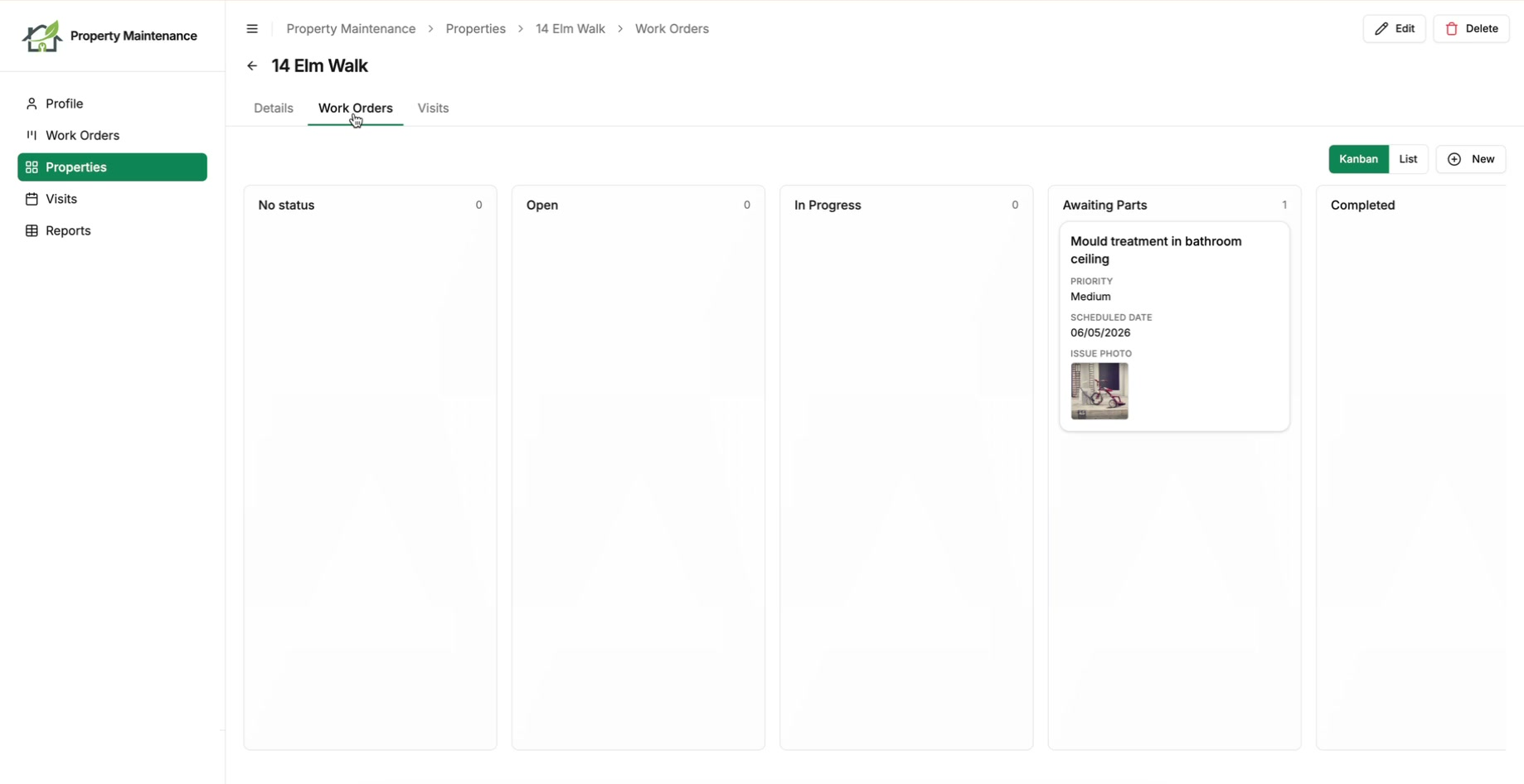
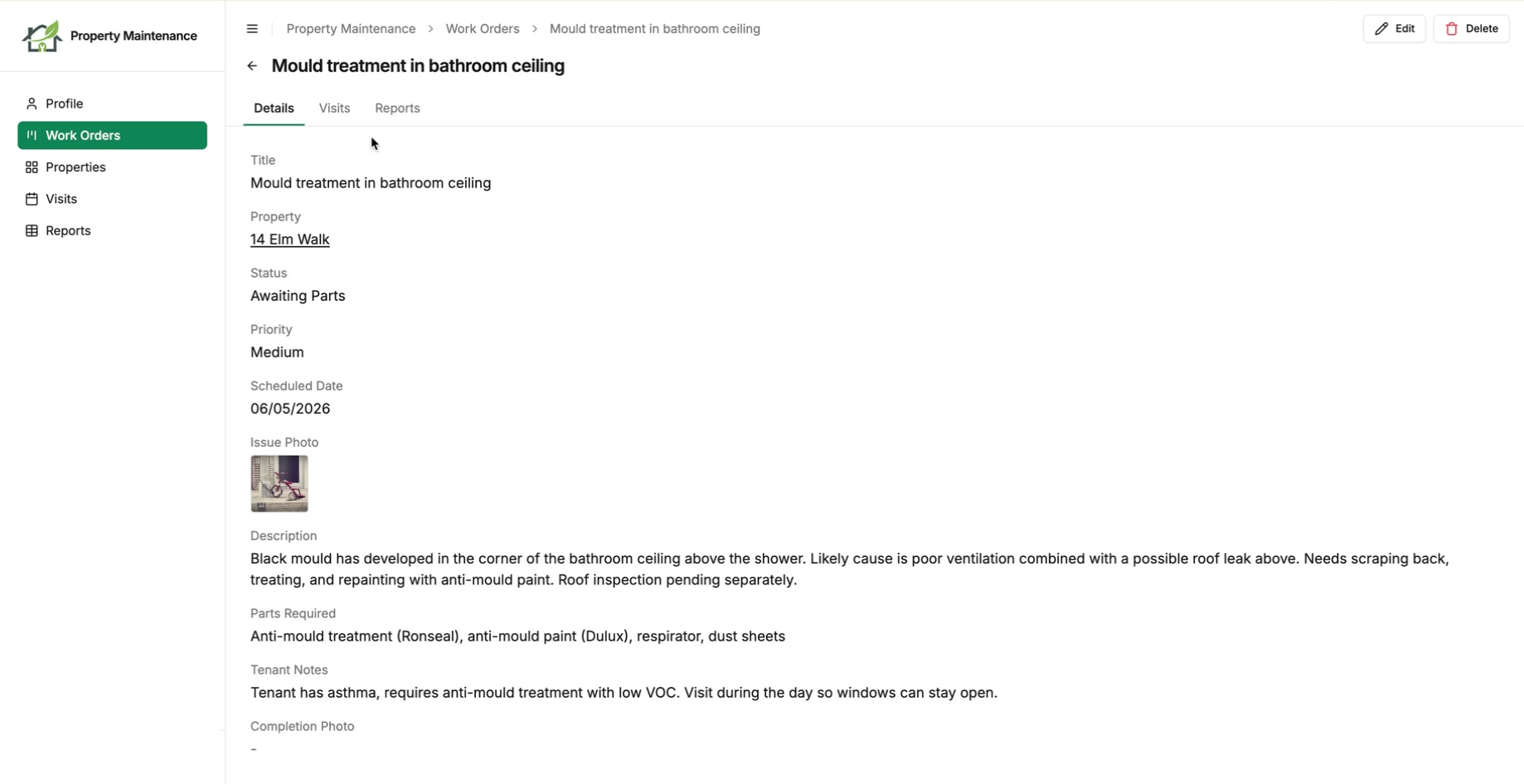
Un enregistrement peut avoir plusieurs onglets des enregistrements liés, et les onglets s’imbriquent. Le bien ci-dessus a des onglets Work Orders et Visits ; ouvrez l’un de ces ordres d’intervention et il a ses propres onglets Visits et Reports. Chaque niveau est limité à l’enregistrement que vous avez ouvert.
Activer un onglet des enregistrements liés
Vous activez un onglet depuis le champ d’enregistrement lié de la table parent. La table enfant n’a besoin d’aucun lien vers votre table des utilisateurs.
- 1
Ouvrez la table parent et trouvez le champ lié
Dans l’éditeur du portail, choisissez la page de la table parent (Properties) dans la liste des pages à gauche et ouvrez son onglet Champs. Trouvez le champ d’enregistrement lié qui pointe vers la table enfant (Work Orders). Les champs d’enregistrement lié affichent Cliquez pour voir plus de réglages sous leur nom.
Ce réglage appartient à la page : si la table parent a plusieurs pages, chacune peut afficher ses enregistrements liés différemment.
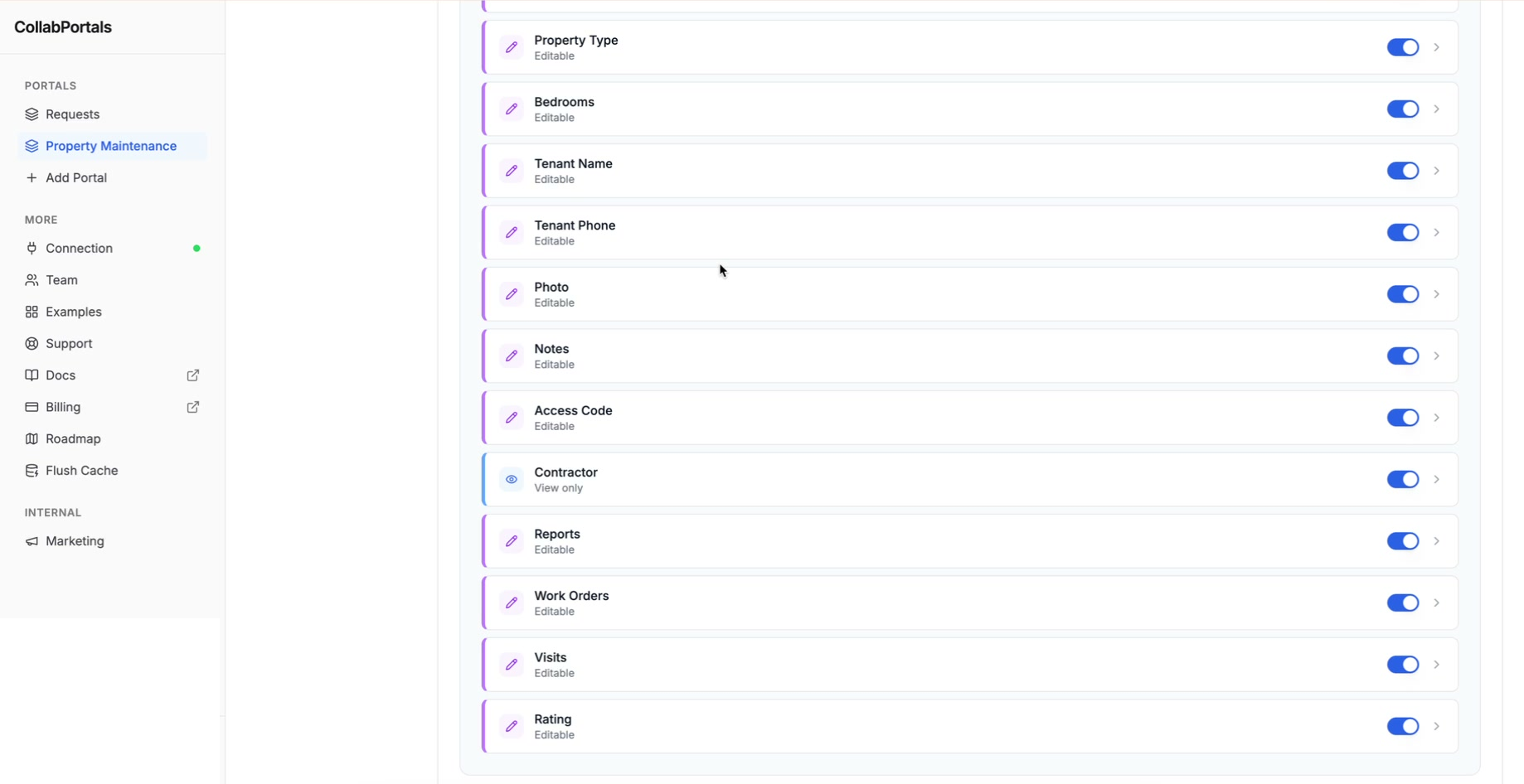
Dans l’onglet Champs de la page Properties, trouvez le champ d’enregistrement lié Work Orders dans la liste des champs. - 2
Choisissez comment les enregistrements liés s’affichent
Cliquez sur la ligne du champ pour ouvrir son panneau d’options, puis choisissez un emplacement sous Affichage des enregistrements liés :
- Liens parmi les champs, le réglage par défaut. Les enregistrements liés restent parmi les autres champs de l’enregistrement, sous forme de liste de liens.
- Sous les détails. Ils s’affichent en vue tableau, en tableau kanban ou en vue calendrier sous les champs de l’enregistrement.
- Dans un onglet. Ils ont leur propre onglet à côté des détails de l’enregistrement.
Choisissez Dans un onglet pour obtenir l’onglet Work Orders décrit plus haut.
Avec l’une des deux dernières options, la liste des liens quitte les champs de l’enregistrement. Pour l’y conserver aussi, activez Afficher aussi les liens parmi les champs.
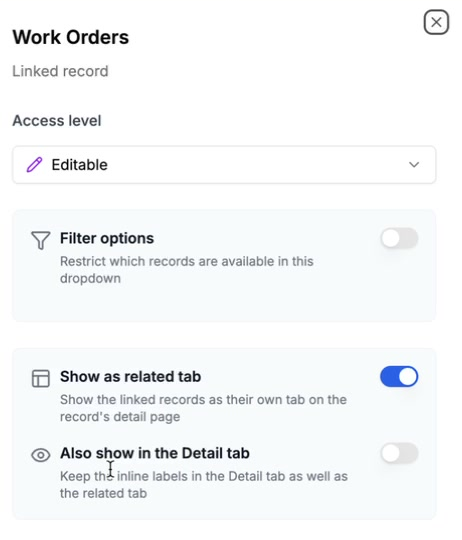
Réglez Affichage des enregistrements liés pour le champ lié. Conservez aussi les liens parmi les champs avec Afficher aussi les liens parmi les champs. - 3
Sauvegardez le portail
Cliquez sur Sauvegarder dans l’en-tête de l’éditeur. Ouvrez un bien dans le portail : l’onglet Work Orders est là, à côté de « Details », et liste les ordres d’intervention de ce bien.
Un enregistrement peut avoir plusieurs onglets des enregistrements liés. Une entreprise peut afficher Deals, Contacts et Notes dans des onglets séparés, un pour chaque champ lié que vous réglez sur Dans un onglet. Un onglet apparaît dès que son champ est réglé ainsi et que le rôle peut accéder à la table enfant : un enregistrement auquel rien n’est encore lié affiche donc un onglet vide plutôt qu’aucun onglet.
Enregistrements liés sur la page de l’enregistrement
Parfois, un enregistrement a un seul ensemble d’enfants qui est la raison même de l’ouvrir, et un onglet est un clic de trop. Une conversation et ses messages se lisent comme une seule page : vous voulez la liste des messages sous les propres champs de la conversation, pas derrière un onglet.
Réglez Affichage des enregistrements liés sur Sous les détails pour ce champ. Les enregistrements enfants s’affichent sous les champs de l’enregistrement, avec le nom du champ en titre, dans la vue selon laquelle la table enfant est configurée. Tout le reste fonctionne comme dans un onglet : les enregistrements affichés sont limités à l’enregistrement ouvert, les autorisations de la table enfant s’appliquent, et le bouton New (nouveau) ajoute un enfant déjà lié au parent.
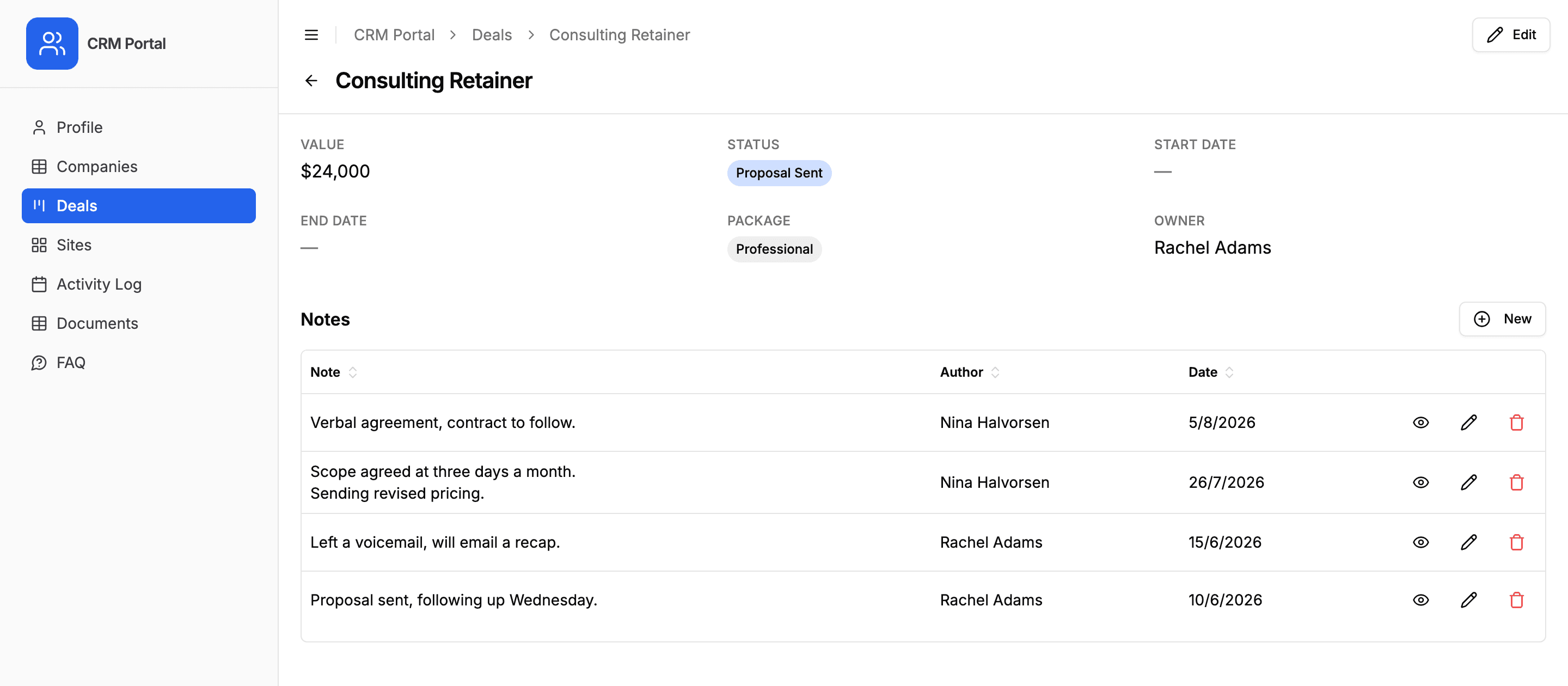
Un enregistrement peut combiner les deux. Une entreprise peut afficher Deals dans un onglet et Notes sur la page, ou placer plusieurs champs liés sur la page les uns sous les autres, dans l’ordre où ils apparaissent dans Airtable.
Les deux emplacements s’appliquent aussi à la page de profil d’un utilisateur du portail : la personne qui ouvre son profil voit les enregistrements qui lui sont liés de la même façon que sur n’importe quel autre enregistrement.
Choisissez Sous les détails quand les enfants sont la raison pour laquelle on ouvre l’enregistrement, et Dans un onglet quand ils sont un ensemble parmi d’autres qu’un utilisateur consulte de temps en temps. Une page avec plusieurs longues tables en dessous devient haute, et chaque table défile dans son propre cadre au lieu de s’allonger sans limite.
Recherche et filtres dans l’onglet
Activez Afficher la recherche et les filtres dans les options du champ pour placer une barre de recherche et des filtres au-dessus des enregistrements liés, dans un onglet comme sous les détails. Les outils eux-mêmes viennent de la table enfant : dans l’onglet Affichage de la page principale de la table enfant, activez Filtres et tri pour les utilisateurs et choisissez les champs à proposer. Tant que vous ne l’avez pas fait, le panneau d’options indique qu’il n’y a encore rien à afficher.
Créer, modifier et supprimer dans l’onglet
Un onglet des enregistrements liés n’est pas en lecture seule. Un bouton New dans l’onglet ajoute un enregistrement enfant déjà lié au parent : un ordre d’intervention créé depuis un bien est automatiquement rattaché à ce bien. Si un rôle peut seulement consulter les ordres d’intervention, l’onglet est en lecture seule pour lui. Si un champ du formulaire est réglé pour filtrer selon un autre champ et que cet autre champ est celui qui renvoie au parent, le parent compte comme renseigné, et cette liste de choix est donc prête dès l’ouverture du formulaire.
Deux limites à connaître :
- La création nécessite un lien dans les deux sens. Le bouton New n’apparaît que si le champ de lien a un champ inverse dans la table enfant, ce qui est le comportement par défaut d’Airtable. Avec un lien à sens unique, il n’y a aucun champ où inscrire le parent : l’onglet liste les enregistrements sans proposer d’en ajouter.
- La modification et la suppression directement dans la liste nécessitent que les enregistrements soient en vue tableau. Une vue galerie, un tableau kanban ou une vue calendrier ouvre plutôt la page de l’enregistrement, mais faire glisser une carte dans un tableau kanban ou une vue calendrier sauvegarde toujours la modification du champ de regroupement ou de date. Une vue FAQ ouvre la réponse sur place et ne donne aucun accès à l’enregistrement : elle sert uniquement à la lecture.
Ces deux limites s’appliquent aux enregistrements liés sur la page de l’enregistrement exactement comme dans un onglet.
Les onglets se partagent
Chaque onglet des enregistrements liés a sa propre URL. Ouvrez l’onglet Work Orders d’un bien et la barre d’adresse se met à jour : cet onglet précis peut être mis en favori, rechargé ou envoyé à un collègue, et il s’ouvre sur le même onglet. L’onglet actif apparaît aussi dans le fil d’Ariane, si bien qu’un utilisateur sait toujours où il se trouve dans un enregistrement imbriqué. Chaque changement d’onglet est une étape de l’historique du navigateur : le bouton Retour du navigateur revient donc en arrière à travers les onglets ouverts. La flèche de retour en haut de l’enregistrement les ignore et ramène là où vous étiez avant d’ouvrir l’enregistrement : la liste depuis laquelle vous l’avez ouvert ou, pour un enregistrement ouvert depuis l’onglet d’un autre enregistrement, cet onglet.
Faire apparaître une table comme une page
Parfois, vous voulez une table liée dans la barre latérale comme sa propre page, et non imbriquée dans un parent. Une table liée à votre table des utilisateurs peut être une page. Une table sans lien direct vers la table des utilisateurs peut aussi être une page.
Choisissez la page de la table dans l’éditeur du portail, ouvrez son onglet Affichage et, dans la carte Lien dans la barre latérale, activez Afficher comme page dans la barre latérale. Sauvegardez, et la table apparaît dans la barre latérale du portail comme une page de premier niveau.

Une table affichée comme page sans lien vers la table des utilisateurs montre tous ses enregistrements à chaque utilisateur qui peut la consulter. C’est le bon choix pour des tables de référence partagées (une liste de catégories ou de statuts), mais pas pour des données qui appartiennent à une personne précise. Quand les enregistrements appartiennent à un parent, un onglet des enregistrements liés est le choix le plus sûr, puisqu’il n’affiche jamais que les enfants de ce parent. Consultez configurer votre base Airtable pour savoir comment fonctionne la limitation par utilisateur.
Quand utiliser chaque option
- Dans un onglet : les enregistrements enfants appartiennent à un parent et doivent se lire dans ce contexte, à côté d’autres ensembles d’enfants. Les ordres d’intervention sous un bien, les lignes sous une commande, les tâches sous un projet, les affaires sous une entreprise. Limitation automatique, aucun lien vers la table des utilisateurs nécessaire.
- Sous les détails : les enregistrements enfants sont l’élément principal de l’enregistrement, et ils ont donc leur place sous ses champs plutôt que derrière un onglet. Les messages sous une conversation, les lignes sous une facture.
- Page de premier niveau avec un lien direct vers l’utilisateur : chaque utilisateur doit voir ses propres enregistrements, tous contextes confondus, au même endroit. Une page Work Orders autonome où un prestataire voit tous ses ordres d’intervention, sur l’ensemble des biens. La table a besoin de son propre lien vers la table des utilisateurs.
- Page de premier niveau sans lien vers l’utilisateur : une table de référence que tout le monde doit voir en entier. Des catégories, des statuts, une grille tarifaire partagée.
Cas d’usage
Les données parent et enfant se retrouvent dans la plupart des types de portails. Elles conviennent aux portails de maintenance (ordres d’intervention et visites sous un bien), aux portails de gestion de projet (tâches sous un projet), aux portails CRM (affaires, contacts et notes sous une entreprise) et aux portails clients (livrables sous une mission).
Étapes suivantes
- Configurer votre base Airtable : comment fonctionnent les enregistrements liés et la limitation par utilisateur
- Champs de résumé et détail de l’enregistrement : choisissez ce qui s’affiche sur la ligne et ce qui s’affiche sur la page de l’enregistrement
- Mise en page de l’enregistrement : regroupez les propres champs de l’enregistrement en sections avec titres et colonnes
- Types de vues : réglez la vue dont hérite un onglet des enregistrements liés
- Autorisations de table : contrôlez l’accès à la table enfant que l’onglet réutilise