Créer un portail de maintenance et de signalement d’incidents avec Airtable
Permettez à vos locataires, clients ou occupants de signaler des incidents avec photos et de suivre l’avancement des réparations, grâce à un portail de maintenance connecté à votre base Airtable.

Voyez-le en action, puis partez d’une base Airtable prête à l’emploi.
Voir une démo en directCopier le modèle AirtableLe problème : recueillir les signalements d’incidents de vos clients
Vous gérez une entreprise de réparation, de maintenance ou de gestion technique de bâtiments. Vous suivez les incidents, les ordres d’intervention et l’avancement des réparations dans Airtable. Mais ceux qui signalent les incidents (locataires, gestionnaires d’immeubles, clients) n’ont pas accès à votre système :
- Les signalements par téléphone et par e-mail exigent une saisie manuelle. Des détails se perdent en route, les photos arrivent dans des fils d’e-mails séparés, et les personnes qui ont signalé l’incident rappellent sans cesse pour savoir où en est la réparation.
- Google Forms ou Typeform recueillent le signalement initial, mais n’offrent aucun suivi. Les signalements partent dans le vide : aucune mise à jour du statut, aucun moyen d’ajouter des informations, aucune visibilité sur la suite.
- Les groupes WhatsApp deviennent vite ingérables. Photos et descriptions sont éparpillées dans les conversations, rien n’est structuré, et les anciens signalements se perdent.
- Les logiciels de GMAO ou de helpdesk dédiés (Jira, Freshdesk, UpKeep) coûtent de 19 à plus de 55 $ US par utilisateur et par mois, et obligent votre équipe à quitter Airtable.
Ce qu’il vous faut, c’est un portail où vos clients soumettent des signalements structurés directement dans votre base Airtable, déposent des photos et reviennent consulter l’avancement des réparations, sans voir les signalements des autres clients ni vos données de coûts internes.
Comment CollabPortals fonctionne pour la maintenance
CollabPortals se connecte à votre base Airtable et crée un portail de signalement d’incidents à vos couleurs. Vos clients se connectent avec leur e-mail, soumettent leurs signalements selon la structure de votre table Airtable et suivent l’avancement des réparations. Votre équipe de maintenance continue de travailler dans Airtable.
Exemple : portail de maintenance immobilière
Une entreprise de gestion technique de bâtiments permet aux occupants de signaler des incidents et de suivre les réparations.
| Table | Accès client | Usage |
|---|---|---|
| Signalements | Consulter, créer, modifier | Les clients signalent des incidents avec l’emplacement, la description, des photos et la priorité |
| Mon entreprise | Lecture seule | Les clients voient les informations et les coordonnées de leur entreprise |
| Utilisateurs | Consulter, modifier | Les clients gèrent leur propre profil |
| Affectations des techniciens | Masqué | Répartition et planification internes des interventions |
| Suivi des coûts | Masqué | Pièces, coûts de main-d’œuvre et factures des prestataires |
| Devis | Masqué (ou lecture seule) | Partagez si vous le souhaitez les devis de réparation pour validation par le client |
Vos clients voient : un formulaire pour signaler un incident, leurs signalements existants avec leur statut, et les devis en attente de validation. Votre équipe voit : toute l’activité, avec les affectations, les coûts et la planification.
Créer un portail de maintenance étape par étape
Voici comment la démo en direct ci-dessus est construite. Comptez environ une heure la première fois, sans aucun code.
- 1
Préparez votre base Airtable
Commencez par votre base de maintenance : une table Fault Reports pour ce que soumettent vos clients, une table Properties pour les sites que vous couvrez, un calendrier Scheduled Visits, une bibliothèque Documents et une table Contacts pour les personnes qui se connectent. La table Contacts est le pivot : elle contient l’e-mail de chaque client, et chaque signalement de la table Fault Reports y est lié : chaque client ne voit donc jamais que ses propres signalements.
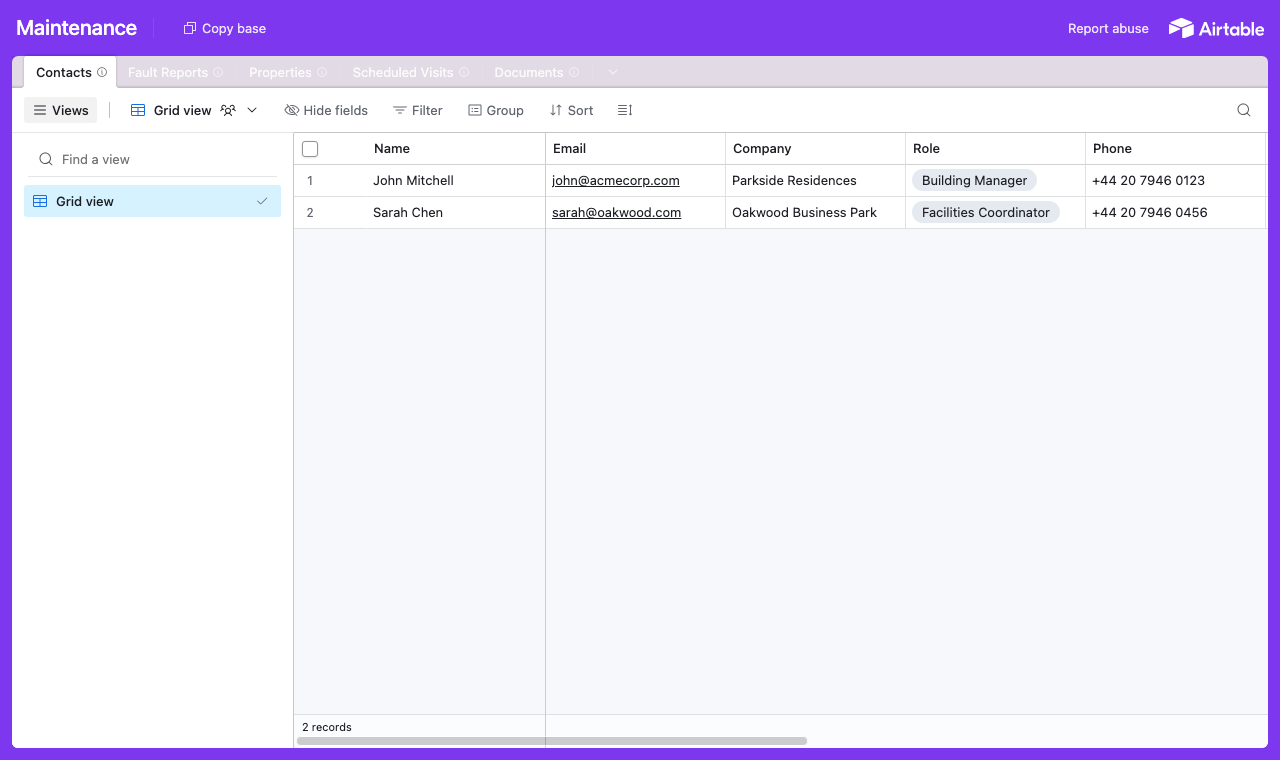
Une table pour chaque partie de l’activité, et une table Contacts à laquelle chaque signalement est lié. - 2
Connectez la base et choisissez la table des utilisateurs
Indiquez cette base à CollabPortals, puis choisissez Contacts comme table des utilisateurs et Email comme champ de connexion. Chaque client se connecte avec son e-mail et est associé à son propre enregistrement.
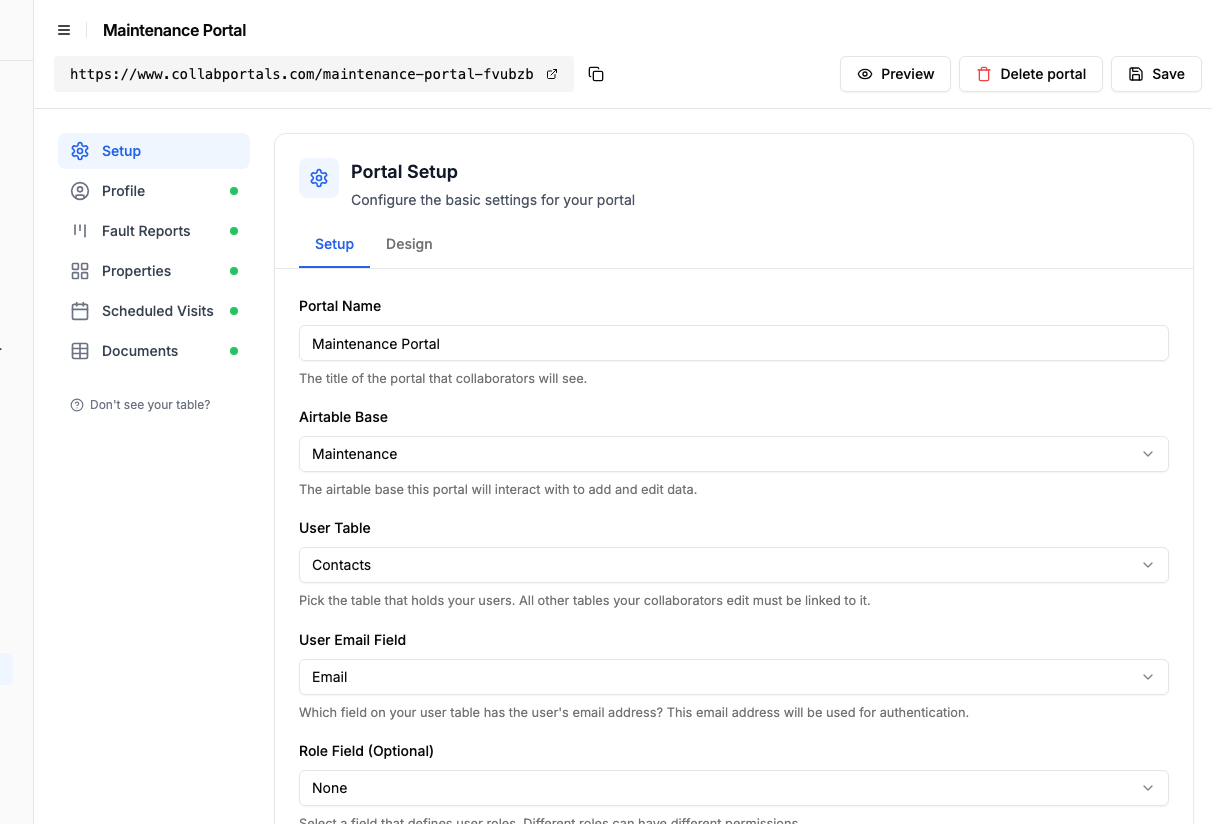
Connectez la base, puis indiquez à CollabPortals la table Contacts et son champ e-mail. - 3
Laissez vos clients signaler des incidents, masquez les coûts et les affectations
Sur la table Fault Reports, activez la création et la modification pour que vos clients puissent signaler un incident, joindre une photo et le mettre à jour ensuite, et laissez la suppression désactivée. Affichez les champs qu’ils remplissent, comme l’emplacement, la description, la priorité et la photo, et masquez les champs internes, comme le technicien affecté, le coût des pièces et de la main-d’œuvre.
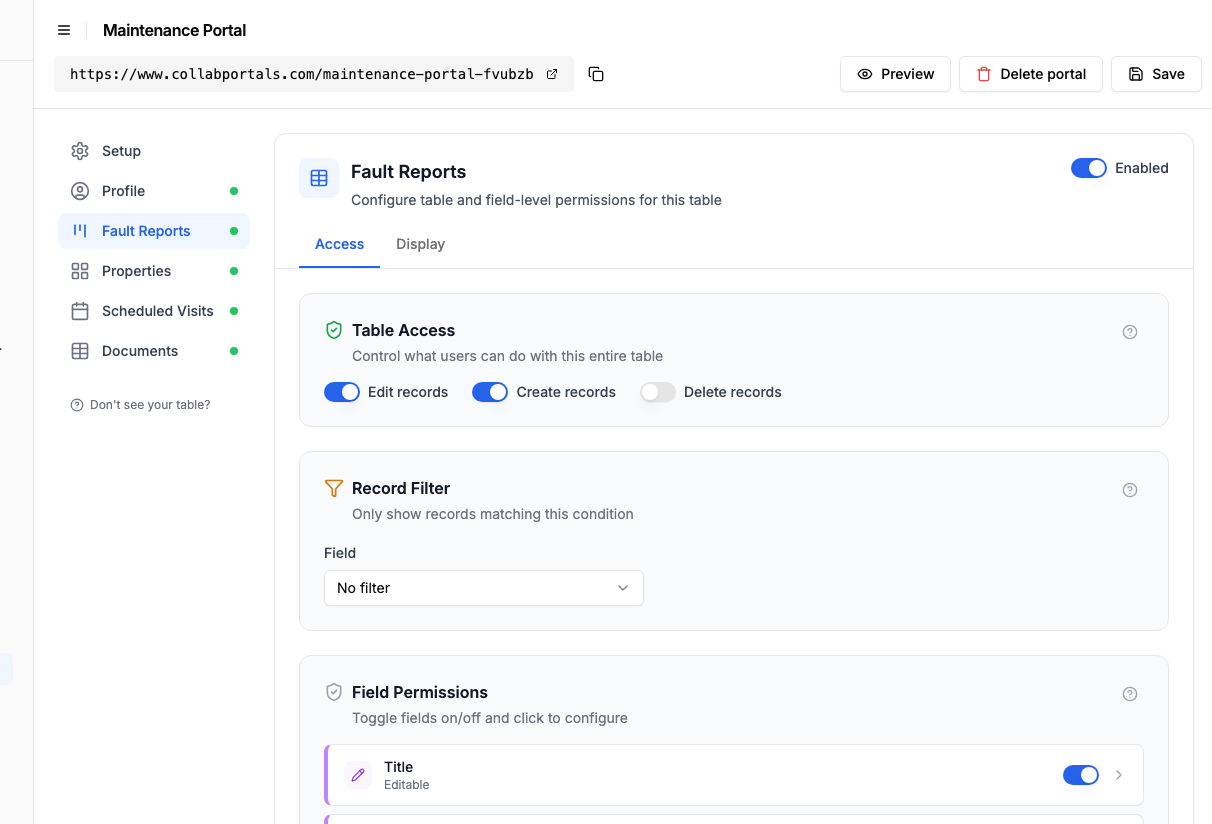
Vos clients signalent et mettent à jour des incidents, tandis que les affectations et les coûts restent masqués. - 4
Donnez à chaque table la vue qui lui convient
Choisissez comment chaque table s’affiche. Fault Reports en tableau kanban, pour qu’un client voie un signalement passer de Reported à In Progress puis à Resolved, Scheduled Visits sur un calendrier, Properties et Documents en vue tableau. Si votre équipe veut les signalements à la fois sur un calendrier et sur un tableau kanban, ajoutez une seconde page sur la même table au lieu de choisir.
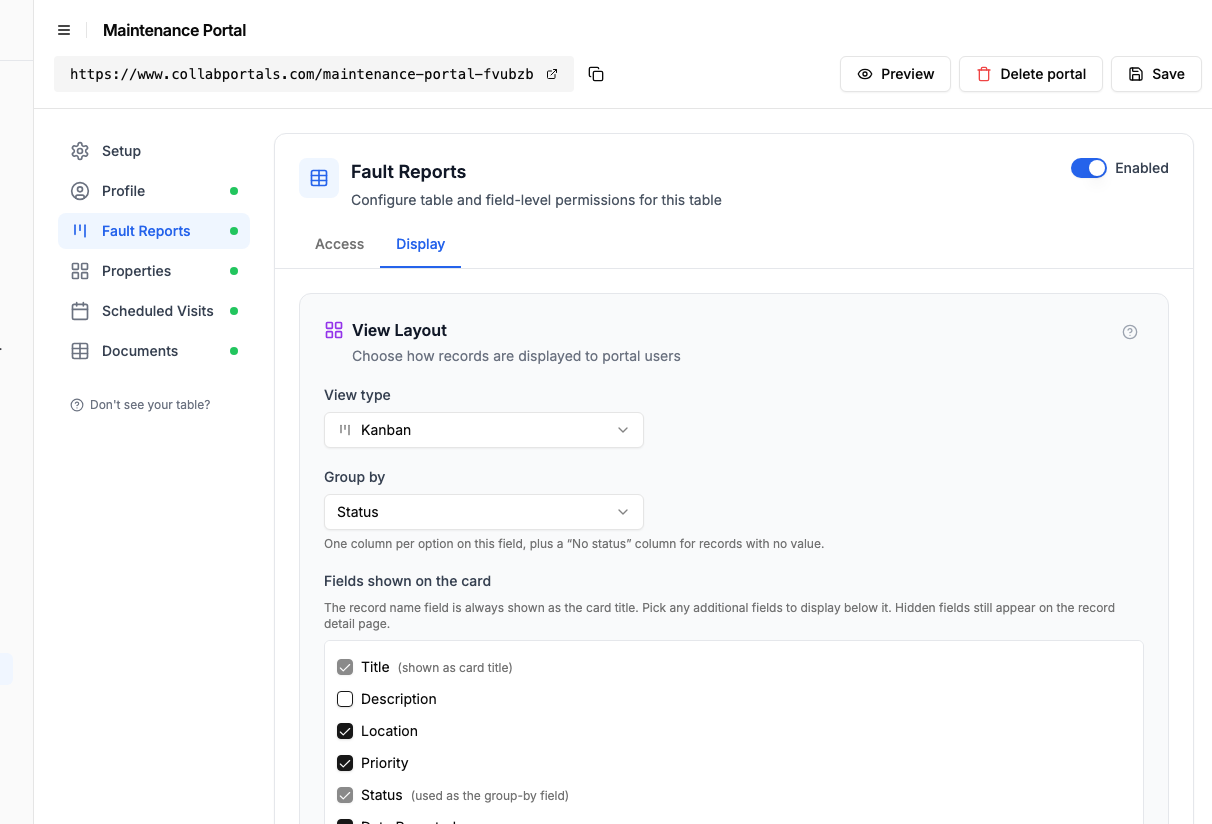
L’onglet Affichage présente la table Fault Reports en tableau kanban regroupé par statut. - 5
Vos clients signalent et suivent au même endroit
Le résultat est un portail clair, à vos couleurs. Chaque client se connecte, signale un incident avec une photo et le regarde avancer sur le tableau kanban à mesure que votre équipe le traite, le tout enregistré directement dans votre base Airtable.
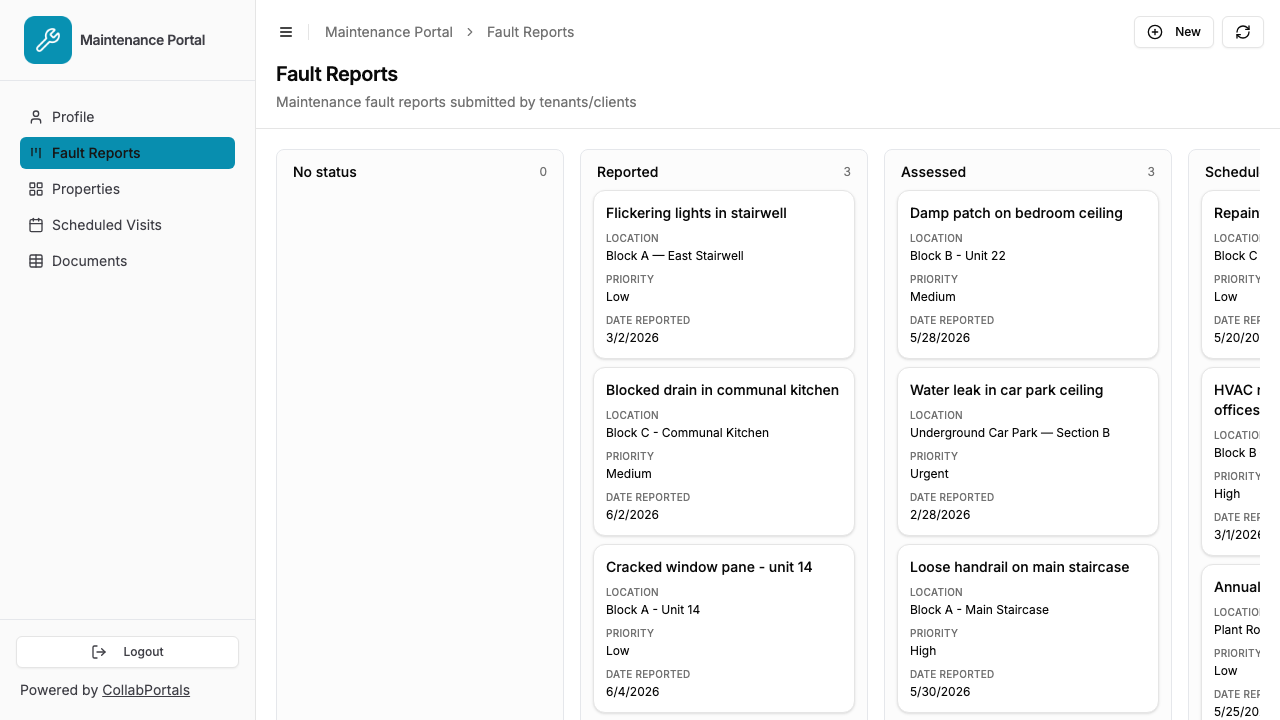
Vos clients signalent un incident et le suivent de Reported à Resolved sur le tableau kanban. - 6
Ils se connectent avec leur e-mail
Partagez le lien avec vos clients. Chacun se connecte avec son e-mail et un code de connexion à usage unique : aucun mot de passe à gérer et aucune licence Airtable à acheter.
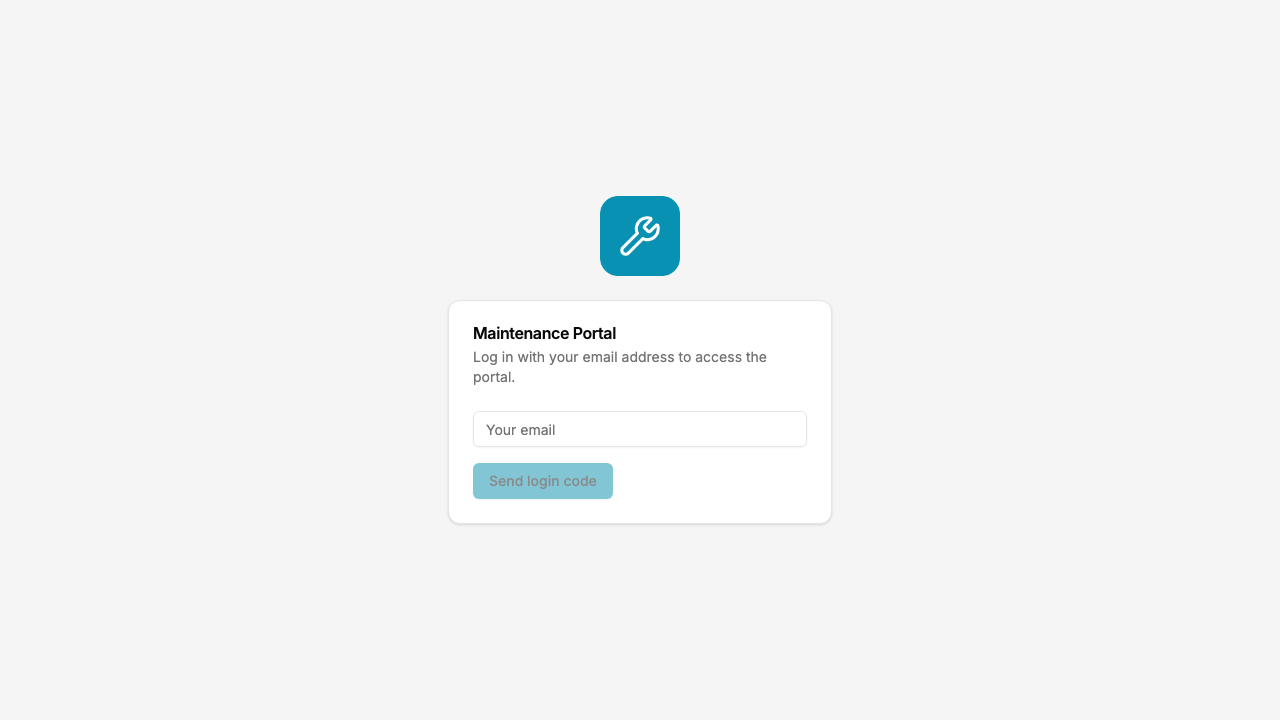
Connexion par e-mail et code à usage unique, avec votre logo et votre couleur.
Vous voulez partir exactement de cette configuration ? Ouvrez la démo en direct ou copiez le modèle Airtable et connectez-le à votre propre base en quelques minutes.
Cas d’usage des portails de maintenance
Gestion immobilière et gestion technique de bâtiments
Les locataires ou les occupants signalent des problèmes (équipements cassés, pannes de chauffage ou de climatisation, fuites, problèmes électriques) et suivent leur résolution.
- Signalements (créer, modifier) : emplacement, description, photos, priorité, date
- Vue des statuts (lecture seule) : signalé, évalué, planifié, en cours, résolu
- Acceptation des devis (modifier) : valider ou refuser les devis de réparation
- Masqué : prestataire affecté, détail des coûts, pièces commandées, priorité interne
Maintenance d’équipements et de machines
Des clients ou des opérateurs signalent des pannes d’équipement à une entreprise de maintenance, qui les diagnostique et les répare.
- Signalements (créer, modifier) : type d’équipement, numéro de série, description de la panne, photos, urgence
- Historique des interventions (lecture seule) : réparations précédentes, calendrier de maintenance
- Masqué : stock de pièces, coûts fournisseurs, disponibilité des techniciens, statut de la garantie
Nettoyage professionnel et services aux bâtiments
Les gestionnaires d’immeubles signalent des problèmes à leur prestataire de nettoyage ou de services aux bâtiments.
- Demandes d’intervention (créer, modifier) : bâtiment, étage, zone, type de problème, description, photos
- Statut des demandes (lecture seule) : reçue, planifiée, terminée, suivi nécessaire
- Masqué : affectation du personnel, taux horaires, conditions contractuelles, suivi interne des SLA
Pourquoi un portail fait mieux qu’un formulaire ou une messagerie
| Fonctionnalité | Formulaire (Google/Typeform) | WhatsApp/E-mail | GMAO ou helpdesk (UpKeep/Jira) | CollabPortals |
|---|---|---|---|---|
| Signalement structuré des incidents | Oui | Non | Oui | Oui |
| Dépôt de photos | Limité | Oui (non structuré) | Oui | Oui |
| Le déclarant voit les mises à jour du statut | Non | Au cas par cas | Oui | Oui |
| Le déclarant peut compléter un signalement existant | Non | Par message (désordonné) | Oui | Oui (accès en modification) |
| Les données sont dans Airtable | Via une intégration | Non | Non (système séparé) | Oui (nativement) |
| Données cloisonnées par client | Sans objet | Non | Oui | Oui |
| Coût | Gratuit + intégration (20 $/mois et plus) | Gratuit | De 19 à plus de 55 $/utilisateur/mois | 10 $/mois, prix fixe |
| Votre équipe travaille dans Airtable | En partie | Non | Non | Oui |
Le portail referme la boucle du suivi : vos clients soumettent des signalements structurés, déposent des photos, consultent l’avancement des réparations et valident les devis, le tout à partir de vos données Airtable. Aucun système séparé à surveiller pour votre équipe. Pour en savoir plus sur le choix entre portail et formulaire, consultez CollabPortals vs Fillout et CollabPortals vs miniExtensions.
Autorisations au niveau des champs pour le signalement d’incidents
Les tables de maintenance contiennent souvent des champs destinés à des publics différents :
- Visible par les clients : description de l’incident, emplacement, photos, priorité, statut, date du signalement, devis
- Masqué pour les clients : technicien affecté, coût de la main-d’œuvre, coût des pièces, score de priorité interne, échéance SLA, notes du prestataire
- Modifiable par les clients : description (pour ajouter des détails), photos (pour ajouter des preuves), acceptation du devis
- En lecture seule pour les clients : statut, date de résolution, nombre de jours depuis le signalement
Vos clients disposent ainsi d’une vue claire et pertinente, tandis que votre équipe dispose de toutes les données opérationnelles dans la même table Airtable.
Aller plus loin
Le pas-à-pas ci-dessus couvre toute la construction. Une fois votre portail en place, quelques options sont utiles à connaître :
- Validation des devis. Ajoutez une table Devis, en lecture seule ou avec un champ de validation, pour que vos clients valident les devis de réparation sans fil d’e-mails.
- E-mails de statut. Associez le portail à une automatisation Airtable qui envoie un e-mail au client quand son signalement passe au statut In Progress ou Resolved.
- Un périmètre par bien. Avec un filtre d’enregistrements, un gestionnaire d’immeuble ne voit que les incidents de ses propres sites, jamais ceux d’un autre client.
- Les incidents et les visites sous chaque bien. Activez les onglets des enregistrements liés pour que les signalements et les visites planifiées d’un bien s’affichent en onglets sur l’enregistrement du bien, limités à celui-ci : un gestionnaire d’immeuble voit au même endroit les interventions en cours sur un site.
- Parlez de « jobs », pas d’enregistrements. Dans l’onglet Libellés, vous définissez le nom d’une ligne, table par table, et le portail s’y adapte : le bouton devient « Log a job », la demande de confirmation de suppression devient « Delete job? » et une table vide affiche « No jobs to display. » Consultez renommer les libellés de votre portail.
Une fois le portail en place, chaque incident signalé par un client arrive directement dans votre base Airtable, où votre équipe le planifie, le chiffre et le clôture.
Pour la version générique, valable pour n’importe quelle base, consultez le guide de démarrage.
Questions fréquentes
Mes clients ne voient-ils que leurs propres signalements ?
Oui. Chaque client est associé à son enregistrement dans votre table des utilisateurs dans Airtable grâce à son e-mail. Il ne voit que les incidents qu’il a signalés ou qui sont liés à son entreprise. Un locataire ne peut pas voir les signalements d’un autre locataire.
Mes clients peuvent-ils déposer des photos de l’incident ?
Oui, si votre table Airtable contient un champ de pièce jointe et que vous le rendez visible et modifiable dans le portail. Vos clients peuvent déposer des photos directement quand ils signalent ou mettent à jour un incident.
Mes clients peuvent-ils accepter ou refuser des devis de réparation ?
Oui. Si vous ajoutez un champ d’acceptation du devis, par exemple un champ de sélection unique (single select) proposant « Approuvé » et « Refusé », et que vous le rendez modifiable, vos clients peuvent répondre aux devis directement dans le portail.
Puis-je envoyer des notifications quand le statut d’un incident change ?
CollabPortals n’envoie pas de notifications lui-même, mais vous pouvez configurer des automatisations Airtable qui envoient un e-mail à vos clients quand un champ de statut change. Le portail affiche ensuite le statut à jour lorsqu’ils se connectent.
En quoi est-ce différent d’un logiciel de GMAO dédié ?
Si votre équipe suit déjà la maintenance dans Airtable, CollabPortals ajoute un portail destiné à vos clients sans migration vers un nouveau système. Les logiciels de GMAO comme UpKeep ou Fiix coûtent de 24 à plus de 55 $ par utilisateur et par mois, et obligent votre équipe à travailler dans un système séparé.
Puis-je l’utiliser à la fois pour les signalements internes et externes ?
Oui. Vous pouvez créer des portails distincts avec des autorisations différentes, l’un pour vos clients externes et l’autre pour vos employés. Tous deux se connectent à la même base Airtable.

À propos de l’auteur
Matt Shepherd
Fondateur, CollabPortals
Matt est le fondateur de CollabPortals. Ingénieur logiciel et utilisateur aguerri d’Airtable, il se heurtait sans cesse au même problème : aucun moyen facile de donner à des utilisateurs externes un accès simple et sécurisé pour modifier leurs données. Il a créé CollabPortals pour y répondre, avec un outil léger qui permet de mettre en place rapidement un portail sécurisé, avec des autorisations précises.
Cas d’usage et guides associés
Créer un portail de suivi des incidents et des demandes d’intervention avec Airtable
Permettez à vos locataires, à vos clients ou à vos utilisateurs de signaler des incidents et de suivre leur résolution, grâce à un portail connecté à votre base Airtable de maintenance.
Cas d’usageCréer un portail de gestion multisite et de franchise avec Airtable
Donnez à vos équipes terrain, à vos franchisés et à vos partenaires régionaux un accès sécurisé aux données de leurs sites dans Airtable. Suivez sites, interventions, inventaire et tickets sans partager toute votre base.
ComparatifCollabPortals vs Fillout : portail ou créateur de formulaires ?
Comparez CollabPortals (créateur de portails à 10 $ US par mois) et Fillout (créateur de formulaires à partir de 0 $/mois). Portail ou formulaire : voyez lequel il vous faut pour collecter des données dans Airtable.
ComparatifCollabPortals vs miniExtensions : quel outil de portail Airtable vous convient ?
Une comparaison détaillée de CollabPortals et de miniExtensions pour créer des portails Airtable. Comparez les tarifs, les fonctionnalités et les limites pour trouver l’outil qui vous convient.