Afficher les enregistrements liés en onglets dans votre portail Airtable
Les enregistrements liés d’un enregistrement peuvent s’afficher dans un onglet de sa page ou sous ses propres champs, limités à cet enregistrement, avec création, modification et suppression directement dans la liste. Voici comment fonctionnent les onglets des enregistrements liés et les tables imbriquées, et comment les activer.

Les enregistrements liés d’un enregistrement peuvent désormais s’afficher dans des onglets de sa page. Ouvrez un projet dans votre portail et vous trouvez un onglet Tâches à côté de ses détails, qui ne liste que les tâches de ce projet. Ouvrez un bien immobilier et vous trouvez ses rapports. Ouvrez une entreprise et vous trouvez ses affaires, ses contacts et ses notes, chacun dans son propre onglet.
Les données étaient déjà là, dans vos champs de lien. Jusqu’ici, c’était une liste de noms sur lesquels cliquer un par un. Désormais, elles se lisent là où elles ont leur place : les enregistrements enfants d’un enregistrement, sur la page de cet enregistrement, limités à lui.
Ce que fait cette fonctionnalité
Transformez un champ de lien en onglet des enregistrements liés, et la page de l’enregistrement parent gagne un onglet pour ce champ :
- L’onglet ne liste que les enregistrements enfants de l’enregistrement ouvert. Les tâches d’un projet, pas toutes les tâches.
- Il reprend la configuration de la table enfant : son type de vue, ses champs, ses filtres, son tri et ses autorisations. Une table Tâches configurée en tableau kanban s’affiche en tableau kanban dans l’onglet.
- Vous pouvez créer, modifier et supprimer dans l’onglet. Un bouton New (nouveau) ajoute un enregistrement enfant déjà lié au parent : une tâche ajoutée depuis un projet est rattachée à ce projet automatiquement.
Un enregistrement peut avoir plusieurs onglets des enregistrements liés. Une entreprise peut afficher Affaires, Contacts et Notes côte à côte, chacun issu d’une table liée différente.
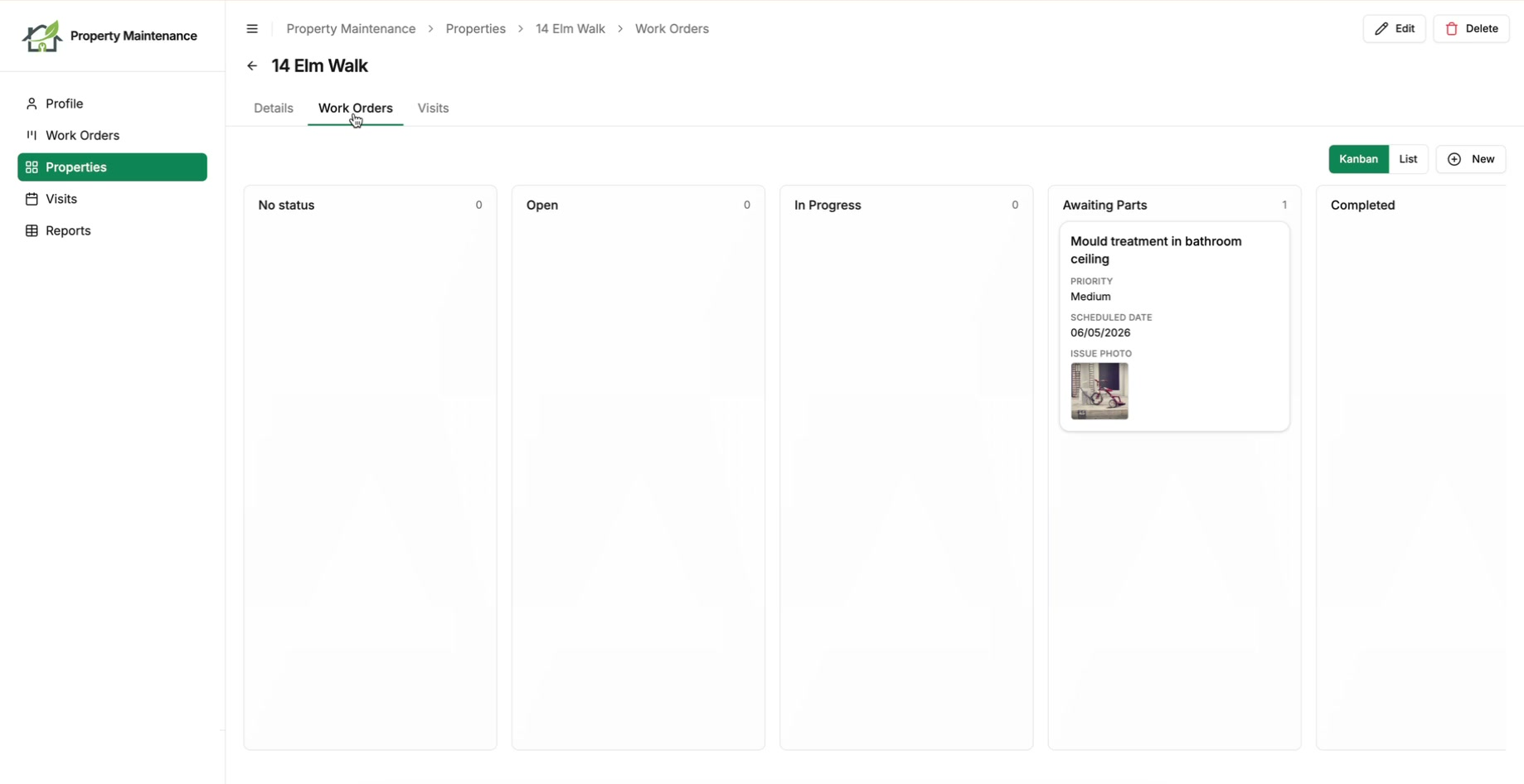
Chaque onglet a sa propre URL : un onglet utile peut être mis en favori ou envoyé à un collègue, et il s’ouvre sur le même onglet. L’onglet actif apparaît aussi dans le fil d’Ariane, si bien qu’un utilisateur sait toujours où il se trouve dans un enregistrement imbriqué.
Ou sous les champs de l’enregistrement
Un onglet est la bonne forme quand un enregistrement a plusieurs ensembles d’enregistrements enfants et qu’un utilisateur en consulte un à la fois. C’est un clic de trop quand un seul ensemble est la raison même d’ouvrir l’enregistrement. Une facture et ses lignes forment un seul document. Une conversation et ses messages forment un seul fil. Placez l’un ou l’autre derrière un onglet, et les deux moitiés ne sont jamais à l’écran en même temps.
Le même champ de lien peut donc s’afficher plutôt sous les champs de l’enregistrement, avec le nom du champ en titre. Réglez Affichage des enregistrements liés sur Sous les détails au lieu de Dans un onglet.
Rien d’autre ne change. Les enregistrements enfants restent limités à l’enregistrement affiché, le type de vue et les autorisations de la table enfant s’appliquent toujours, le bouton New lie toujours le nouvel enregistrement à son parent, et les outils de recherche et de filtre fonctionnent toujours si vous les avez activés.
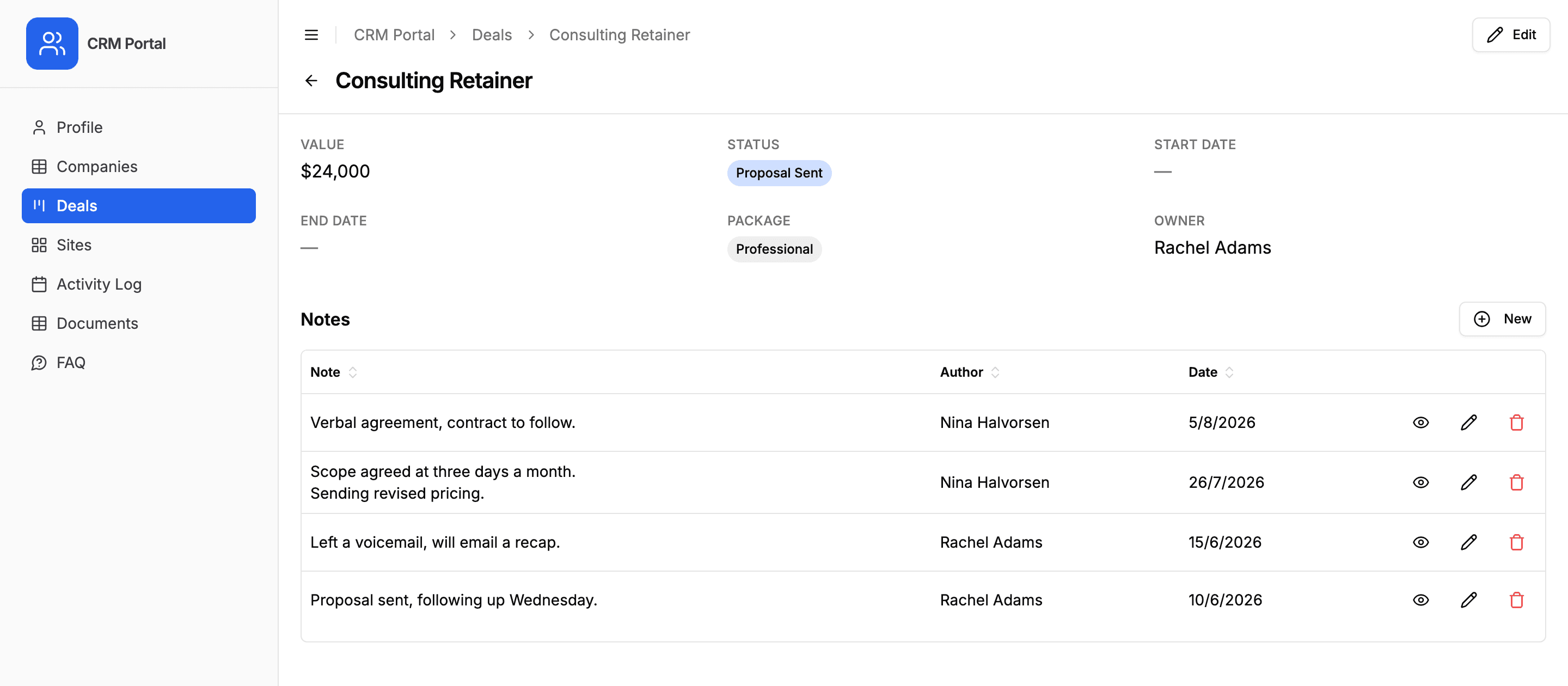
Un enregistrement peut combiner les deux. Une entreprise peut garder Affaires dans un onglet et placer Notes sur la page, ou empiler plusieurs champs de lien sur la page, dans l’ordre où ils apparaissent dans Airtable. Les deux emplacements fonctionnent sur la page de profil d’un utilisateur comme sur un enregistrement.
La fonctionnalité en action
Une courte démonstration : les onglets des enregistrements liés sur un enregistrement, ce que voient vos utilisateurs, et comment les activer.
Activer les onglets des enregistrements liés
La table enfant n’a besoin d’aucun lien vers votre table des utilisateurs. L’onglet suit le lien du parent, il est donc limité au parent automatiquement.
- 1
Configurez la table enfant
Configurez la table enfant (Work Orders) comme vous le souhaitez : type de vue, champs, filtres et autorisations. L’onglet en hérite, il n’y a donc rien de plus à configurer pour l’onglet.
- 2
Activez l’onglet des enregistrements liés
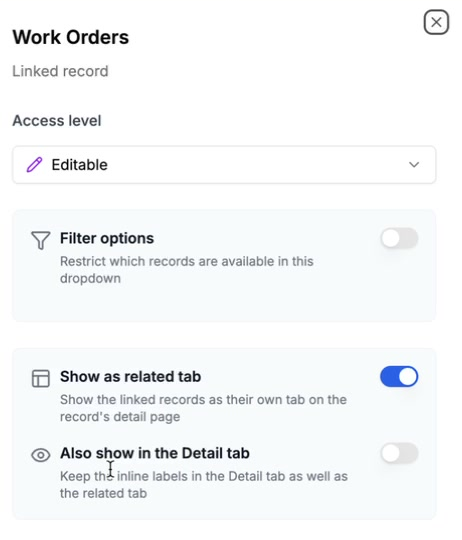
Ouvrez la table parent (Properties), trouvez le champ de lien qui pointe vers la table enfant (le champ Work Orders) et réglez Affichage des enregistrements liés sur Dans un onglet.
- 3
Ouvrez un enregistrement parent
Ouvrez un bien dans le portail. Un onglet Work Orders se trouve maintenant à côté de ses détails : il liste les ordres d’intervention de ce bien, où vous pouvez en ajouter et les modifier sur place.
Le même changement vous permet de faire apparaître n’importe quelle table liée comme page de premier niveau, même une table sans lien direct avec votre table des utilisateurs, grâce à Afficher comme page dans la barre latérale dans l’onglet Affichage de la table. Pratique pour les tables de référence communes que tout le monde doit voir. Tous les détails de configuration sont dans la documentation Onglets des enregistrements liés et tables imbriquées.
À qui servent les onglets des enregistrements liés
Tout portail avec des données parents et enfants en profite, en particulier :
- Portails de gestion de projet : tâches, jalons et commentaires sous un projet.
- Portails immobiliers : rapports, documents et visites sous un bien.
- Portails CRM : affaires, contacts et notes sous une entreprise, une vue à 360 ° du compte sur une seule page.
- Portails clients : livrables, fichiers et mises à jour sous une mission.
Cela s’associe aux rôles et au filtre d’enregistrements : définissez avec eux ce qu’un rôle peut voir, puis imbriquez le détail lié là où il se lit le mieux.
Comparaison avec les autres outils
Afficher les enregistrements enfants d’un enregistrement sur sa propre page, la plupart des outils de portail ne le font pas, ou le font payer au prix d’une plateforme. Airtable Interface Designer peut afficher des enregistrements liés, mais chaque lecteur a besoin d’un compte Airtable, et d’une licence payante pour modifier. Les créateurs d’applications comme Softr et Noloco proposent des listes liées dans le cadre d’une construction plus large et plus chère.
CollabPortals vous donne des onglets des enregistrements liés par table et par rôle, avec création, modification et suppression directement dans la liste, et des utilisateurs du portail qui se connectent avec un code de connexion par e-mail plutôt qu’avec une licence Airtable. L’onglet ne peut jamais élargir ce qu’un rôle est autorisé à voir : il n’affiche jamais que les enregistrements enfants de ce parent.
Pour commencer
Les onglets des enregistrements liés et les tables imbriquées sont disponibles dès maintenant sur toutes les offres. Ouvrez une table dans l’administration de votre portail, trouvez son champ de lien et réglez Affichage des enregistrements liés sur Dans un onglet, ou sur Sous les détails si cet ensemble d’enregistrements enfants est la raison pour laquelle on ouvre l’enregistrement. Vous découvrez CollabPortals ? Commencez par Premiers pas.

À propos de l’auteur
Matt Shepherd
Fondateur, CollabPortals
Matt est le fondateur de CollabPortals. Ingénieur logiciel et utilisateur aguerri d’Airtable, il se heurtait sans cesse au même problème : aucun moyen facile de donner à des utilisateurs externes un accès simple et sécurisé pour modifier leurs données. Il a créé CollabPortals pour y répondre, avec un outil léger qui permet de mettre en place rapidement un portail sécurisé, avec des autorisations précises.
À lire aussi
Créer un portail de gestion de projet pour vos clients et vos équipes avec Airtable
Donnez à vos clients et à vos partenaires externes une vue à vos couleurs sur leurs projets dans Airtable, avec un accès contrôlé aux tâches, aux échéances et aux livrables.
Cas d’usageCréer un portail de transactions immobilières avec Airtable
Donnez à vos clients et à vos agents un portail à vos couleurs pour suivre les biens en vente, les transactions et les documents de votre agence immobilière, le tout à partir de votre base Airtable existante.
Cas d’usageCréer un portail client pour votre CRM Airtable
Donnez à vos clients un portail à votre marque pour consulter les données de leur compte (affaires, contacts, sites, activité) directement depuis votre CRM Airtable. Sans licences supplémentaires, sans code.
Cas d’usageCréer un portail client Airtable en quelques minutes
Un portail client (ou extranet client) à vos couleurs : donnez à vos clients un accès sécurisé aux données de leurs projets dans Airtable. Sans licences supplémentaires, sans code, sans configuration complexe, il suffit de partager un lien.