Créer un portail de gestion multisite et de franchise avec Airtable
Donnez à vos équipes terrain, à vos franchisés et à vos partenaires régionaux un accès sécurisé aux données de leurs sites dans Airtable. Suivez sites, interventions, inventaire et tickets sans partager toute votre base.

Voyez-le en action, puis partez d’une base Airtable prête à l’emploi.
Voir une démo en directCopier le modèle AirtableLe problème : gérer des sites entre plusieurs équipes et partenaires
Vous gérez des dizaines ou des centaines de sites physiques dans Airtable : magasins, sites, agences, unités franchisées ou locaux de clients. Chaque site a des enregistrements d’installation, des interventions, un inventaire et des coordonnées. Mais les personnes responsables de ces sites (équipes terrain, franchisés, responsables régionaux ou partenaires de service) n’ont pas d’accès direct à Airtable :
- Les ajouter comme collaborateurs Airtable : ils voient chaque site, chaque chiffre de coût et chaque note interne. Chaque licence d’éditeur coûte 20 $ US par mois sur l’offre Team, en facturation annuelle, et 50 partenaires terrain qui mettent à jour des enregistrements représentent 1 000 $/mois rien qu’en licences.
- Exporter des vues filtrées dans des tableurs : elles sont obsolètes dès que vous les envoyez. Les partenaires répondent en posant des questions sur des données qui ont déjà changé.
- Construire un tableau de bord sur mesure : vous maintenez une application séparée qui doit rester synchronisée avec Airtable.
- Utiliser Airtable Interfaces : vous ne pouvez toujours pas limiter les vues selon la personne connectée. Chaque utilisateur qui a accès voit les mêmes données.
Ce qu’il vous faut, c’est un portail où chaque partenaire se connecte et ne voit que ses sites, peut mettre à jour le statut des interventions, déposer des photos d’installation et signaler des problèmes, sans voir les données des autres partenaires ni le détail de vos coûts internes.
Comment CollabPortals fonctionne pour la gestion multisite
CollabPortals se connecte à votre base Airtable et crée un portail à vos couleurs pour vos équipes terrain et vos partenaires. Chaque utilisateur se connecte avec son e-mail, ne voit que les sites qui lui sont liés et n’interagit qu’avec les tables et les champs que vous autorisez. Votre équipe des opérations continue de travailler dans Airtable.
Exemple : portail d’opérations de service multisite
Une entreprise qui gère des installations et des services dans des points de vente donne à ses partenaires régionaux l’accès aux sites qui leur sont attribués.
| Table | Accès partenaire | Usage |
|---|---|---|
| Sites | Consulter, modifier | Les partenaires voient les sites qui leur sont attribués, avec l’adresse, le contact et le statut |
| Interventions | Consulter, modifier | Les partenaires mettent à jour le statut des interventions, déposent des photos, saisissent les dates de fin |
| Inventaire | Lecture seule | Les partenaires vérifient quels équipements sont installés sur chaque site |
| Tickets | Consulter, créer, modifier | Les partenaires ouvrent et suivent des tickets de support pour leurs sites |
| Utilisateurs | Consulter, modifier | Les partenaires gèrent leurs propres coordonnées |
| Clients | Masqué | Contrats clients et données de facturation internes |
| Suivi des coûts | Masqué | Coût des pièces, taux de main-d’œuvre et données de marge |
Vos partenaires voient : leurs sites avec le planning des interventions, les équipements installés et les tickets ouverts. Votre équipe voit : toute l’activité, avec les coûts, les contrats clients et les rapports sur l’ensemble des partenaires.
Créer un portail de gestion multisite étape par étape
Voici comment la démo en direct ci-dessus est construite. Comptez environ une heure la première fois, sans aucun code.
- 1
Préparez votre base Airtable
Commencez par votre base des opérations : une table Locations pour les sites que vous couvrez, une table Jobs pour les interventions qui y sont planifiées, une table Tickets pour les problèmes, une table Inventory pour ce qui est installé et une table Partners pour les équipes terrain qui se connectent. La table Partners est le pivot. Elle contient l’e-mail de chaque partenaire, et les sites, les interventions et les tickets y sont liés : chaque équipe ne voit donc jamais que ses propres sites.
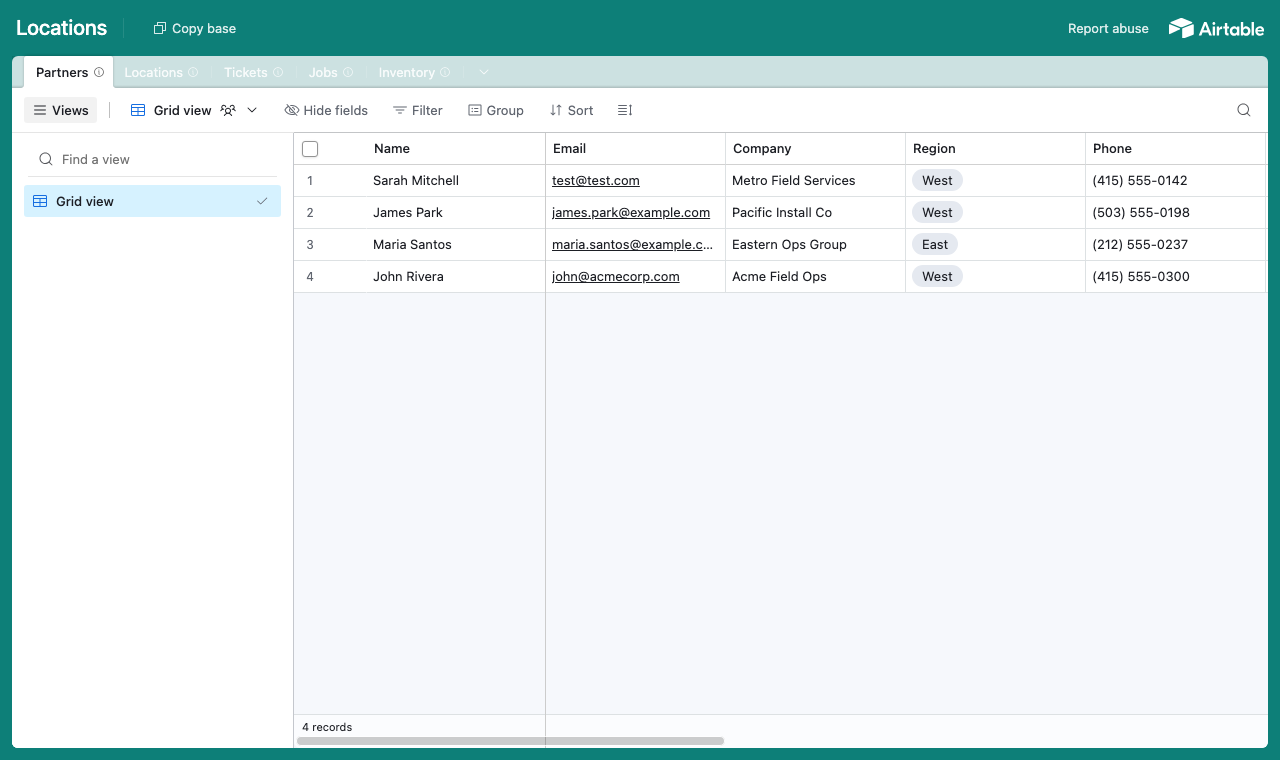
Une table pour chaque partie de l’activité, avec une table Partners à laquelle chaque site et chaque intervention sont liés. - 2
Connectez la base et choisissez la table des utilisateurs
Indiquez cette base à CollabPortals, puis choisissez Partners comme table des utilisateurs et Email comme champ de connexion. Chaque équipe terrain se connecte avec son e-mail et est associée à son propre enregistrement.
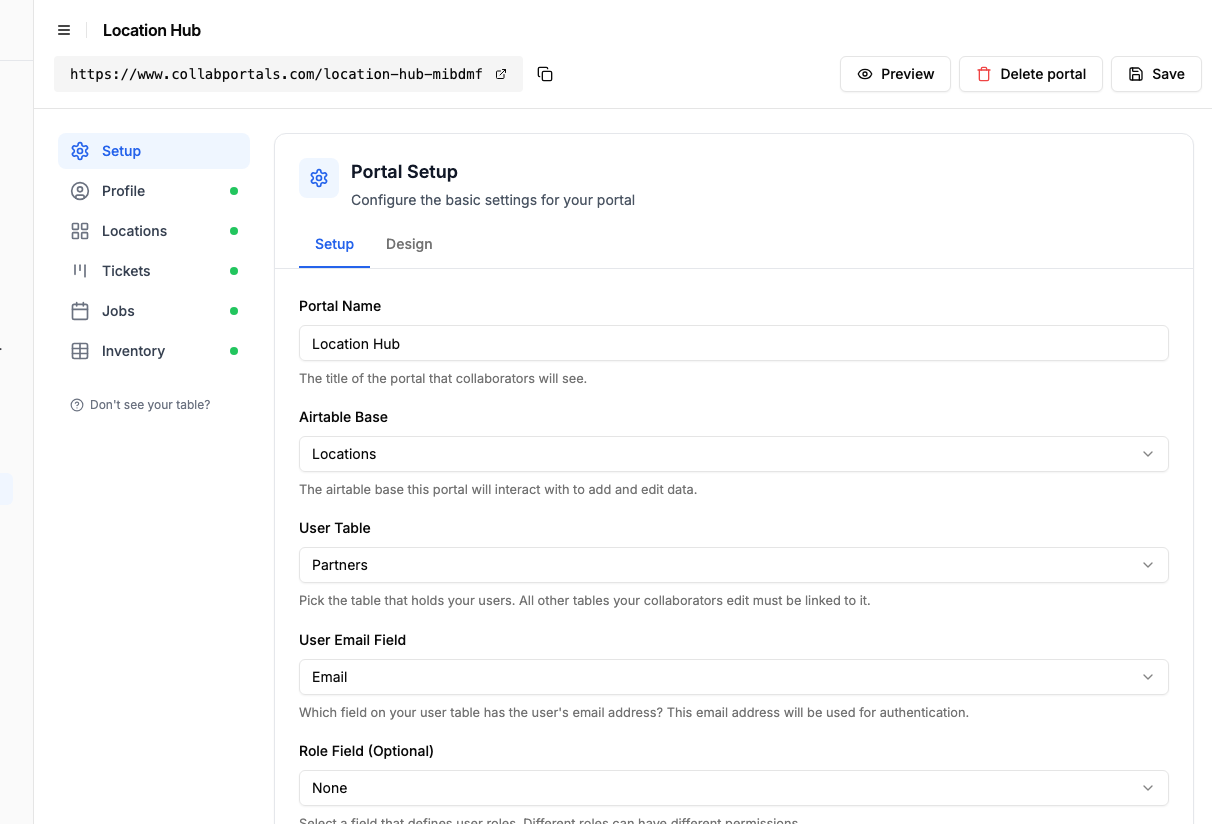
Connectez la base, puis indiquez à CollabPortals la table Partners et son champ e-mail. - 3
Laissez les équipes tenir leurs sites à jour, masquez vos coûts
Sur la table Locations, activez la modification pour que chaque équipe terrain puisse mettre à jour le contact, les horaires ou la photo d’un site, et laissez la création et la suppression au siège. Affichez les champs opérationnels et masquez les champs internes, comme le lien vers le partenaire du siège et tout suivi des coûts, qui restent dans Airtable pour vous.
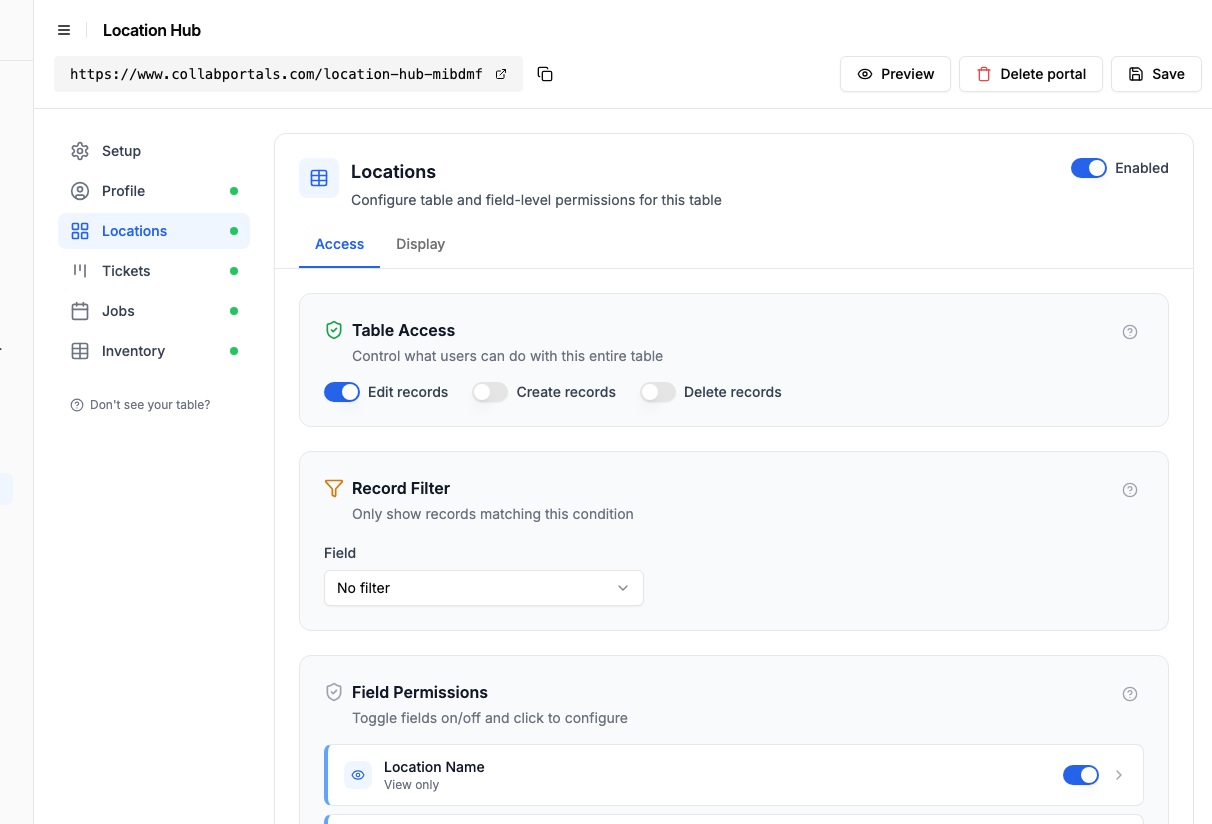
Laissez les équipes terrain tenir leurs propres sites à jour, tandis que les champs du siège et des coûts restent masqués. - 4
Donnez à chaque table la vue qui lui convient
Choisissez comment chaque table s’affiche. Locations en vue galerie des sites avec photos, Jobs en vue calendrier des visites planifiées, Tickets en tableau kanban, Inventory en vue tableau avec les documents de garantie à télécharger.
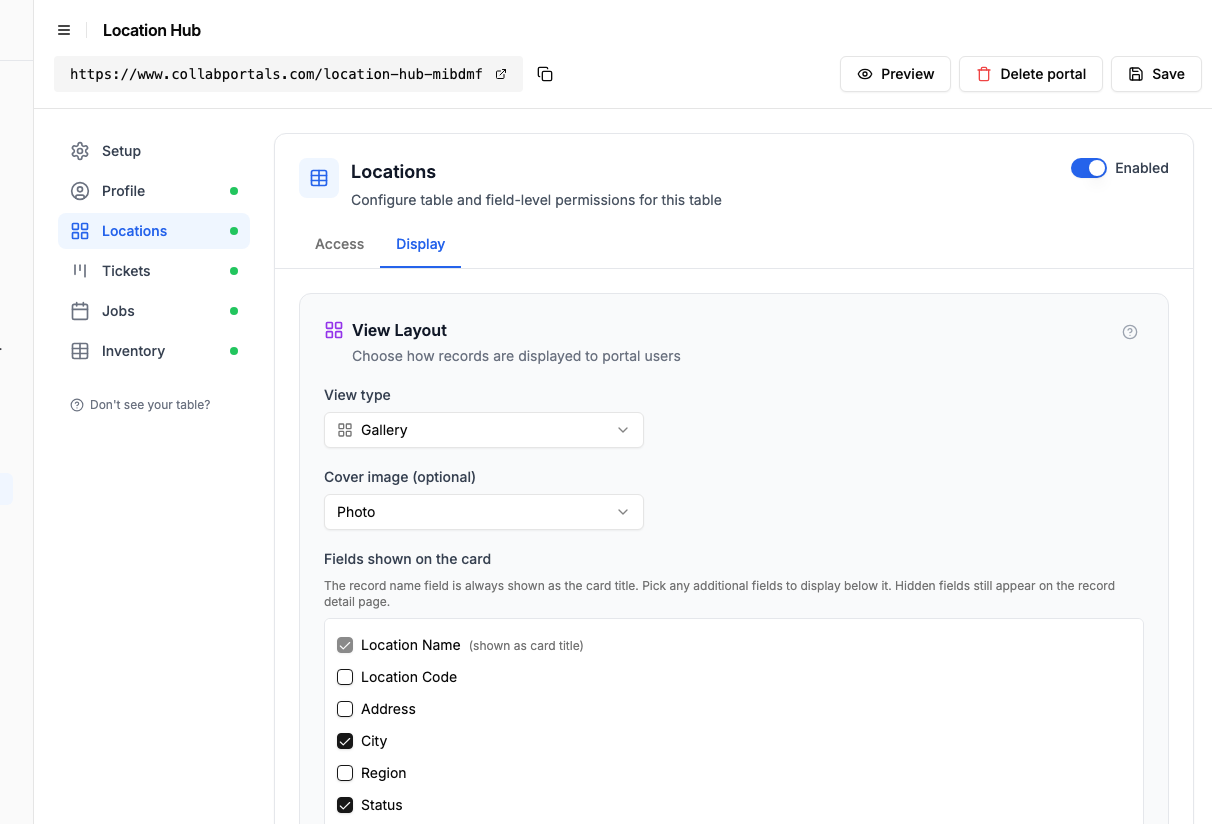
L’onglet Affichage présente la table Locations en vue galerie des sites, avec photos. - 5
Les équipes terrain retrouvent leurs sites au même endroit
Le résultat est un portail clair, à vos couleurs. Chaque équipe terrain se connecte et ne voit que ses propres sites, les interventions qui y sont planifiées, les tickets ouverts et les équipements installés, le tout lu directement depuis votre base Airtable.
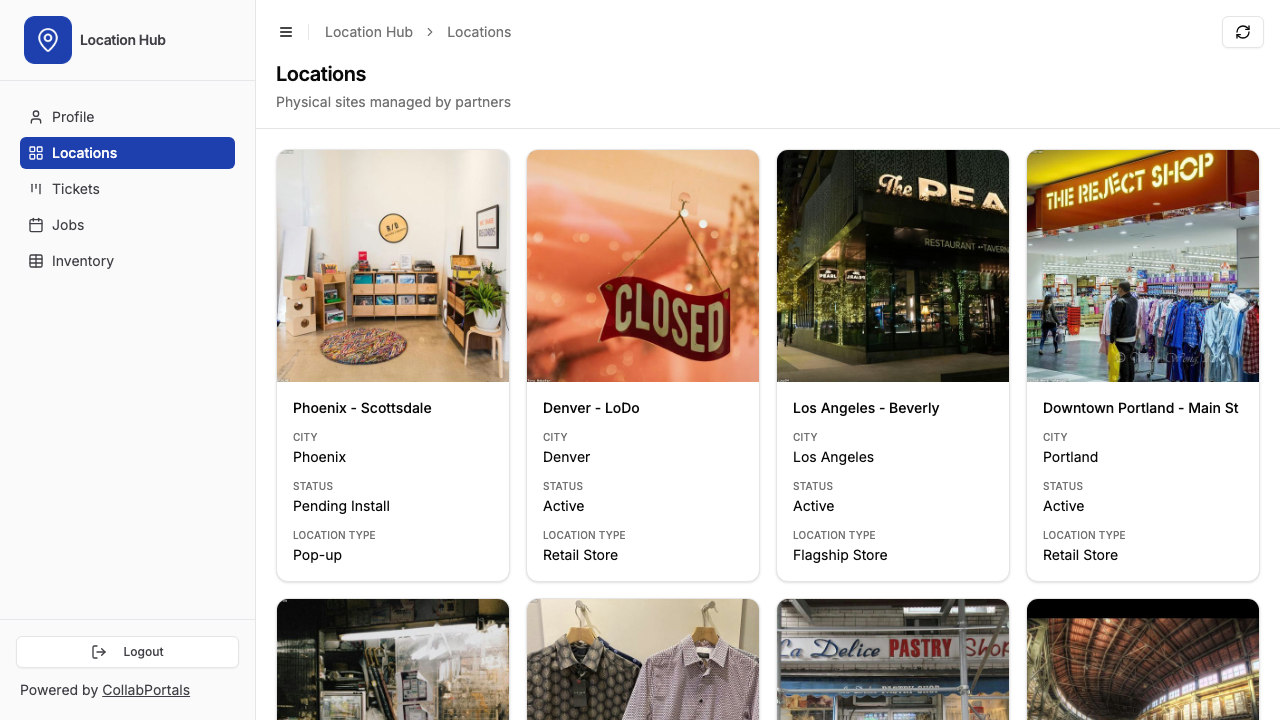
Chaque équipe terrain ne voit que ses propres sites, en vue galerie avec une photo de chacun. - 6
Ils se connectent avec leur e-mail
Partagez le lien avec vos équipes terrain. Chacun se connecte avec son e-mail et un code à usage unique : aucun mot de passe à gérer et aucune licence Airtable à acheter.
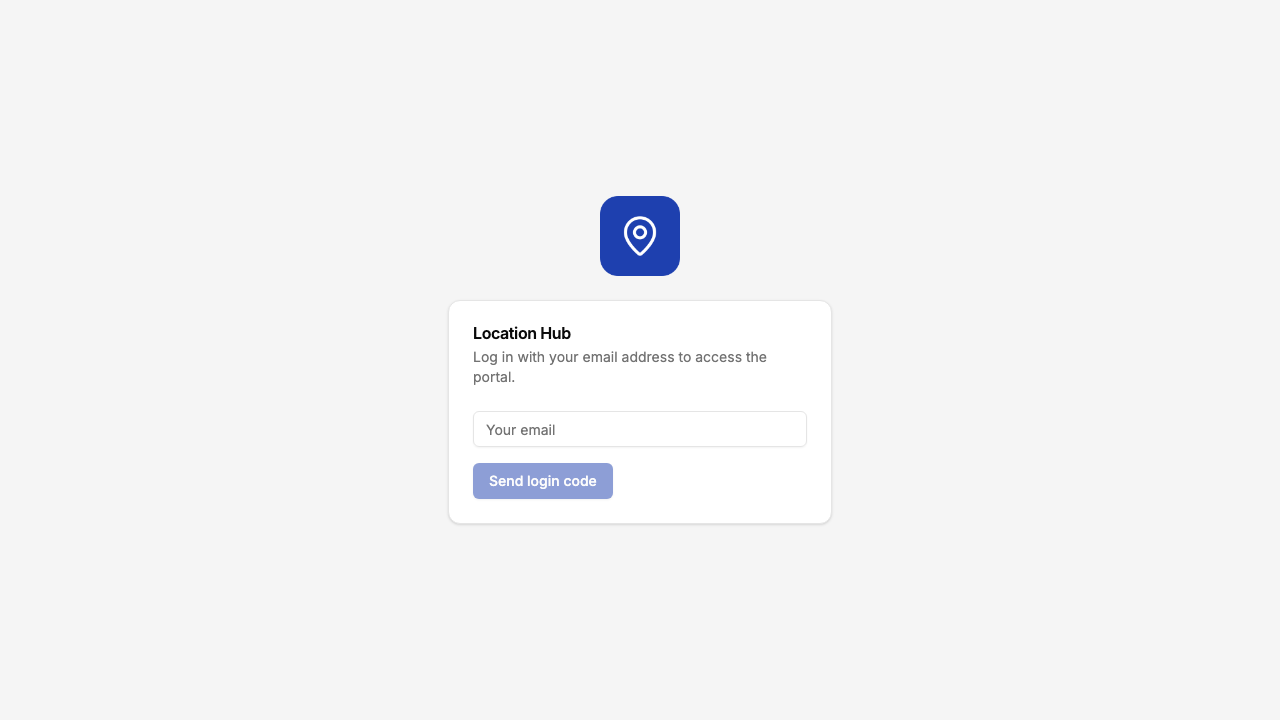
Connexion par e-mail et code à usage unique, avec votre logo et votre couleur.
Vous voulez partir exactement de cette configuration ? Ouvrez la démo en direct ou copiez le modèle Airtable et connectez-le à votre propre base en quelques minutes.
Cas d’usage des portails de gestion multisite
Franchise et commerce multisite
Les franchisés ou les responsables de magasin accèdent aux informations de leur site, signalent des problèmes et suivent les tâches propres à leur magasin.
- Sites (consulter, modifier) : adresse du magasin, horaires d’ouverture, coordonnées, statut du magasin, photos
- Tâches (consulter, créer, modifier) : tâches propres au magasin, comme les réaménagements, les inspections, les contrôles de conformité
- Documents (lecture seule) : charte de marque, manuels opérationnels, planogrammes
- Masqué : performance financière, conditions du bail, redevances de franchise, scores de conformité internes
Service terrain et installation
Les partenaires de service gèrent les installations, les visites de maintenance et les équipements sur les sites des clients.
- Sites (consulter, modifier) : adresse du site, personne à contacter, instructions d’accès, photos du site
- Interventions (consulter, modifier) : date prévue, type d’intervention, statut, photos de fin d’intervention, validation
- Inventaire (lecture seule) : équipements installés avec leurs numéros de série, statut de la garantie
- Tickets (consulter, créer) : signaler des pannes ou demander des visites de suivi
- Masqué : coût des pièces, taux de main-d’œuvre, informations sur les fournisseurs, suivi interne des SLA
Gestion immobilière et gestion technique de bâtiments
Les gestionnaires d’immeubles ou les locataires accèdent aux informations sur les biens dont ils sont responsables.
- Biens (consulter, modifier) : adresse, plans des étages, contacts clés, statut du bien
- Demandes de maintenance (consulter, créer, modifier) : soumettre et suivre des demandes de réparation avec photos
- Inspections (lecture seule) : inspections planifiées et réalisées
- Masqué : contrats fournisseurs, budgets de maintenance, informations d’assurance, classements de priorité internes
Affichage dynamique et réseaux d’écrans
Les partenaires qui gèrent des installations d’écrans sur plusieurs sites suivent les déploiements, la programmation des contenus et la connectivité.
- Sites (consulter, modifier) : détails du site, configuration des écrans, groupes de contenus, statut de la connectivité
- Installations (consulter, modifier) : dates d’installation prévues et réelles, photos, rapports d’intervention
- Inventaire (lecture seule) : écrans, tailles, statut de l’abonnement
- Tickets (consulter, créer) : problèmes de connectivité, remplacements d’écrans, demandes de contenu
- Masqué : coûts du matériel, tarifs des abonnements, taux de commission des partenaires
Pourquoi c’est mieux que des tableurs ou des vues partagées
| Fonctionnalité | Export dans un tableur | Interface Airtable | Application sur mesure | CollabPortals |
|---|---|---|---|---|
| Les données sont toujours à jour | Non (instantané) | Oui | Oui (si synchronisée) | Oui (en temps réel depuis Airtable) |
| L’utilisateur ne voit que ses sites | Filtrage manuel | Non (même vue pour tous) | Oui (développement sur mesure) | Oui (automatiquement selon l’utilisateur) |
| Les partenaires peuvent mettre à jour les enregistrements | Non | Oui (mais sans cloisonnement par utilisateur) | Oui | Oui |
| Dépôt de photos | Non | Oui | Oui | Oui |
| Coût par utilisateur | Gratuit | 20 $/mois par éditeur, en facturation annuelle | Développement + hébergement | 10 $/mois, prix fixe |
| Temps de mise en place | Quelques minutes (mais vite obsolète) | Quelques minutes (mais sans cloisonnement) | Des semaines à des mois | Quelques minutes |
| Votre équipe reste dans Airtable | En partie | Oui | Non (système séparé) | Oui |
L’avantage décisif : chaque partenaire ne voit automatiquement que ses sites et les enregistrements liés, en fonction de son e-mail. Aucun filtrage manuel, aucun export séparé, aucune facturation par licence. Pour une comparaison plus détaillée, consultez CollabPortals vs Airtable Interfaces et CollabPortals vs Stacker.
Autorisations au niveau des champs pour les données des sites
Les tables de sites contiennent souvent des champs destinés à des publics différents :
- Visible par les partenaires : nom du site, adresse, coordonnées, statut, photos, planning des interventions, historique des tickets
- Masqué pour les partenaires : données de coûts internes, marge, conditions du bail, contrats fournisseurs, scores de conformité, priorité interne
- Modifiable par les partenaires : statut des interventions, photos de fin d’intervention, mise à jour des coordonnées, description des tickets
- En lecture seule pour les partenaires : identifiant du site, région, date d’installation, numéros de série des équipements
Vos partenaires disposent ainsi d’une vue claire et pertinente de leurs sites, tandis que votre équipe des opérations garde une visibilité complète sur tout le réseau dans Airtable.
Aller plus loin
Le pas-à-pas ci-dessus couvre toute la construction. Une fois votre portail en place, quelques options sont utiles à connaître :
- Laissez les équipes ouvrir des tickets. Activez la création sur la table Tickets pour que les équipes terrain signalent un problème sur un site, avec une photo, directement dans votre base.
- Dépôt de fichiers. Donnez l’accès en modification à un champ de pièce jointe pour que les équipes déposent des photos du site ou téléchargent les documents de garantie depuis le portail.
- Un périmètre par région. Avec un filtre d’enregistrements, chaque partenaire ne voit que les sites de sa propre région, jamais ceux d’une autre équipe.
- Les interventions et les tickets sous chaque site. Activez les onglets des enregistrements liés pour que les interventions, les tickets et l’inventaire installé d’un site s’affichent en onglets sur l’enregistrement du site, limités à celui-ci : une équipe terrain traite ainsi un site depuis une seule page.
- Une carte sur chaque site. Ajoutez un champ de formule qui construit l’adresse de carte de chaque site,
"https://www.google.com/maps?q=" & ENCODE_URL_COMPONENT({Address}) & "&output=embed", puis une intégration dans l’enregistrement autorisantwww.google.compour afficher la carte sur la page du site, afin qu’une équipe terrain voie où se trouve le site sans quitter le portail. - Laissez les équipes rechercher leurs sites. Activez les filtres, la recherche et le tri pour qu’un partenaire qui a de nombreux sites puisse rechercher dans la galerie par nom et filtrer les interventions et les tickets par statut.
Une fois le portail en place, chaque mise à jour faite par une équipe terrain arrive dans votre base Airtable, là où le siège travaille déjà.
Pour la version générique, valable pour n’importe quelle base, consultez le guide de démarrage.
Questions fréquentes
Chaque partenaire ne voit-il que ses propres sites ?
Oui. Chaque partenaire est associé à son enregistrement dans votre table des utilisateurs dans Airtable grâce à son e-mail. Il ne voit que les sites (et les interventions, l’inventaire et les tickets associés) qui lui sont liés. Un franchisé ne peut pas voir les sites d’un autre.
Comment structurer ma base Airtable pour cela ?
Il vous faut une table des utilisateurs avec un champ e-mail, et votre table des sites (ainsi que les tables associées, comme les interventions ou les tickets) doit avoir un champ d’enregistrement lié (Link to another record) qui pointe vers la table des utilisateurs. CollabPortals s’appuie sur ces liens pour limiter ce que voit chaque utilisateur.
Les partenaires peuvent-ils déposer des photos depuis le terrain ?
Oui, si votre table Airtable contient un champ de pièce jointe et que vous le rendez modifiable dans le portail. Les partenaires peuvent déposer directement des photos d’installation, des images du site ou des preuves de panne.
Puis-je avoir des niveaux d’autorisation différents selon les rôles ?
Oui. Dans un même portail, vous pouvez définir des rôles (par exemple « Technicien terrain » et « Responsable régional »), chacun avec ses propres autorisations au niveau des tables, autorisations au niveau des champs, filtre d’enregistrements et tri par défaut. Associez le rôle à un champ de votre table des utilisateurs, et chaque utilisateur obtient automatiquement la bonne vue. Si vous avez besoin d’expériences entièrement séparées sur des bases Airtable différentes, vous pouvez aussi créer plusieurs portails avec la même offre.
Comment cela fonctionne-t-il avec des centaines de sites ?
CollabPortals interroge l’API d’Airtable et affiche les résultats dans une vue tableau paginée. Chaque partenaire ne voit que les sites qui lui sont liés, si bien que les données sont naturellement limitées. Pour les bases qui contiennent un très grand nombre d’enregistrements, le portail charge les données efficacement grâce à la pagination de l’API d’Airtable.
Les partenaires peuvent-ils ouvrir des tickets de support dans le portail ?
Oui. Si votre base contient une table Tickets et que vous activez l’accès en création, les partenaires peuvent soumettre directement de nouveaux tickets. Liez la table Tickets aux tables des sites et des utilisateurs pour que chaque ticket soit automatiquement associé au bon site et à la bonne personne.
Que faire si l’accès d’un partenaire doit être retiré ?
Supprimez ou modifiez son enregistrement dans votre table des utilisateurs dans Airtable. Comme l’authentification repose sur la correspondance de l’e-mail, il ne pourra plus se connecter une fois son enregistrement supprimé.

À propos de l’auteur
Matt Shepherd
Fondateur, CollabPortals
Matt est le fondateur de CollabPortals. Ingénieur logiciel et utilisateur aguerri d’Airtable, il se heurtait sans cesse au même problème : aucun moyen facile de donner à des utilisateurs externes un accès simple et sécurisé pour modifier leurs données. Il a créé CollabPortals pour y répondre, avec un outil léger qui permet de mettre en place rapidement un portail sécurisé, avec des autorisations précises.
Cas d’usage et guides associés
Créer un portail d’opérations pour le commerce de détail avec Airtable
Gérez une boutique, un café ou une épicerie depuis Airtable. Donnez à vos employés un portail pour les inventaires, les plannings, la liste de casse et les ventes du jour, tandis que les prix fournisseurs et les marges restent au siège.
Cas d’usageCréer un portail de maintenance et de signalement d’incidents avec Airtable
Permettez à vos locataires, clients ou occupants de signaler des incidents avec photos et de suivre l’avancement des réparations, grâce à un portail de maintenance connecté à votre base Airtable.
ComparatifCollabPortals vs Airtable Interface Designer : peut-on utiliser une interface Airtable comme portail externe ?
Airtable Interface Designer est gratuit, mais peut-il remplacer un portail dédié ? Comparez-le à CollabPortals pour partager des données avec des utilisateurs externes.
ComparatifCollabPortals vs Stacker : portail simple ou créateur d’applications complet ?
Comparez CollabPortals (10 $ US par mois) et Stacker (à partir de 59 $/mois) pour vos portails Airtable. Voyez quel outil correspond à votre budget et à votre cas d’usage.