Crea un portal para franquiciados y sedes con Airtable
Da a tus equipos de campo, franquiciados y socios comerciales regionales un acceso seguro a los datos de sus sedes en Airtable. Sigue ubicaciones, trabajos, inventario y tickets sin compartir toda tu base.

Míralo en funcionamiento y empieza con una base de Airtable lista para usar.
Ver una demo en vivoCopiar la plantilla de AirtableEl problema: gestionar sedes entre equipos y socios comerciales
Gestionas en Airtable decenas o cientos de sedes físicas: tiendas, ubicaciones, sucursales, franquicias o instalaciones de clientes. Cada sede tiene registros de instalación, trabajos de servicio, inventario y datos de contacto. Pero las personas responsables de esas sedes (equipos de campo, franquiciados, gerentes regionales o empresas de servicio técnico) no pueden acceder directamente a Airtable:
- Si los añades como colaboradores de Airtable, ven todas las sedes, todas las cifras de costos y todas las notas internas. Cada licencia de editor cuesta 20 USD al mes en los planes Team, con facturación anual, y 50 socios comerciales de campo que actualizan registros suponen 1000 USD al mes solo en licencias.
- Si exportas vistas filtradas a hojas de cálculo, quedan desactualizadas en cuanto las envías. Los socios comerciales responden preguntando por datos que ya han cambiado.
- Si creas un panel a medida, mantienes una aplicación aparte que tiene que seguir sincronizada con Airtable.
- Si usas Airtable Interfaces, sigues sin poder limitar las vistas según quién ha iniciado sesión. Todos los usuarios con acceso ven los mismos datos.
Lo que necesitas es un portal donde cada socio comercial inicie sesión y vea solo sus sedes, pueda actualizar el estado de los trabajos, subir fotos de las instalaciones y registrar incidencias, sin ver los datos de otros socios comerciales ni tu desglose interno de costos.
Cómo funciona CollabPortals para la gestión de sedes
CollabPortals se conecta a tu base de Airtable y crea un portal con tu marca para tus equipos de campo y tus socios comerciales. Cada usuario inicia sesión con su correo, ve solo las sedes vinculadas a él y trabaja exactamente con las tablas y los campos que permites. Tu equipo de operaciones sigue trabajando en Airtable.
Ejemplo: portal de operaciones de servicio en varias sedes
Una empresa que gestiona instalaciones y servicio técnico en tiendas da a sus socios comerciales regionales acceso a las ubicaciones que tienen asignadas.
| Tabla | Acceso del socio comercial | Para qué sirve |
|---|---|---|
| Locations | Ver, editar | Los socios comerciales ven sus ubicaciones asignadas con dirección, contacto y estado |
| Jobs | Ver, editar | Los socios comerciales actualizan el estado de los trabajos, suben fotos y registran las fechas de finalización |
| Inventory | Solo ver | Los socios comerciales consultan qué equipos están instalados en cada sede |
| Tickets | Ver, crear, editar | Los socios comerciales abren y siguen tickets de soporte para sus sedes |
| Usuarios | Ver, editar | Los socios comerciales gestionan sus propios datos de contacto |
| Clientes | Oculto | Contratos internos de clientes y datos de facturación |
| Control de costos | Oculto | Costos de piezas, tarifas de mano de obra y datos de margen |
Los socios comerciales ven: sus sedes con la planificación de trabajos, los equipos instalados y los tickets abiertos. Tu equipo ve: toda la operación, con costos, contratos de clientes e informes de todos los socios comerciales.
Crea un portal de gestión de sedes paso a paso
Así se construyó la demo en vivo de arriba. La primera vez lleva alrededor de una hora, sin nada de código.
- 1
Prepara tu base de Airtable
Empieza con tu base de operaciones: una tabla Locations para las ubicaciones que atiendes, una tabla Jobs para el trabajo programado en ellas, una tabla Tickets para las incidencias, una tabla Inventory para lo que está instalado y una tabla Partners para los equipos de campo que inician sesión. La tabla Partners es el centro. Guarda el correo de cada socio comercial, y las sedes, los trabajos y los tickets están vinculados a ella, así que cada equipo solo ve sus propias ubicaciones.
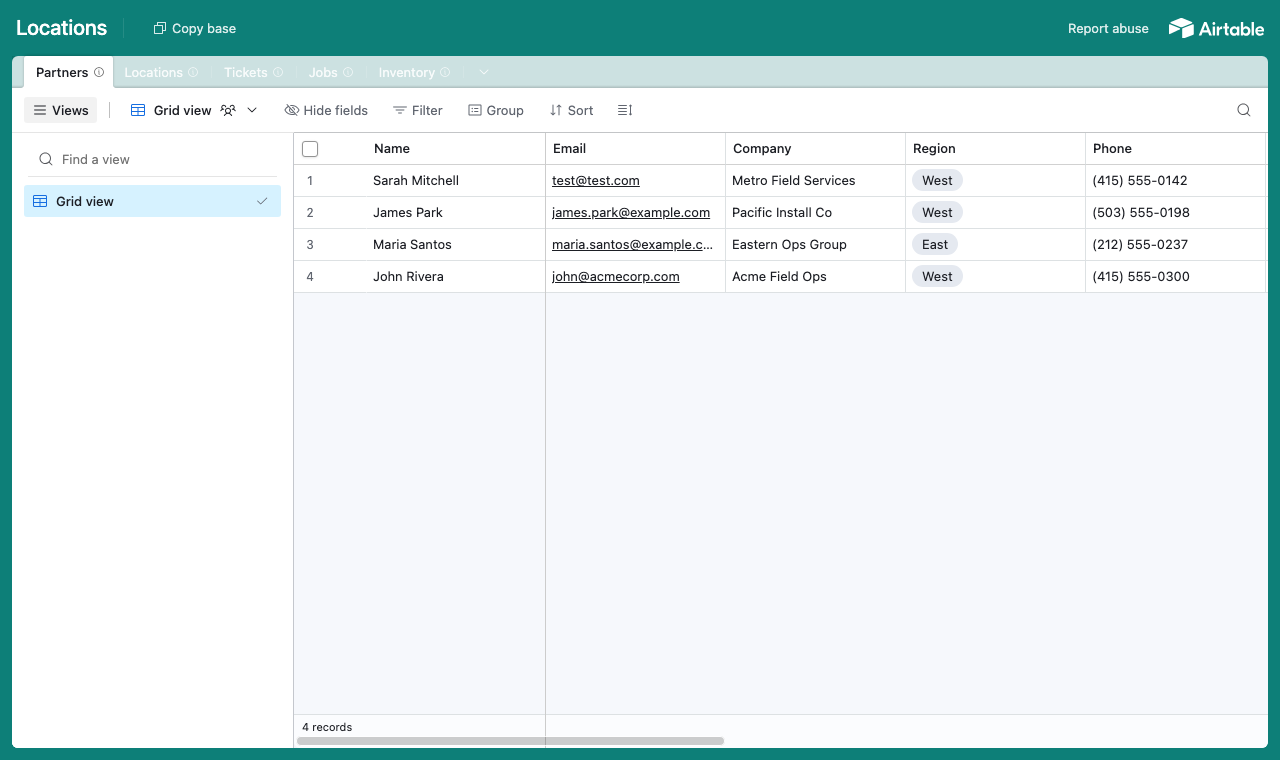
Una tabla para cada parte de la operación, con una tabla Partners a la que están vinculados cada sede y cada trabajo. - 2
Conecta la base y elige la tabla de usuarios
Conecta CollabPortals a esa base y elige Partners como tabla de usuarios y Email como campo de inicio de sesión. Cada equipo de campo inicia sesión con su correo y queda asociado a su propio registro.
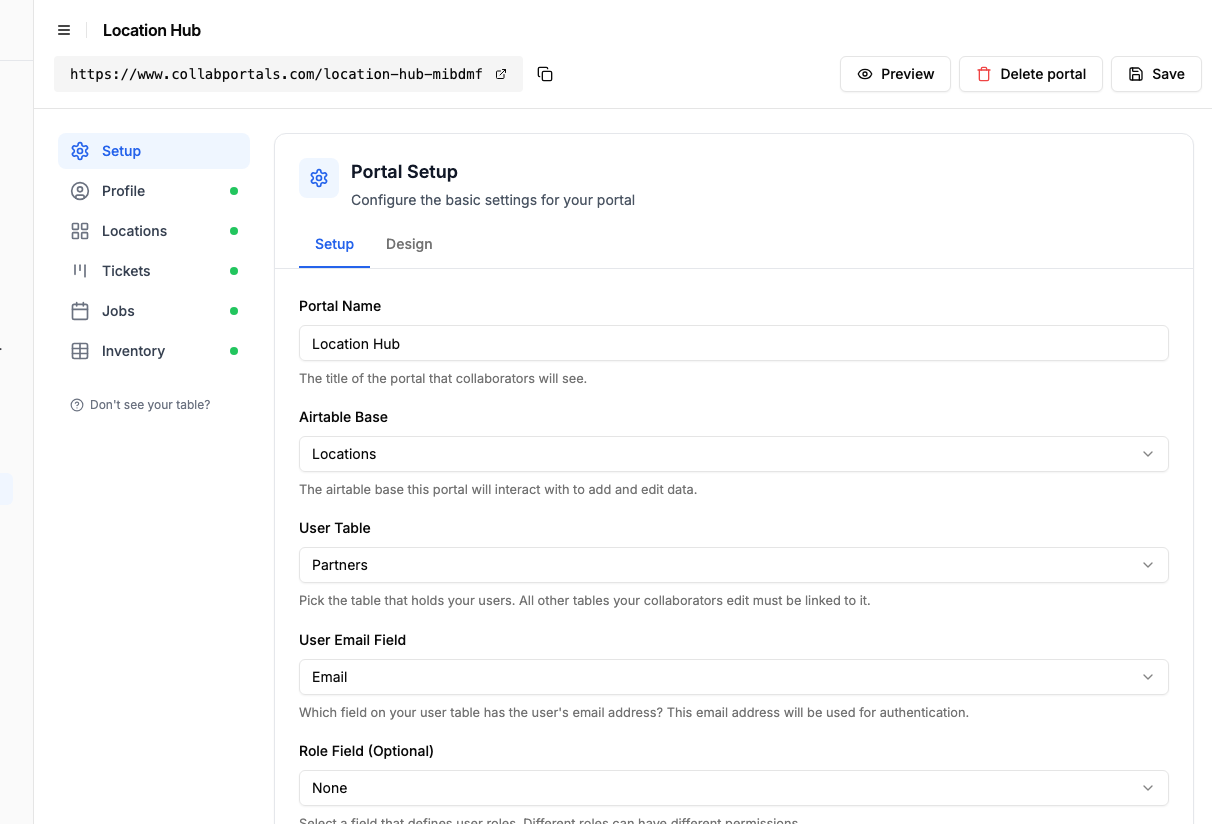
Conecta la base y luego indica a CollabPortals la tabla Partners y su campo de correo. - 3
Deja que los equipos mantengan sus ubicaciones al día y oculta tus costos
En la tabla Locations, activa la edición para que cada equipo de campo pueda actualizar el contacto, el horario o la foto de una ubicación, y deja la creación y la eliminación a la oficina central. Muestra los campos operativos y oculta los internos, como el vínculo al socio comercial que usa la oficina central y cualquier control de costos, que se quedan en Airtable para ti.
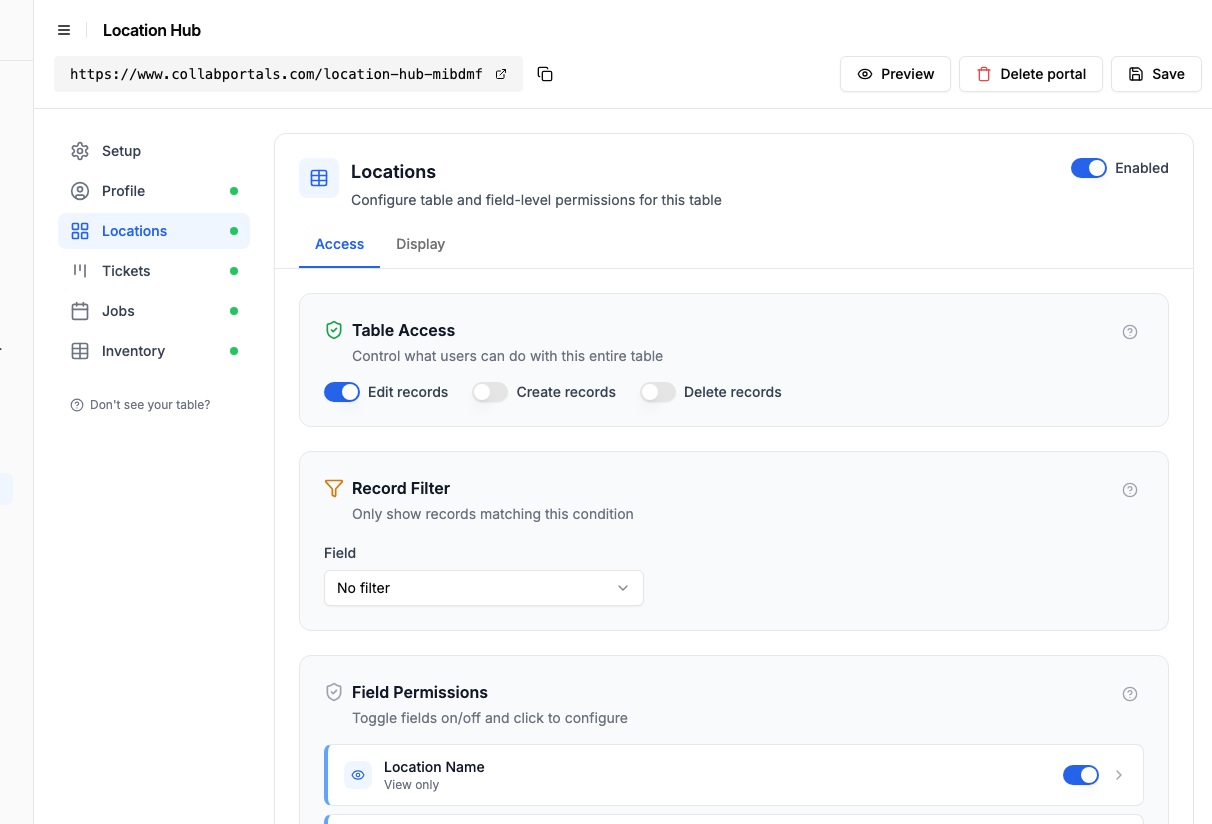
Deja que los equipos de campo mantengan al día sus propias ubicaciones, mientras los campos de la oficina central y de costos siguen ocultos. - 4
Dale a cada tabla la vista que le corresponde
Elige cómo aparece cada tabla. Locations como galería de ubicaciones con fotos, Jobs en vista de calendario de visitas programadas, Tickets como tablero kanban, Inventory como tabla con documentos de garantía para descargar.
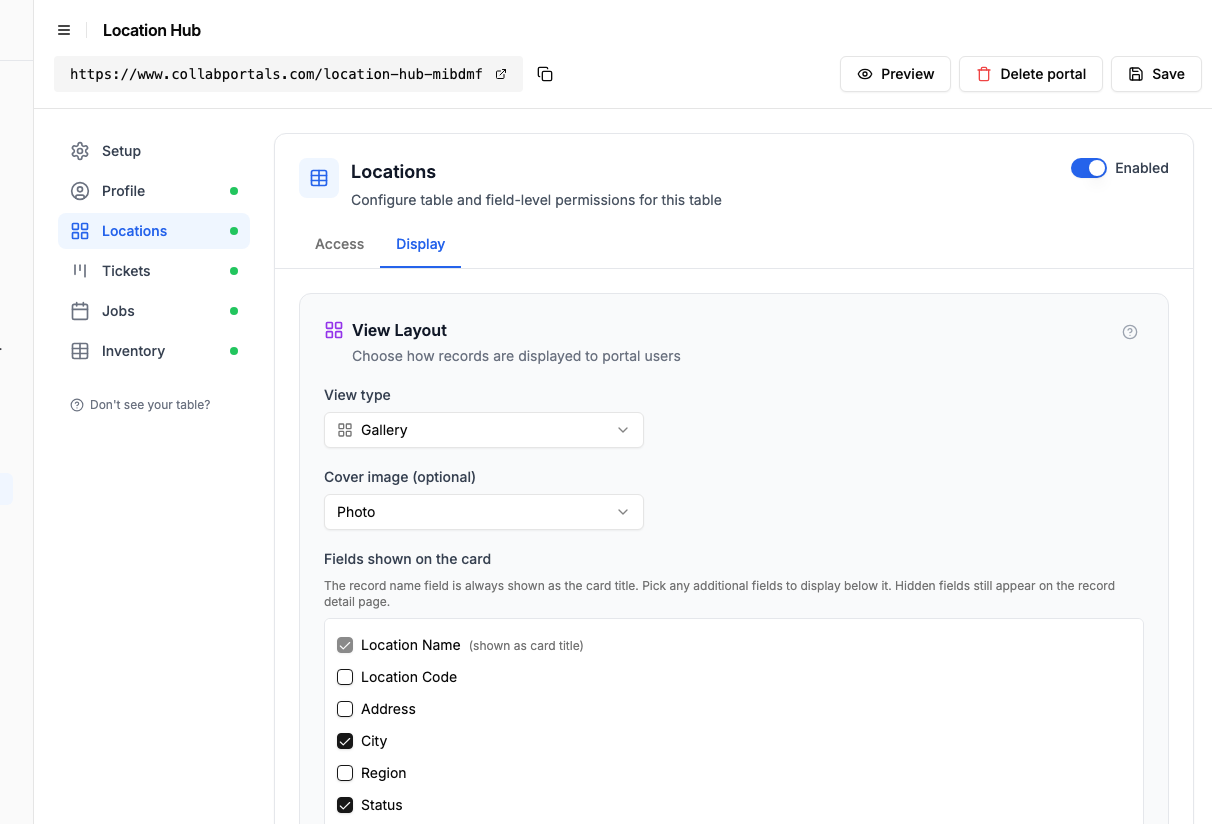
La pestaña Visualización muestra la tabla Locations como una galería de ubicaciones con fotos. - 5
Los equipos de campo tienen sus ubicaciones en un solo lugar
El resultado es un portal limpio y con tu marca. Cada equipo de campo inicia sesión y ve solo sus propias sedes, los trabajos programados en ellas, los tickets abiertos y los equipos instalados, todo leído directamente de tu base de Airtable.
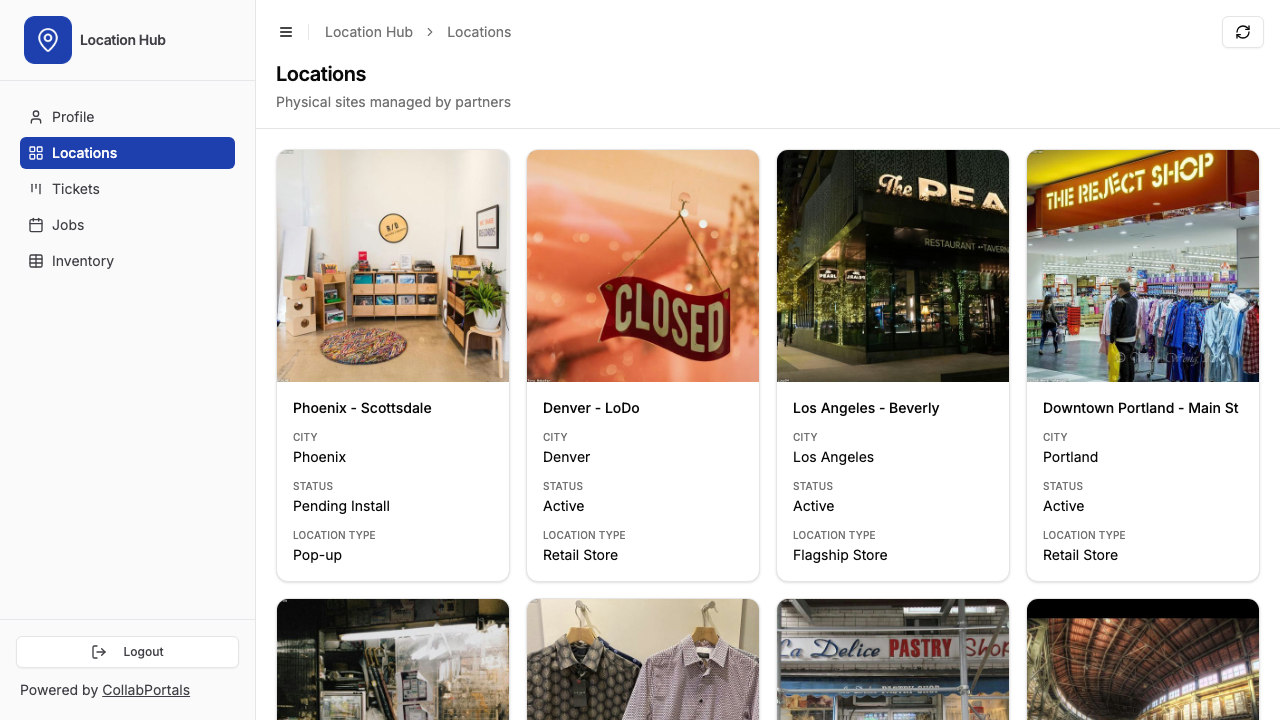
Cada equipo de campo ve solo sus propias ubicaciones, en una galería con una foto de cada sede. - 6
Inician sesión con su correo
Comparte el enlace con tus equipos de campo. Cada uno inicia sesión con su correo y un código de un solo uso, así que no hay contraseñas que gestionar ni licencias de Airtable que comprar.
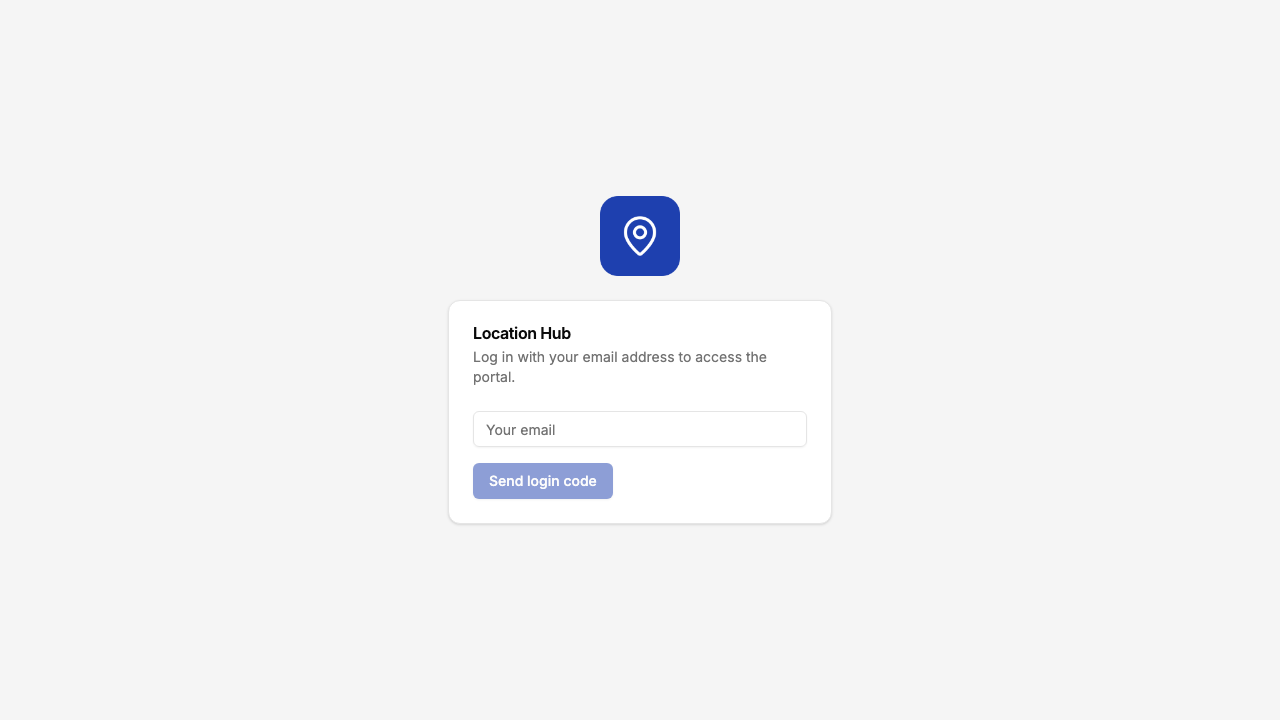
Inicio de sesión con correo y código de un solo uso, con tu logo y tu color.
¿Quieres partir de esta misma configuración? Abre la demo en vivo o copia la plantilla de Airtable y conéctala a tu propia base en minutos.
Casos de uso de los portales de gestión de sedes
Franquicias y comercios con varias sedes
Los franquiciados o los responsables de tienda acceden a los datos de su sede, reportan incidencias y siguen las tareas de la tienda.
- Sedes (ver, editar): dirección de la tienda, horario de apertura, datos de contacto, estado de la tienda, fotos
- Tareas (ver, crear, editar): tareas de cada tienda como remodelaciones, inspecciones o controles de cumplimiento
- Documentos (solo ver): manuales de marca, manuales de operación, planogramas
- Oculto: resultados financieros, condiciones del alquiler, cánones de franquicia, puntuaciones internas de cumplimiento
Servicio técnico e instalaciones
Las empresas de servicio técnico gestionan instalaciones, visitas de mantenimiento y equipos en las ubicaciones de los clientes.
- Sedes (ver, editar): dirección de la ubicación, persona de contacto, instrucciones de acceso, fotos de la ubicación
- Trabajos (ver, editar): fecha programada, tipo de trabajo, estado, fotos de finalización, visto bueno
- Inventario (solo ver): equipos instalados con números de serie y estado de la garantía
- Tickets (ver, crear): reportar incidencias o pedir visitas de seguimiento
- Oculto: costos de piezas, tarifas de mano de obra, datos de proveedores, seguimiento interno del SLA
Gestión de inmuebles e instalaciones
Los administradores de edificios o los inquilinos acceden a la información de los inmuebles de los que son responsables.
- Inmuebles (ver, editar): dirección, planos de planta, contactos clave, estado del inmueble
- Solicitudes de mantenimiento (ver, crear, editar): enviar y seguir solicitudes de reparación con fotos
- Inspecciones (solo ver): registros de inspecciones programadas y realizadas
- Oculto: contratos con proveedores, presupuestos de mantenimiento, datos de seguros, clasificaciones internas de prioridad
Señalización digital y redes de pantallas
Los socios comerciales que gestionan instalaciones de pantallas en varias sedes siguen los despliegues, la programación de contenidos y la conectividad.
- Sedes (ver, editar): datos de la ubicación, disposición de las pantallas, grupos de contenido, estado de la conectividad
- Instalaciones (ver, editar): fechas de instalación previstas y reales, fotos, informes de trabajo
- Inventario (solo ver): pantallas, tamaños, estado de la suscripción
- Tickets (ver, crear): problemas de conectividad, sustitución de pantallas, solicitudes de contenido
- Oculto: costos del hardware, precios de suscripción, tarifas de comisión de los socios comerciales
Por qué es mejor que las hojas de cálculo o las vistas compartidas
| Funcionalidad | Exportar a hoja de cálculo | Airtable Interface | Aplicación a medida | CollabPortals |
|---|---|---|---|---|
| Los datos están siempre al día | No (una instantánea) | Sí | Sí (si está sincronizada) | Sí (en tiempo real desde Airtable) |
| Cada usuario ve solo sus sedes | Filtrado manual | No (la misma vista para todos) | Sí (desarrollo a medida) | Sí (automático por usuario) |
| Los socios comerciales pueden actualizar registros | No | Sí (pero sin limitar por usuario) | Sí | Sí |
| Subida de fotos | No | Sí | Sí | Sí |
| Costo por usuario | Gratis | 20 USD al mes por editor, con facturación anual | Desarrollo + alojamiento | 10 USD al mes, tarifa plana |
| Tiempo de configuración | Minutos (pero desactualizado) | Minutos (pero sin limitar por usuario) | De semanas a meses | Minutos |
| Tu equipo sigue en Airtable | En parte | Sí | No (sistema aparte) | Sí |
La ventaja clave: cada socio comercial ve solo sus sedes y los registros vinculados, de forma automática y según su correo. Sin filtrado manual, sin exportaciones aparte, sin cobros por licencia. Para una comparación más a fondo, consulta CollabPortals frente a Airtable Interfaces y CollabPortals frente a Stacker.
Permisos de campo para los datos de las sedes
Las tablas de sedes suelen tener campos pensados para públicos distintos:
- Visible para los socios comerciales: nombre de la sede, dirección, datos de contacto, estado, fotos, planificación de trabajos, historial de tickets
- Oculto a los socios comerciales: datos internos de costos, margen, condiciones del alquiler, contratos con proveedores, puntuaciones de cumplimiento, prioridad interna
- Editable por los socios comerciales: estado del trabajo, fotos de finalización, cambios de contacto, descripciones de los tickets
- Solo lectura para los socios comerciales: ID de la sede, región, fecha de instalación, números de serie de los equipos
Así los socios comerciales ven una vista limpia y relevante de sus sedes, mientras tu equipo de operaciones tiene en Airtable una visión completa de toda la red.
Para ir más allá
El recorrido de arriba es la configuración completa. Cuando ya lo tengas funcionando, vale la pena conocer algunas opciones:
- Deja que los equipos abran tickets. Activa la creación en la tabla Tickets para que los equipos de campo reporten una incidencia en una ubicación, con una foto, directamente en tu base.
- Subida de archivos. Da acceso de edición a un campo de archivo adjunto para que los equipos suban fotos de la ubicación o descarguen documentos de garantía desde el portal.
- Alcance por región. Con un filtro de registros, cada socio comercial ve solo las ubicaciones de su propia región, nunca los de otro equipo.
- Anida los trabajos y los tickets dentro de cada sede. Activa las pestañas de registros relacionados para que los trabajos, los tickets y el inventario instalado de una sede aparezcan como pestañas en el registro de la sede, limitados a ella, y así un equipo de campo trabaja una ubicación desde una sola página.
- Un mapa en cada sede. Añade un campo de fórmula que construya la dirección del mapa de cada ubicación,
"https://www.google.com/maps?q=" & ENCODE_URL_COMPONENT({Address}) & "&output=embed". Con ese campo y una inserción en el registro que permitawww.google.com, el mapa aparece en la página de la sede, para que un equipo de campo vea dónde está la ubicación sin salir del portal. - Deja que los equipos busquen sus ubicaciones. Activa los controles para filtrar, buscar y ordenar para que un socio comercial con muchas sedes pueda buscar en la galería por nombre y filtrar trabajos y tickets por estado.
Después de la configuración, cada cambio que hace un equipo de campo llega a tu base de Airtable, donde ya trabaja la oficina central.
Para la versión general, válida para cualquier base, consulta la guía de configuración.
Preguntas frecuentes
¿Cada socio comercial puede ver solo sus propias sedes?
Sí. Cada socio comercial queda asociado a su registro en tu tabla de usuarios de Airtable mediante su correo. Solo ve las sedes (y los trabajos, el inventario y los tickets relacionados) vinculadas a él. Un franquiciado no puede ver las sedes de otro.
¿Cómo estructuro mi base de Airtable para esto?
Necesitas una tabla de usuarios con un campo de correo, y tu tabla de sedes (y cualquier tabla relacionada, como trabajos o tickets) debe tener un campo de registro vinculado (Link to another record) que apunte a la tabla de usuarios. CollabPortals usa esos vínculos para limitar lo que ve cada usuario.
¿Pueden los socios comerciales subir fotos desde el terreno?
Sí, si tu tabla de Airtable incluye un campo de archivo adjunto y lo haces editable en el portal. Los socios comerciales pueden subir directamente fotos de la instalación, imágenes de la ubicación o pruebas de una incidencia.
¿Puedo tener distintos niveles de permiso para distintos roles?
Sí. Dentro de un mismo portal puedes definir roles (por ejemplo, «Técnico de campo» y «Gerente regional») con sus propios permisos de tabla, permisos de campo, filtro de registros y orden predeterminado. Asigna el rol con un campo de tu tabla de usuarios y cada usuario obtiene la vista adecuada de forma automática. Si necesitas experiencias totalmente separadas sobre bases de Airtable distintas, también puedes crear varios portales con el mismo plan.
¿Cómo funciona con cientos de sedes?
CollabPortals consulta la API de Airtable y muestra los resultados en una vista de tabla paginada. Cada socio comercial ve solo las sedes vinculadas a él, así que el conjunto de datos ya viene limitado. En bases con muchísimos registros, el portal carga los datos de forma eficiente mediante la paginación de la API de Airtable.
¿Pueden los socios comerciales abrir tickets de soporte a través del portal?
Sí. Si tienes una tabla de tickets en tu base y activas el acceso de creación, los socios comerciales pueden enviar tickets nuevos directamente. Vincula la tabla de tickets con las de sedes y usuarios para que cada ticket quede asociado automáticamente a la ubicación y a la persona correctas.
¿Y si hay que retirar el acceso a un socio comercial?
Elimina o actualiza su registro en tu tabla de usuarios de Airtable. Como la autenticación depende de que el correo coincida, ya no podrá iniciar sesión una vez eliminado su registro.

Acerca del autor
Matt Shepherd
Fundador, CollabPortals
Matt es el fundador de CollabPortals. Ingeniero de software y usuario avanzado de Airtable, se topaba una y otra vez con el mismo problema: no había una forma fácil de dar a usuarios externos un acceso sencillo y seguro para editar sus datos. Creó CollabPortals como la solución ligera a ese problema, para que puedas configurar rápidamente un portal seguro y con permisos.
Casos de uso y guías relacionados
Crea un portal para tiendas y personal de tienda con Airtable
Gestiona desde Airtable una tienda, una cafetería o un negocio de alimentación. Da al personal un portal para conteos, turnos, listas de mermas y ventas diarias, y deja los precios de proveedores y los márgenes en la oficina central.
Caso de usoCrea un portal de mantenimiento e incidencias con Airtable
Deja que inquilinos, clientes u ocupantes de un edificio reporten incidencias con fotos y sigan el estado de la reparación en un portal conectado a tu base de mantenimiento en Airtable.
ComparativaCollabPortals vs Airtable Interface Designer: ¿puedes usar Interfaces como portal?
Airtable Interface Designer es gratis, pero ¿puede sustituir a un portal específico? Compáralo con CollabPortals para compartir datos con usuarios externos.
ComparativaCollabPortals vs Stacker: ¿portal sencillo o creador de aplicaciones completo?
Compara CollabPortals (10 USD al mes) con Stacker (desde 59 USD al mes) para portales de Airtable. Descubre qué herramienta encaja con tu presupuesto y tu caso de uso.