Inserta un mapa, un formulario o una página de reservas en cada registro de Airtable
Muestra una página de otro sitio dentro de la página de cada registro de tu portal, a partir de un enlace guardado en el registro. Un mapa, un formulario de recogida de datos, una verificación de identidad o una solicitud de firma por registro, que solo aparece cuando se cumplen tus condiciones.
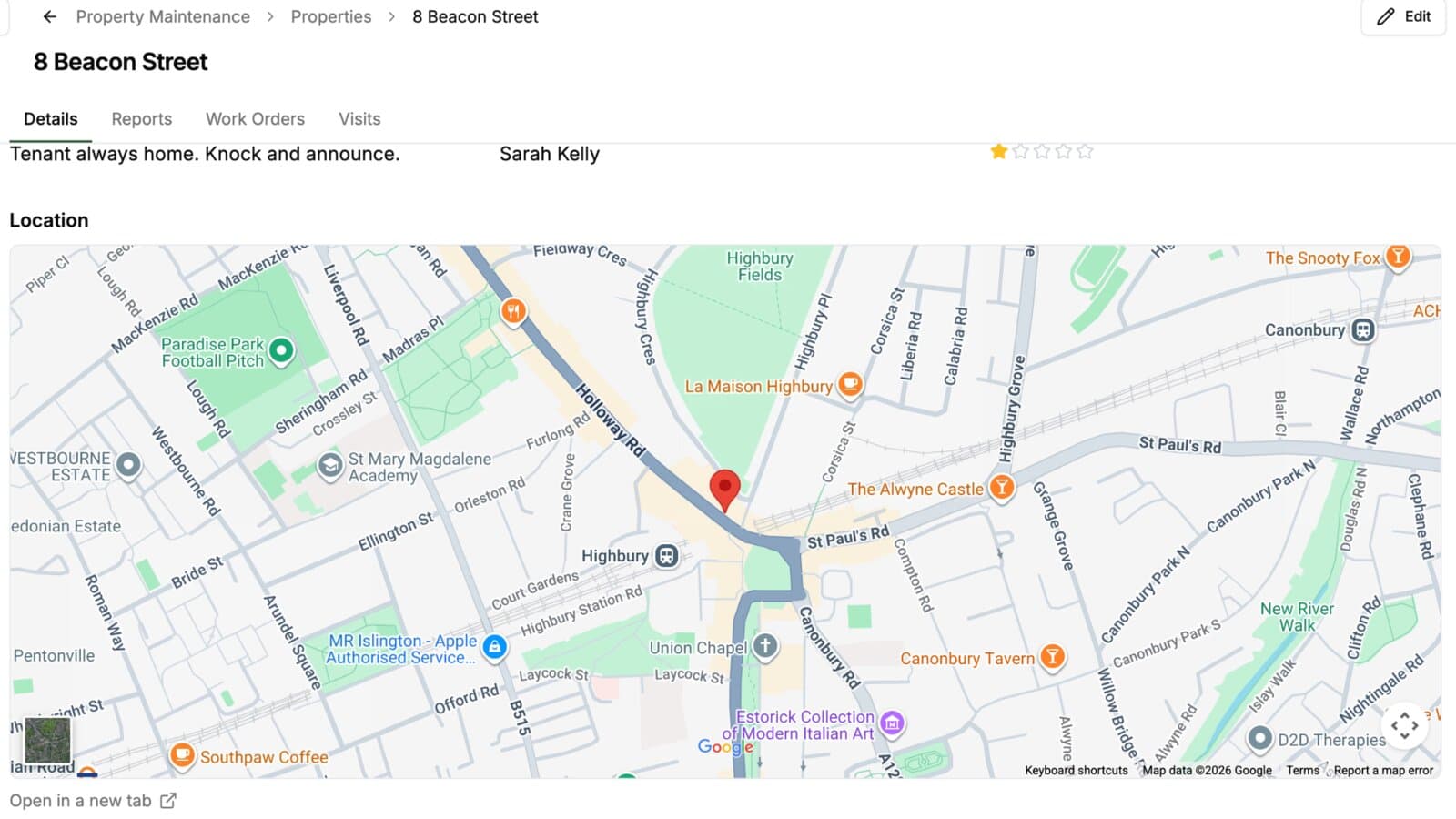
Algunos pasos de un flujo de trabajo ocurren en otro sitio. Una verificación de identidad, una solicitud de firma, un calendario de reservas, un mapa. Sin una forma de mostrarlos en el portal, envías a cada persona un enlace aparte por correo y esperas que lo encuentre.
Una inserción en el registro pone esa página en el propio registro, así que el paso queda junto a la información a la que pertenece.
Qué hace
Elige un campo que contenga un enlace, y la página de cada registro muestra la página a la que apunta ese enlace. Como el enlace se lee del registro, cada registro muestra la suya: el mapa de la propiedad, la página de reservas del cliente, la verificación de identidad del solicitante.
- Condiciones: deciden qué registros la muestran, así que un formulario desaparece en cuanto un campo de estado indica que está hecho
- Hasta cinco inserciones por página, cada una con su propio campo de enlace, sus sitios permitidos y sus condiciones
- Un título y una altura para cada una, y acceso a la cámara y al micrófono para verificaciones de identidad y selfis, desactivado salvo que lo actives
- El campo de enlace se puede ocultar a tus usuarios. Su valor solo se usa para la inserción
Por qué importa
El patrón habitual es una automatización de Airtable que crea algo con un proveedor (un formulario de recogida de datos o una solicitud de firma electrónica) y escribe su enlace en el registro. La inserción en el registro es el último paso: la persona abre su registro en el portal y el formulario está ahí, sin un correo aparte que buscar.
Funciona igual de bien para cosas que nunca cambian. Un mapa de Google en cada propiedad de un portal inmobiliario es un campo y una inserción.
Solo los sitios que permites
No se inserta nada hasta que indicas de qué sitios puede venir. Un enlace a cualquier otro sitio se muestra como un enlace normal con el nombre de ese sitio, para que tus usuarios vean adónde lleva. Tus usuarios nunca reciben los ajustes en sí: ni la lista de sitios, ni qué campo contiene el enlace, ni tus condiciones.
Algunos proveedores se niegan a mostrarse dentro de otro sitio, y ningún navegador permite que el portal lo detecte. Por eso cada inserción tiene debajo un enlace «Open in a new tab» (abrir en una pestaña nueva).
Cómo funciona
Abre la pestaña Visualización de una página y añade una inserción en la tarjeta Inserción en el registro: elige el campo de enlace, indica los sitios permitidos y añade condiciones si las quieres. La guía de inserciones en el registro cubre cada ajuste, cómo se comportan varias inserciones en una misma página y qué revisar cuando un proveedor muestra un área en blanco.
Para quién es
Cualquier portal donde parte del trabajo ocurra en otro lugar: portales de solicitudes con una verificación de identidad o una firma, cumplimiento de contratistas con el paso de firma de un proveedor, portales inmobiliarios y de gestión de ubicaciones con un mapa en cada ubicación, y empresas de servicios con una página de reservas por cliente.
Pruébalo con tu propia base
Conecta Airtable, crea un portal y compártelo. Siete días gratis, sin tarjeta.
Guías y ejemplos relacionados
Detalle del registro
Organiza la página de detalle de cada registro en secciones con títulos, columnas y campos a todo el ancho, y elige qué campos aparecen en la fila o la tarjeta, para que una lista siga siendo legible y un registro largo se revise de un vistazo.
FuncionalidadRegistros relacionados
Muestra los registros vinculados en la página de detalle de un registro, en una pestaña o debajo de sus propios campos, para que las facturas, archivos y tareas de un proyecto estén en el proyecto y no en una tabla aparte.
Caso de usoCrea un portal de clientes para inmobiliarias con Airtable
Da a tus clientes y agentes un portal con tu marca para seguir inmuebles en venta, operaciones y documentos, todo con los datos de la base de Airtable que ya tienes.
Caso de usoCrea un portal de solicitudes con Airtable para becas y convocatorias
Gestiona en Airtable las solicitudes de becas, convocatorias y programas. Los solicitantes siguen su estado y suben lo que falta; los evaluadores puntúan solo lo que se les asigna.