Crea un portal de solicitudes con Airtable para becas y convocatorias
Gestiona en Airtable las solicitudes de becas, convocatorias y programas. Los solicitantes siguen su estado y suben lo que falta; los evaluadores puntúan solo lo que se les asigna.

Míralo en funcionamiento y empieza con una base de Airtable lista para usar.
Ver una demo en vivoCopiar la plantilla de AirtableEl problema: el formulario es la parte fácil
Muchas fundaciones, escuelas, clubes y programas ya gestionan sus solicitudes en Airtable. Un formulario recoge la solicitud, una tabla la guarda y unas cuantas vistas la ordenan por convocatoria y etapa. Convocatorias de financiación (subvenciones, como se dice en España), becas, admisiones a programas, solicitudes de proveedores y creadores, pruebas de acceso a un club: la base es muy parecida en todos los casos.
El problema empieza después de enviar el formulario, porque la gente necesita volver. Los solicitantes quieren saber en qué punto está su solicitud, y la mitad todavía te debe un presupuesto o una carta de referencia. Los evaluadores necesitan leer las solicitudes que se les asignan, abrir los documentos y puntuar cada una sin ver las puntuaciones de nadie más.
Acabas haciendo una de estas cosas:
- Responder a mano los correos sobre el estado y reclamar los documentos que faltan hilo por hilo, para luego guardar tú mismo los archivos adjuntos en Airtable.
- Añadir a los evaluadores como colaboradores de Airtable, donde cada evaluador puede ver todas las solicitudes, las puntuaciones de los demás evaluadores y tus notas de decisión, y cada uno cuesta una licencia.
- Enviar a los evaluadores hojas de cálculo exportadas y paquetes de PDF, y después volver a escribir en Airtable sus puntuaciones cuando te las devuelven.
- Comprar un software de gestión de convocatorias con contrato anual, y después sacar tus datos y tu flujo de trabajo de la base de Airtable que construiste.
Cómo funciona CollabPortals para los portales de solicitudes
CollabPortals se conecta a tu base de Airtable y da a cada grupo un portal con tu marca. Las personas inician sesión con su correo, ven solo los registros que les corresponden y editan solo los campos que tú permites. Tus notas internas, las puntuaciones de otras personas y cualquier dato sobre un conflicto de intereses se quedan en Airtable.
Un proceso de solicitudes tiene dos públicos, y una sola base puede atender a los dos. Los evaluadores tienen un portal que muestra las solicitudes que se les asignan y les permite puntuar. Los solicitantes pueden tener un segundo portal sobre la misma base que muestra sus propias solicitudes, su etapa y los documentos que aún deben enviar.
Ejemplo: comité de evaluación de una fundación comunitaria
La demo en vivo es una fundación comunitaria regional que organiza convocatorias de financiación, microayudas y una beca. Inicias sesión como John, un evaluador voluntario que forma parte de la mayoría de los comités de la fundación, así que tiene asignadas más de cincuenta solicitudes entre las convocatorias que evalúa.
| Tabla | Acceso del evaluador | Para qué sirve |
|---|---|---|
| Applications | Ver | Cada solicitud asignada al evaluador, como kanban por etapa, con sus puntuaciones y documentos en la página de la solicitud |
| Scores | Ver, crear, editar | Una puntuación por etapa de la solicitud, calificada en cuatro criterios, con una recomendación y comentarios |
| Documents | Ver | Presupuestos, cartas de apoyo, certificados de notas y portafolios, con los que aún faltan marcados como Requested |
| Panel Sessions | Ver | Sesiones de calibración, entrevistas, visitas sobre el terreno y reuniones del comité en vista de calendario |
| Funding Rounds | Ver | Las fechas, el presupuesto y el PDF de bases de cada convocatoria, como galería |
| Reviewers | Ver, editar el propio perfil | El registro del propio evaluador, con un campo para subir el acuerdo de confidencialidad firmado |
| FAQ | Ver | Cómo funcionan las puntuaciones, las entrevistas y los conflictos de intereses |
| Applicants | Oculto | Los datos de contacto de los solicitantes se quedan con el equipo de convocatorias |
El equipo de convocatorias trabaja en Airtable con la imagen completa: todas las puntuaciones de todos los evaluadores, el promedio del comité, las notas de decisión y los conflictos declarados. Cada evaluador ve sus propias asignaciones y sus propias puntuaciones.
Crea un portal de solicitudes paso a paso
Así se construyó la demo en vivo de arriba. La primera vez lleva alrededor de una hora, sin nada de código.
- 1
Prepara tu base de Airtable
Empieza con una tabla por cada cosa que sigues: Funding Rounds, Applications, Scores, Documents y Panel Sessions, más una tabla Reviewers para tu comité y una tabla Applicants para las personas que presentan solicitudes. Reviewers es la tabla de usuarios. Cada solicitud está vinculada a su convocatoria, a su solicitante y a los evaluadores asignados, y cada puntuación, documento y sesión está vinculado a su solicitud. Esa cadena es la que permite que un evaluador abra una solicitud y encuentre sus puntuaciones y archivos ya en la página.
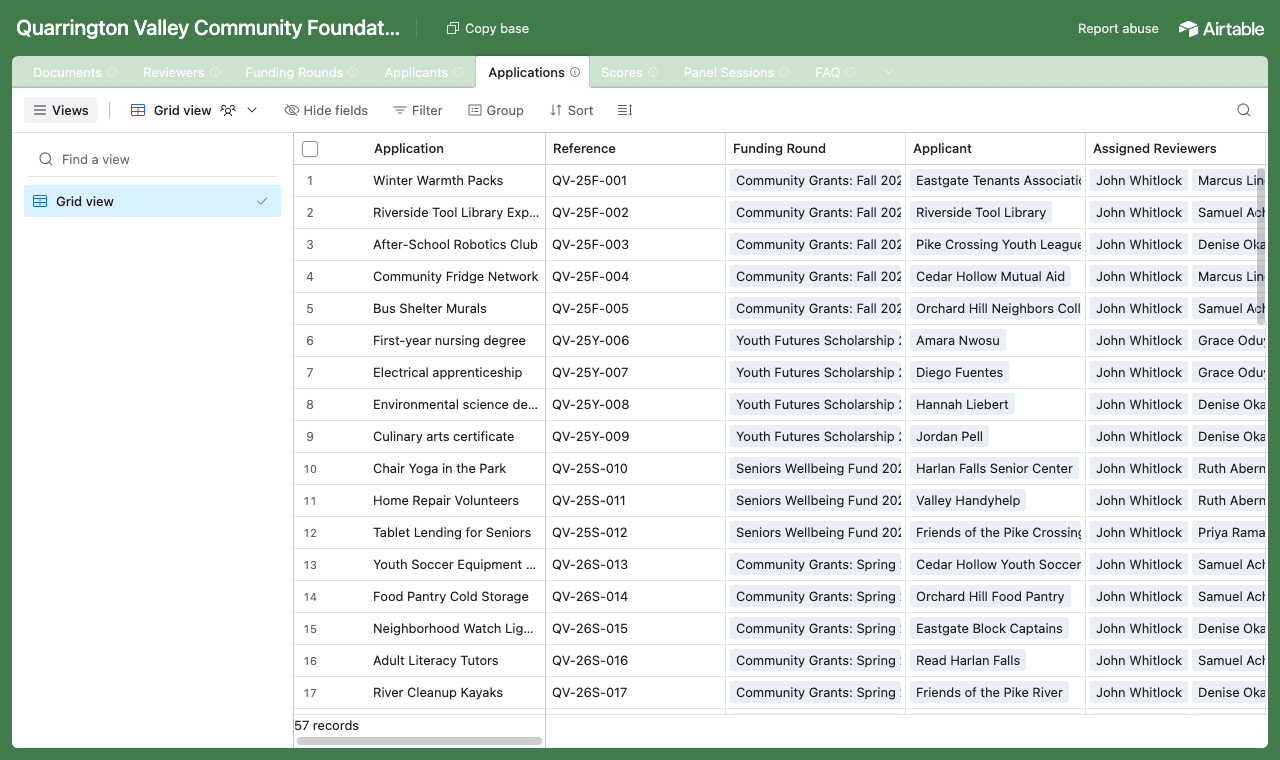
Una tabla por cada cosa, con las solicitudes en el centro y las puntuaciones, los documentos y las sesiones vinculados a cada una. - 2
Conecta la base y elige la tabla de evaluadores
Conecta CollabPortals a la base y elige Reviewers como tabla de usuarios y Email como campo de inicio de sesión. Cada evaluador inicia sesión con el correo de su registro y ve las solicitudes cuyo campo Assigned Reviewers lo incluye. Los documentos no necesitan su propio vínculo al evaluador: el portal sigue un campo de búsqueda (lookup) con los evaluadores asignados a la solicitud, así que un documento es visible exactamente para quienes evalúan su solicitud.
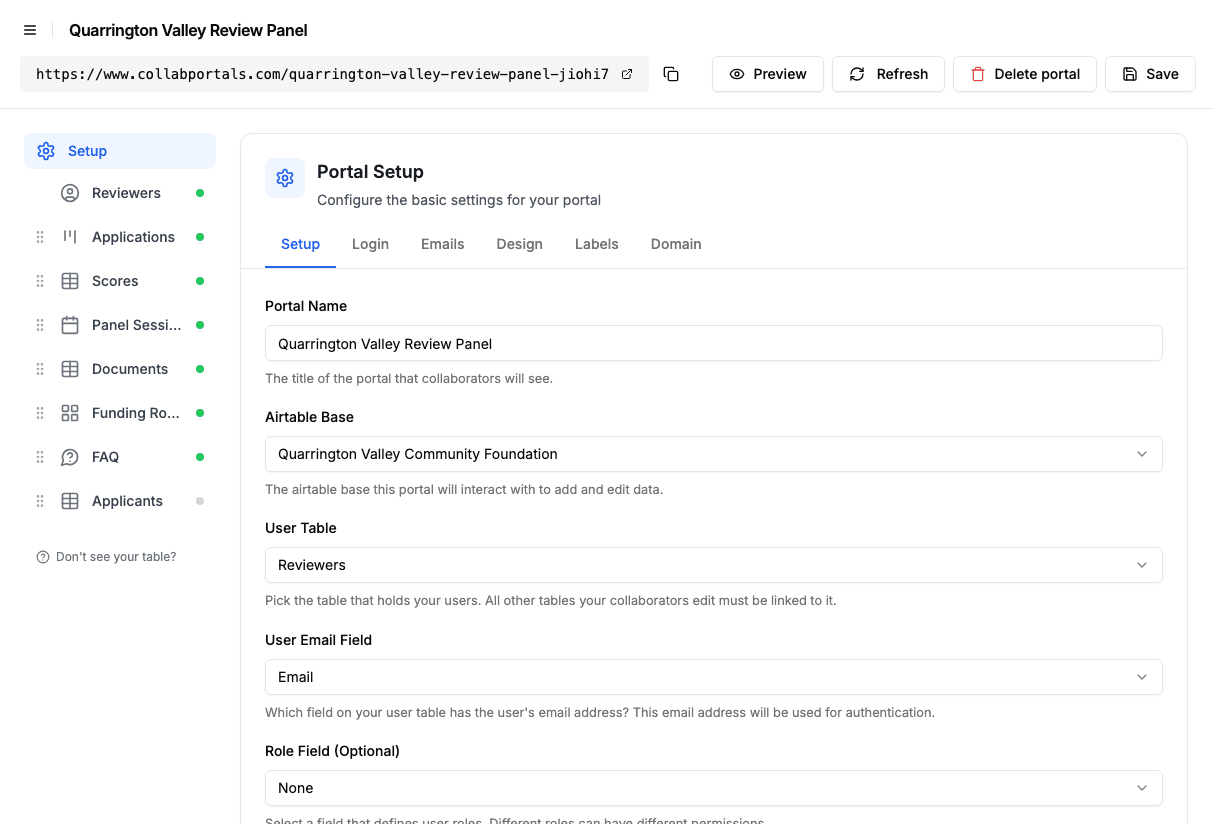
Conecta la base y luego indica a CollabPortals la tabla Reviewers y su campo de correo. - 3
Oculta las notas de decisión y el trabajo de los demás evaluadores
En cada tabla activas o desactivas campos. En Applications, los evaluadores ven el nombre del solicitante, el resumen, la etapa, el importe solicitado y la convocatoria, mientras que Internal Decision Notes, Conflict of Interest Notes y Panel Average siguen ocultos, junto con la lista de quién más está asignado. Las solicitudes son de solo lectura. En Scores, los evaluadores pueden crear y editar pero no eliminar, y cada puntuación se guarda asociada al evaluador que la escribió, así que nadie ve las de los demás.
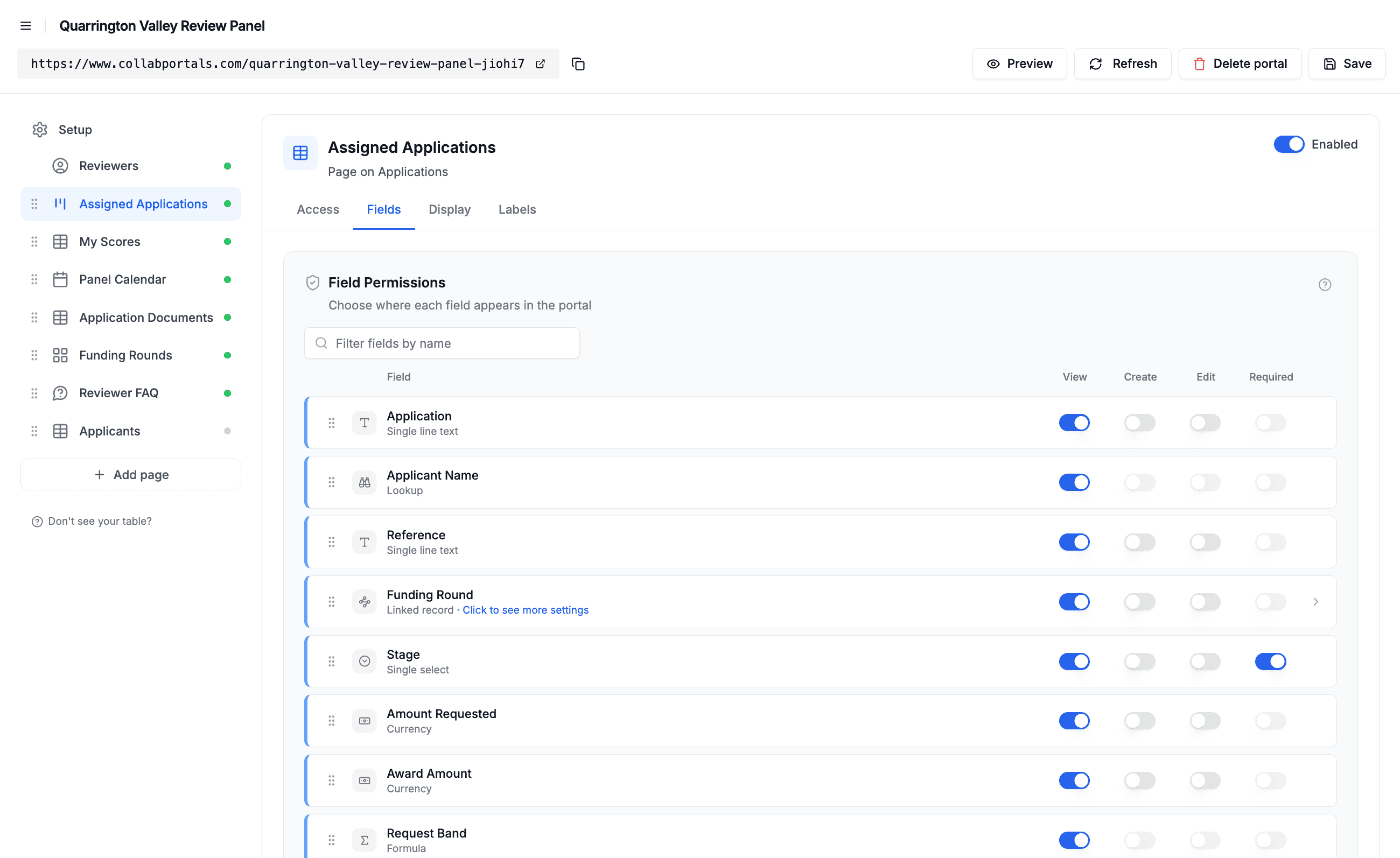
Permisos de campo: muestra la solicitud y oculta las notas del equipo de convocatorias y las puntuaciones de los demás evaluadores. - 4
Dale a cada tabla la vista que le corresponde
Elige cómo se muestra cada tabla. Applications como kanban por etapa, de Awaiting Documents a Awarded. Funding Rounds como galería con una portada para cada convocatoria. Scores como tabla agrupada por convocatoria. Panel Sessions en vista de calendario. El formato condicional destaca lo importante: las solicitudes de importes altos en morado, las puntuaciones más altas y más bajas en verde y rojo, y los documentos que aún faltan en amarillo.
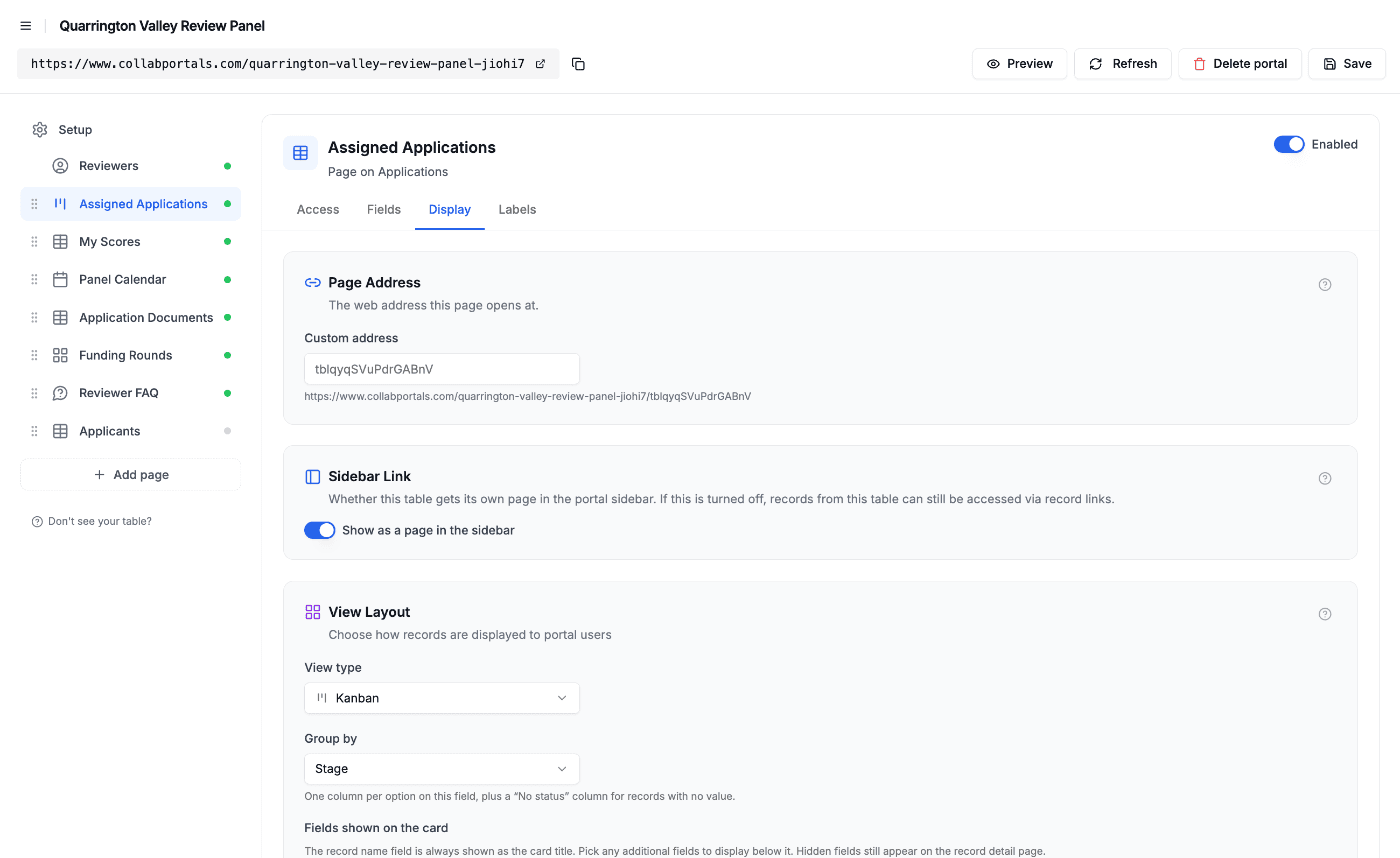
La pestaña Visualización convierte cada tabla en un kanban, una galería, una tabla o un calendario. - 5
Los evaluadores tienen una aplicación limpia y con tu marca
El resultado es un portal con tus colores. Un evaluador abre una solicitud y encuentra todo en un solo lugar: el resumen, su propia puntuación, y el presupuesto y las cartas como PDF que puede previsualizar sin descargarlos. Añadir una puntuación lleva unos pocos clics, con calificación por estrellas para cada criterio, y se guarda directamente en tu base de Airtable.
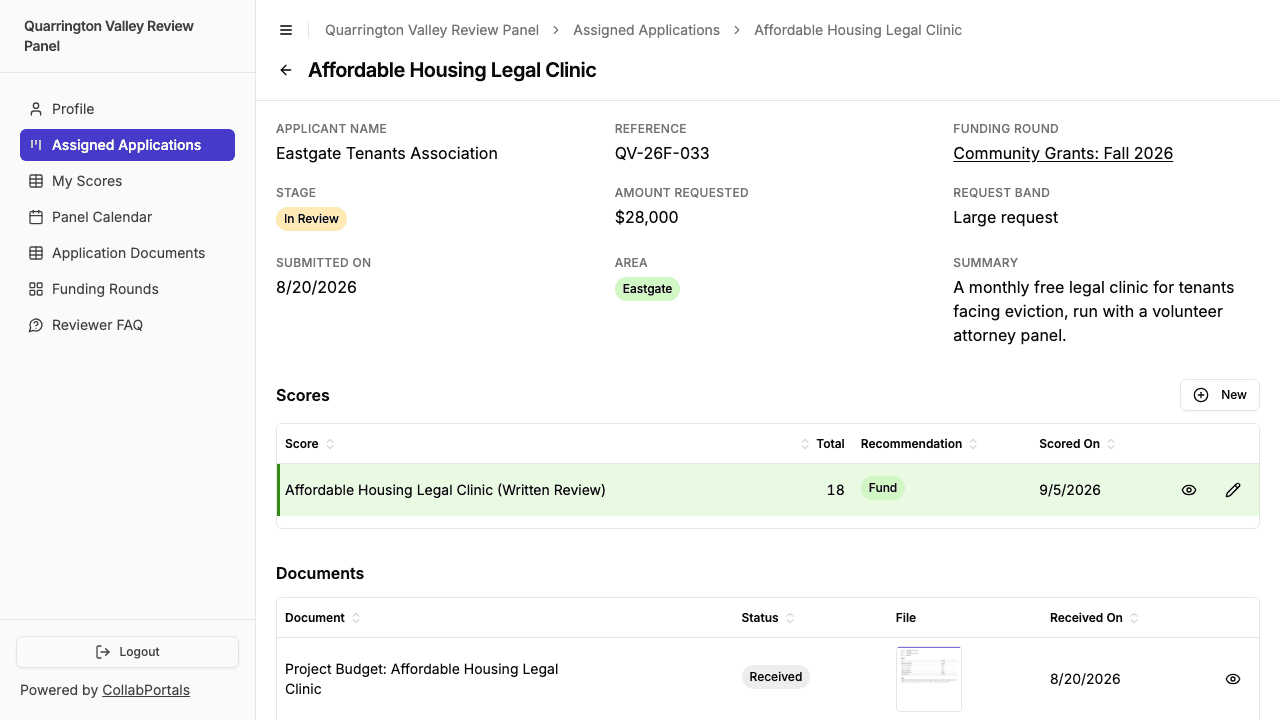
Una solicitud tal como la ve un evaluador: los detalles, su puntuación y los documentos que la acompañan. - 6
Inician sesión solo con su correo
Comparte el enlace. Cada evaluador inicia sesión con el correo de su registro y un código de un solo uso, así que no hay contraseñas que gestionar ni licencias de Airtable que comprar. Para un ejemplo abierto a todo el mundo, puedes hacer público el portal: los visitantes lo ven en solo lectura, sin iniciar sesión.
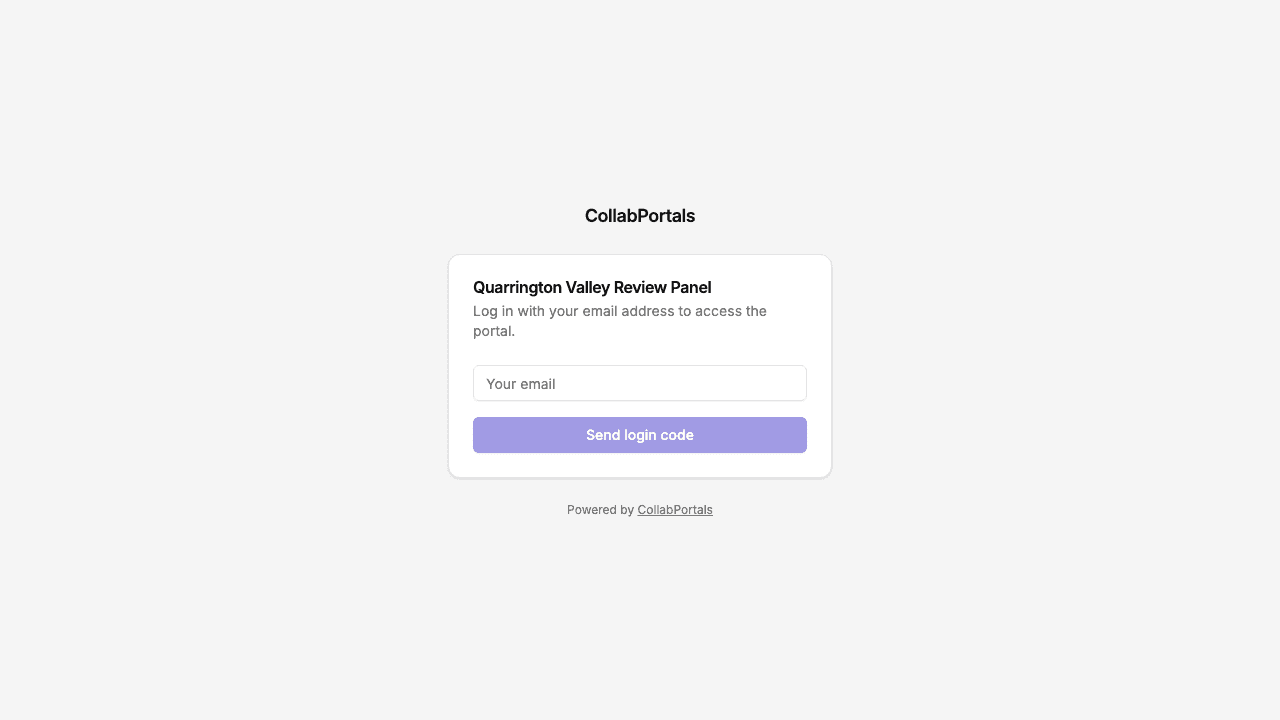
Inicio de sesión con correo y código de un solo uso, con el nombre y el color de la fundación.
¿Quieres partir de esta misma configuración? Abre la demo en vivo o copia la plantilla de Airtable y conéctala a tu propia base en minutos.
Casos de uso de los portales de solicitudes
Convocatorias de fundaciones comunitarias y municipios
Gestiona convocatorias de financiación con un comité de voluntarios. Los solicitantes siguen su solicitud desde el envío hasta la decisión; los evaluadores leen y puntúan solo lo que se les asigna.
- Applications (ver): resumen, importe solicitado, etapa, convocatoria
- Scores (crear, editar): calificación por criterios, recomendación, comentarios
- Documents (ver): presupuesto, cartas de apoyo, estados financieros
- Panel Sessions (ver): calibración, visitas sobre el terreno, reuniones de decisión
- Oculto: notas de decisión, notas sobre conflictos de intereses, promedios del comité, puntuaciones de otros evaluadores
Becas de estudio y de investigación
Los estudiantes presentan la solicitud una vez y después vuelven para subir un certificado de notas o una carta de referencia y para ver cuándo pasan a la lista de preseleccionados. Los entrevistadores puntúan por separado la solicitud escrita y la entrevista.
- Solicitudes (ver): estudios que cursa, importe solicitado, etapa
- Puntuaciones (crear, editar): etapas de revisión escrita y de entrevista
- Documentos (ver): certificados de notas, cartas de referencia, resúmenes de ayudas económicas
- Entrevistas (ver): fecha, formato, quién forma parte del comité
- Oculto: situación económica del hogar, datos de contacto, decisiones de concesión hasta que sean definitivas
Admisiones a programas y cohortes
Aceleradoras, residencias, programas de formación y programas de becas que admiten una cohorte cada año. Los solicitantes ven su etapa; quienes seleccionan puntúan y preseleccionan.
- Solicitudes (ver): programa, cohorte, etapa
- Puntuaciones (crear, editar): criterios, recomendación
- Documentos (ver): portafolios, currículums, cartas de motivación
- Entrevistas (ver): sesiones programadas para los preseleccionados
- Oculto: notas de deliberación de quienes seleccionan, orden de la lista de espera, presupuesto interno
Solicitudes de proveedores, creadores y clubes
Puestos en mercados y festivales, programas para creadores y pruebas de acceso a clubes deportivos. Los solicitantes envían la solicitud una vez y vuelven para completar su documentación; el equipo organizador revisa y asigna.
- Solicitudes (ver, editar): datos que el solicitante todavía puede actualizar
- Documentos (crear): autorizaciones, certificados de seguro, fotos
- Sesiones (ver): fechas de las pruebas, horarios de montaje, reuniones informativas
- Preguntas frecuentes (ver): plazos, qué llevar, a quién contactar
- Oculto: tarifas acordadas con otros solicitantes, valoraciones internas, notas de selección
Por qué es mejor que las alternativas
| Funcionalidad | Formulario de Airtable y correo | Evaluadores como colaboradores de Airtable | Software de gestión de convocatorias | CollabPortals |
|---|---|---|---|---|
| Los evaluadores ven solo las solicitudes que se les asignan | No aplica | No | Sí | Sí |
| Los evaluadores no pueden ver las puntuaciones de los demás ni tus notas de decisión | No aplica | No | Sí | Sí |
| Los solicitantes consultan su etapa y suben ellos mismos los documentos que faltan | No, por correo | No | Sí | Sí, con un portal de solicitantes sobre la misma base |
| Sigues trabajando en Airtable (fórmulas, automatizaciones, vistas) | Sí | Sí | No, sistema aparte | Sí |
| Costo | Gratis, más el tiempo en la bandeja de entrada | 20 USD por editor al mes, con facturación anual | Contrato anual | 12 USD al mes, o 10 USD al mes con facturación anual, tarifa plana |
| Tiempo de configuración | Minutos, y después correo constante | Rápido, pero todos ven todo | Semanas de migración | Alrededor de una hora |
Si estás decidiendo entre un formulario y un portal, CollabPortals frente a Fillout explica cuándo encaja cada uno. Para la opción nativa de Airtable, consulta CollabPortals frente a Airtable Interfaces, o el resumen de los mejores creadores de portales para Airtable.
Permisos de campo para las solicitudes
Las bases de solicitudes mezclan lo que necesitan los evaluadores (la solicitud, sus documentos, sus propias puntuaciones) con lo que solo debería ver el equipo de convocatorias (decisiones, conflictos, las puntuaciones de todos). CollabPortals te permite decidirlo campo por campo:
- Visible para los evaluadores: nombre del solicitante, resumen, etapa, importe solicitado, convocatoria, documentos, sus propias puntuaciones
- Oculto a los evaluadores: notas internas de decisión, notas sobre conflictos de intereses, promedios del comité, datos de contacto del solicitante, la lista de los demás evaluadores asignados
- Editable por los evaluadores: calificación por criterios, recomendación, comentarios, subida de notas de evaluación, su propio perfil
- Solo lectura para los evaluadores: la propia solicitud, los documentos, las sesiones y los datos de la convocatoria
El mismo registro de Airtable, tres vistas distintas: el equipo de convocatorias ve todo, un evaluador ve lo que tiene asignado y un solicitante ve su propia solicitud y lo que todavía debe.
Para ir más allá
El recorrido de arriba es la configuración completa del portal de evaluadores. Cuando ya lo tengas funcionando, vale la pena conocer algunas opciones:
- Añade un portal de solicitantes sobre la misma base. Crea un segundo portal con Applicants como tabla de usuarios y activa el ajuste Permitir la creación de cuentas, para que los solicitantes creen su cuenta desde la pantalla de inicio de sesión. Dales acceso de creación en Applications y Documents, con un campo para subir cada documento, y deja Stage en solo lectura. Las puntuaciones, los nombres de los evaluadores y las notas siguen ocultos, así que los solicitantes ven su avance y nada de la deliberación del comité.
- Haz públicas las convocatorias abiertas. Asigna un rol a ese portal de solicitantes, configura Funding Rounds para mostrar todos los registros y haz público el portal. Los visitantes consultan las convocatorias abiertas sin cuenta, y un botón Sign up aparece junto a Sign in para quien quiera presentar una solicitud. El rol importa: un portal público sin roles no tiene inicio de sesión.
- Verificación de identidad y firmas en la solicitud. Si una automatización de Airtable crea una verificación de identidad o una solicitud de firma para cada solicitante y escribe su enlace en la solicitud, una inserción en el registro la muestra en el registro del solicitante hasta que un campo de estado indique que está hecha.
- Hereda la propiedad a través de un campo de búsqueda. Los documentos y otros registros dependientes pueden seguir al propietario del registro principal con un campo de búsqueda, así no tienes que mantener sincronizado un segundo vínculo. Consulta propiedad de los registros.
- Envía correos desde Airtable. CollabPortals no envía notificaciones por sí mismo. Usa una automatización de Airtable para enviar un correo a un solicitante cuando un documento se marque como Requested, o a un evaluador cuando se le asigne una solicitud nueva.
- Roles para quienes presiden los comités. Si tu tabla Reviewers tiene un campo de rol, quien preside un comité puede tener una vista más amplia de su convocatoria que un evaluador, configurada con roles y permisos.
- Muestra el resto de la cadena. Activa las pestañas de registros relacionados para que una convocatoria muestre sus solicitudes y sus sesiones, y añade controles para filtrar, buscar y ordenar para que los evaluadores encuentren una solicitud en una convocatoria con mucho movimiento.
Después de la primera convocatoria, cada puntuación, consulta de estado y documento pendiente pasa por el portal y llega directamente a tu base de Airtable.
Para la versión general, válida para cualquier base, consulta la guía de configuración.
Preguntas frecuentes
¿Pueden los evaluadores ver las puntuaciones de los demás?
No. Cada puntuación se guarda asociada al evaluador que la escribió, y el portal muestra a cada evaluador solo las suyas. Un campo de resumen (rollup), como el promedio del comité, puede vivir en Airtable como campo oculto, así que el equipo de convocatorias lo ve y los evaluadores no.
¿Pueden los solicitantes subir un documento que falta después de haber presentado la solicitud?
Sí, con un portal de solicitantes sobre la misma base. Da a los solicitantes acceso de creación en tu tabla de documentos con un campo de archivo adjunto, y podrán iniciar sesión y subir el archivo que les pediste. Llega a Airtable asociado a su solicitud.
¿Puedo ocultar a los evaluadores las notas sobre conflictos de intereses y las notas de decisión?
Sí. Los permisos de campo te permiten ocultar cualquier campo en el portal sin quitarlo de Airtable. La demo oculta a todos los evaluadores las notas internas de decisión, las notas sobre conflictos de intereses y el promedio del comité.
¿CollabPortals envía un correo a los solicitantes cuando cambia su etapa?
No. CollabPortals no envía notificaciones por sí mismo. Usa una automatización de Airtable para enviar un correo cuando cambie el campo de etapa o se pida un documento; los solicitantes siempre pueden iniciar sesión para ver en qué punto está todo.
¿Se puede presentar una solicitud sin que te hayan añadido antes a Airtable?
Sí. Activa la creación de cuentas y un visitante puede crear su propio registro desde la pantalla de inicio de sesión. Después inicia sesión con su correo y un código de un solo uso, como todos los demás.
¿Puedo hacer una evaluación a ciegas?
Sí. Oculta a los evaluadores el nombre y los campos de contacto del solicitante y usa un número de referencia como nombre del registro, así los evaluadores puntúan la solicitud por sus méritos. El equipo de convocatorias sigue viendo en Airtable quién presentó la solicitud.

Acerca del autor
Matt Shepherd
Fundador, CollabPortals
Matt es el fundador de CollabPortals. Ingeniero de software y usuario avanzado de Airtable, se topaba una y otra vez con el mismo problema: no había una forma fácil de dar a usuarios externos un acceso sencillo y seguro para editar sus datos. Creó CollabPortals como la solución ligera a ese problema, para que puedas configurar rápidamente un portal seguro y con permisos.
Casos de uso y guías relacionados
Crea un portal para ONG con Airtable
Da a donantes, voluntarios, beneficiarios y miembros de la junta directiva un acceso seguro a los datos que necesitan, sin licencias de Airtable ni desarrollo a medida.
Caso de usoCrea un portal del estudiante con Airtable para programas de formación
Da a los estudiantes acceso de autoservicio a sus expedientes, al avance de su licencia profesional y al estado de su programa mediante un portal seguro conectado a tu base de Airtable.
ComparativaCollabPortals vs Fillout: ¿portal o creador de formularios?
Compara CollabPortals (creador de portales de 10 USD al mes) con Fillout (creador de formularios desde 0 USD al mes). Entiende cuándo necesitas un portal y cuándo un formulario para recoger datos en Airtable.
ComparativaCollabPortals vs Airtable Interface Designer: ¿puedes usar Interfaces como portal?
Airtable Interface Designer es gratis, pero ¿puede sustituir a un portal específico? Compáralo con CollabPortals para compartir datos con usuarios externos.