Créer un portail de candidature avec Airtable
Gérez vos demandes de subvention, de bourse et vos candidatures à des programmes dans Airtable. Les candidats suivent leur dossier et déposent les pièces manquantes, les évaluateurs ne notent que les dossiers qui leur sont attribués.

Voyez-le en action, puis partez d’une base Airtable prête à l’emploi.
Voir une démo en directCopier le modèle AirtableLe problème : le formulaire est la partie facile
Beaucoup de fondations, d’écoles, de clubs et de programmes gèrent déjà leurs candidatures dans Airtable. Un formulaire recueille la candidature, une table la conserve, et quelques vues la classent par session et par étape. Subventions, bourses, admissions à un programme, candidatures d’exposants ou de créateurs, essais dans un club : la base se ressemble à chaque fois.
Les difficultés commencent une fois le formulaire envoyé, parce que les gens ont besoin de revenir. Les candidats veulent savoir où en est leur dossier, et la moitié d’entre eux vous doivent encore un budget ou une lettre de recommandation. Les évaluateurs doivent lire les dossiers qui leur sont attribués, ouvrir les documents et noter chacun sans voir les notes des autres.
Vous finissez par faire l’une de ces choses :
- Répondre à la main aux e-mails sur l’avancement et réclamer les pièces manquantes un fil d’e-mails à la fois, puis enregistrer vous-même les pièces jointes dans Airtable.
- Ajouter les évaluateurs comme collaborateurs Airtable : chaque évaluateur voit alors toutes les candidatures, les notes de tous les autres évaluateurs et vos notes de décision, et chacun coûte une licence.
- Envoyer aux évaluateurs des tableurs exportés et des dossiers PDF, puis ressaisir leurs notes dans Airtable à leur retour.
- Acheter un logiciel de gestion des subventions avec un contrat annuel, puis sortir vos données et votre façon de travailler de la base Airtable que vous avez construite.
Comment CollabPortals fonctionne pour les portails de candidature
CollabPortals se connecte à votre base Airtable et donne à chaque groupe un portail à vos couleurs. Chacun se connecte avec son e-mail, ne voit que les enregistrements qui le concernent et ne modifie que les champs que vous autorisez. Vos notes internes, les notes des autres et tout ce qui touche à un conflit d’intérêts restent dans Airtable.
Un processus de candidature a deux publics, et une seule base peut servir les deux. Les évaluateurs ont un portail qui affiche les dossiers qui leur sont attribués et leur permet de noter. Les candidats peuvent avoir un second portail sur la même base, qui affiche leurs propres candidatures, leur étape et les documents qu’il leur reste à envoyer.
Exemple : le comité d’évaluation d’une fondation locale
La démo en direct est une fondation communautaire régionale qui organise des appels à projets, des microsubventions et une bourse. Vous vous connectez en tant que John, un évaluateur bénévole qui siège dans la plupart des comités de la fondation : plus de cinquante candidatures lui sont donc attribuées sur l’ensemble des sessions qu’il évalue.
| Table | Accès évaluateur | Usage |
|---|---|---|
| Applications | Consulter | Chaque candidature attribuée à l’évaluateur, en tableau kanban par étape, avec ses notes et ses documents sur la page de la candidature |
| Scores | Consulter, créer, modifier | Une notation par étape de la candidature, sur quatre critères, avec une recommandation et des commentaires |
| Documents | Consulter | Budgets, lettres de soutien, relevés de notes et portfolios, ceux qui restent à fournir étant marqués Requested |
| Panel Sessions | Consulter | Séances d’harmonisation, entretiens, visites sur place et réunions du comité, en vue calendrier |
| Funding Rounds | Consulter | Les dates, le budget et le règlement en PDF de chaque session, en vue galerie |
| Reviewers | Consulter, modifier son propre profil | L’enregistrement de l’évaluateur, avec un dépôt pour l’accord de confidentialité signé |
| FAQ | Consulter | Le fonctionnement de la notation, des entretiens et des conflits d’intérêts |
| Applicants | Masqué | Les coordonnées des candidats restent auprès de l’équipe des subventions |
L’équipe des subventions travaille dans Airtable avec une vue complète : chaque note de chaque évaluateur, la moyenne du comité, les notes de décision et les conflits d’intérêts déclarés. Chaque évaluateur voit ses propres dossiers et ses propres notes.
Créer un portail de candidature étape par étape
Voici comment la démo en direct ci-dessus est construite. Comptez environ une heure la première fois, sans aucun code.
- 1
Préparez votre base Airtable
Commencez avec une table par chose que vous suivez : Funding Rounds, Applications, Scores, Documents et Panel Sessions, plus une table Reviewers pour votre comité et une table Applicants pour les personnes qui candidatent. La table Reviewers est la table des utilisateurs. Chaque candidature est liée à sa session, à son candidat et aux évaluateurs qui lui sont attribués, et chaque notation, chaque document et chaque séance renvoie à sa candidature. C’est cette chaîne qui permet à un évaluateur d’ouvrir une candidature et d’y trouver déjà ses notes et ses fichiers.
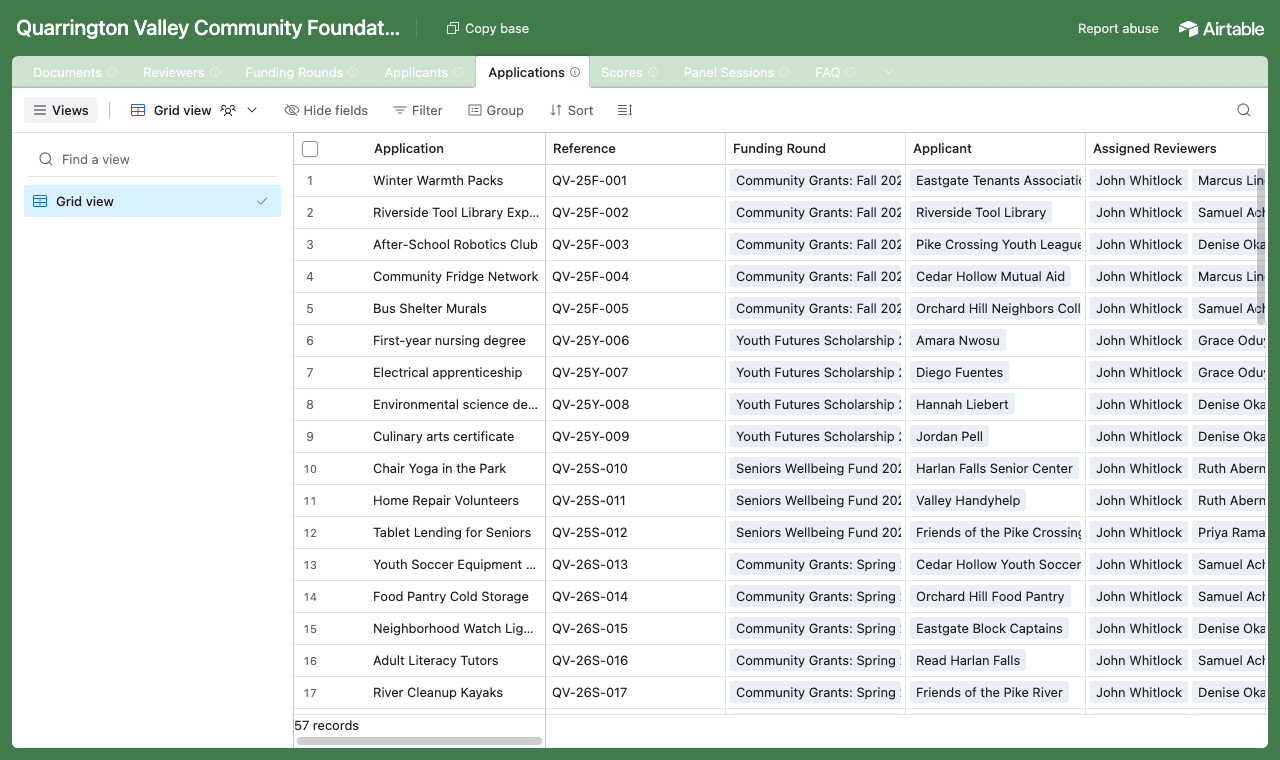
Une table par chose, avec les candidatures au centre et les notations, les documents et les séances liés à chacune. - 2
Connectez la base et choisissez la table des évaluateurs
Indiquez cette base à CollabPortals, puis choisissez Reviewers comme table des utilisateurs et Email comme champ de connexion. Chaque évaluateur se connecte avec l’e-mail de son enregistrement et voit les candidatures dont le champ Assigned Reviewers l’inclut. Les documents n’ont pas besoin de leur propre lien vers un évaluateur : le portail suit un champ Recherche (lookup) des évaluateurs attribués à la candidature, si bien qu’un document est visible exactement par les personnes qui évaluent sa candidature.
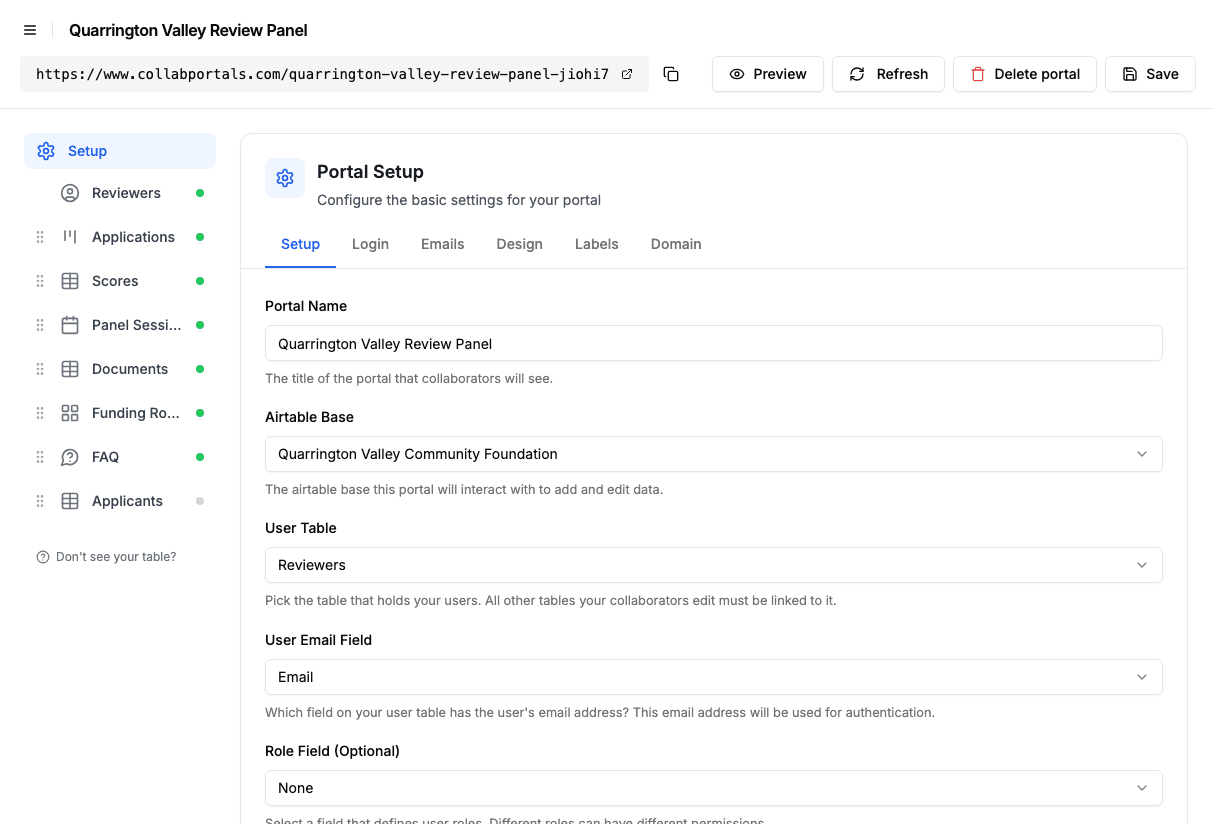
Connectez la base, puis indiquez à CollabPortals la table Reviewers et son champ e-mail. - 3
Masquez les notes de décision et le travail des autres évaluateurs
Sur chaque table, vous activez ou désactivez les champs. Sur Applications, les évaluateurs voient le nom du candidat, le résumé, l’étape, le montant demandé et la session, tandis qu’Internal Decision Notes, Conflict of Interest Notes et Panel Average restent masqués, tout comme la liste des autres évaluateurs attribués. Les candidatures sont en lecture seule. Sur Scores, les évaluateurs peuvent créer et modifier, mais pas supprimer, et chaque notation est enregistrée au nom de l’évaluateur qui l’a rédigée : personne ne voit donc celles des autres.
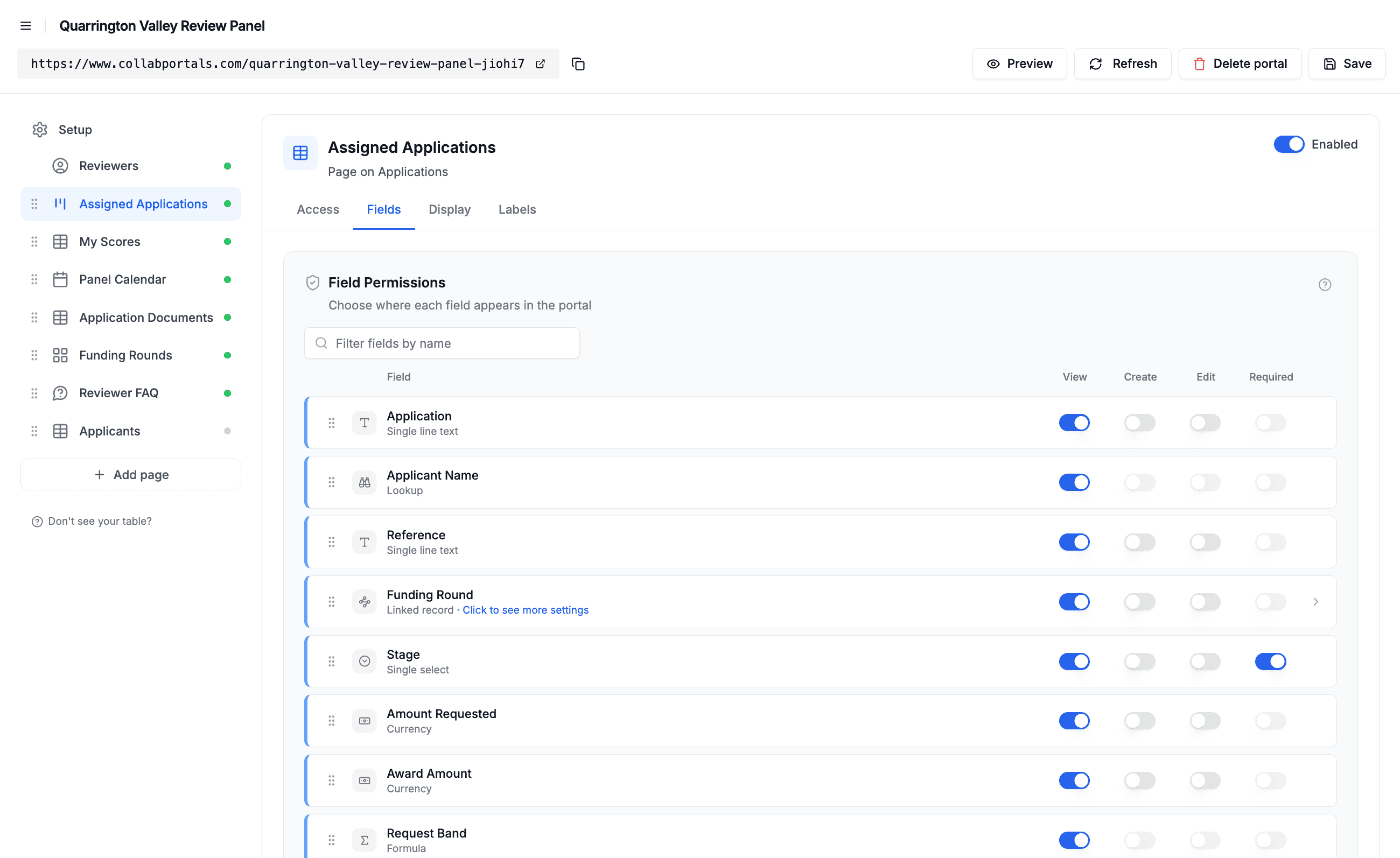
Les autorisations au niveau des champs : affichez la candidature, masquez les notes de l’équipe des subventions et les notes de tous les autres évaluateurs. - 4
Donnez à chaque table la vue qui lui convient
Choisissez comment chaque table s’affiche. Applications en tableau kanban par étape, de Awaiting Documents à Awarded. Funding Rounds en vue galerie, avec une image de couverture pour chaque session. Scores en vue tableau regroupée par session. Panel Sessions en vue calendrier. La mise en forme conditionnelle fait ressortir l’essentiel : les demandes importantes en violet, les meilleures et les plus faibles notes en vert et en rouge, et les documents encore à fournir en jaune.
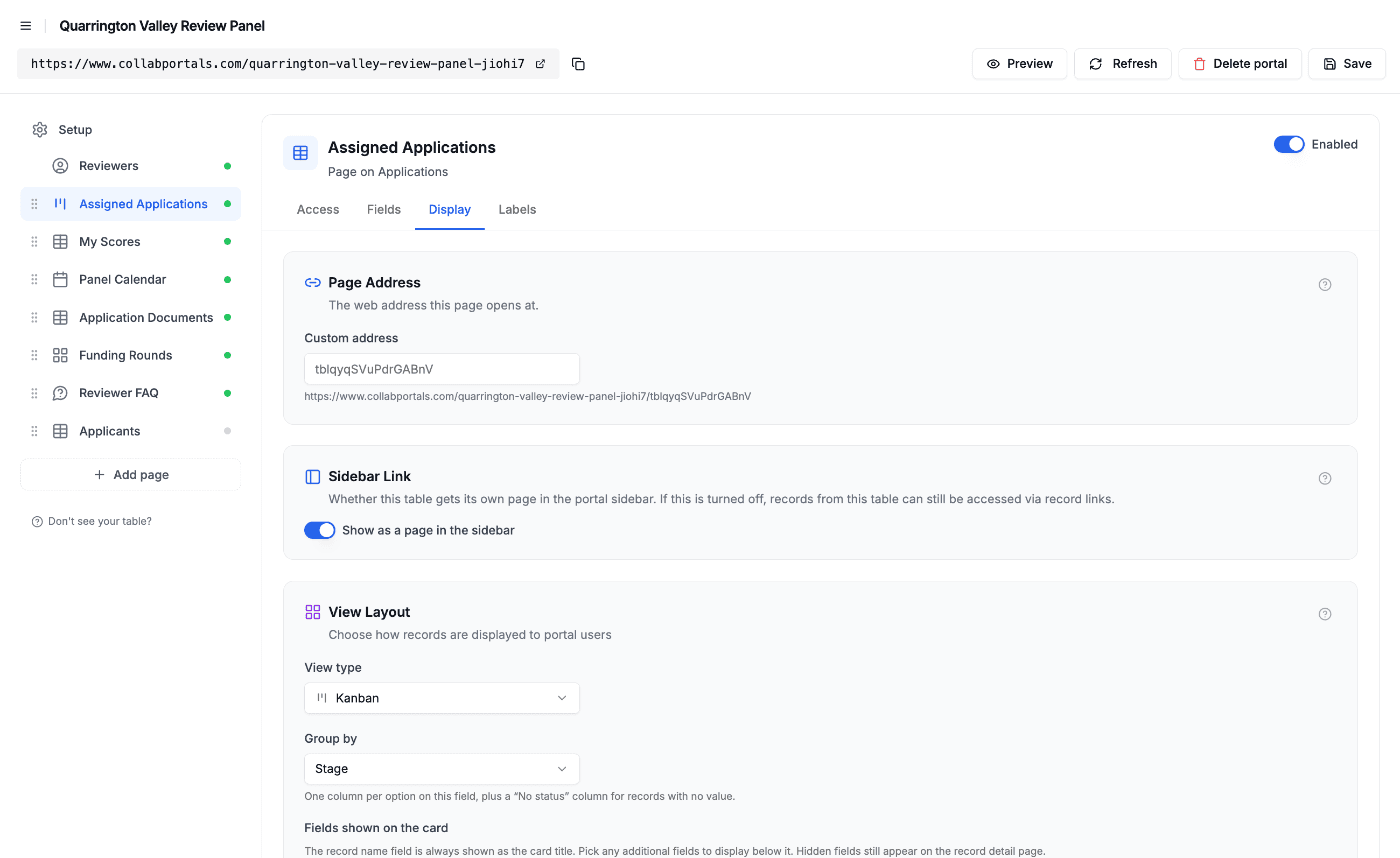
L’onglet Affichage transforme chaque table en tableau kanban, vue galerie, vue tableau ou vue calendrier. - 5
Vos évaluateurs disposent d’une application claire, à votre marque
Le résultat est un portail à vos couleurs. Un évaluateur ouvre une candidature et trouve tout au même endroit : le résumé, sa propre notation, et le budget et les lettres en PDF qu’il peut prévisualiser sans les télécharger. Ajouter une notation ne prend que quelques clics, avec des étoiles pour chaque critère, et elle est enregistrée directement dans votre base Airtable.
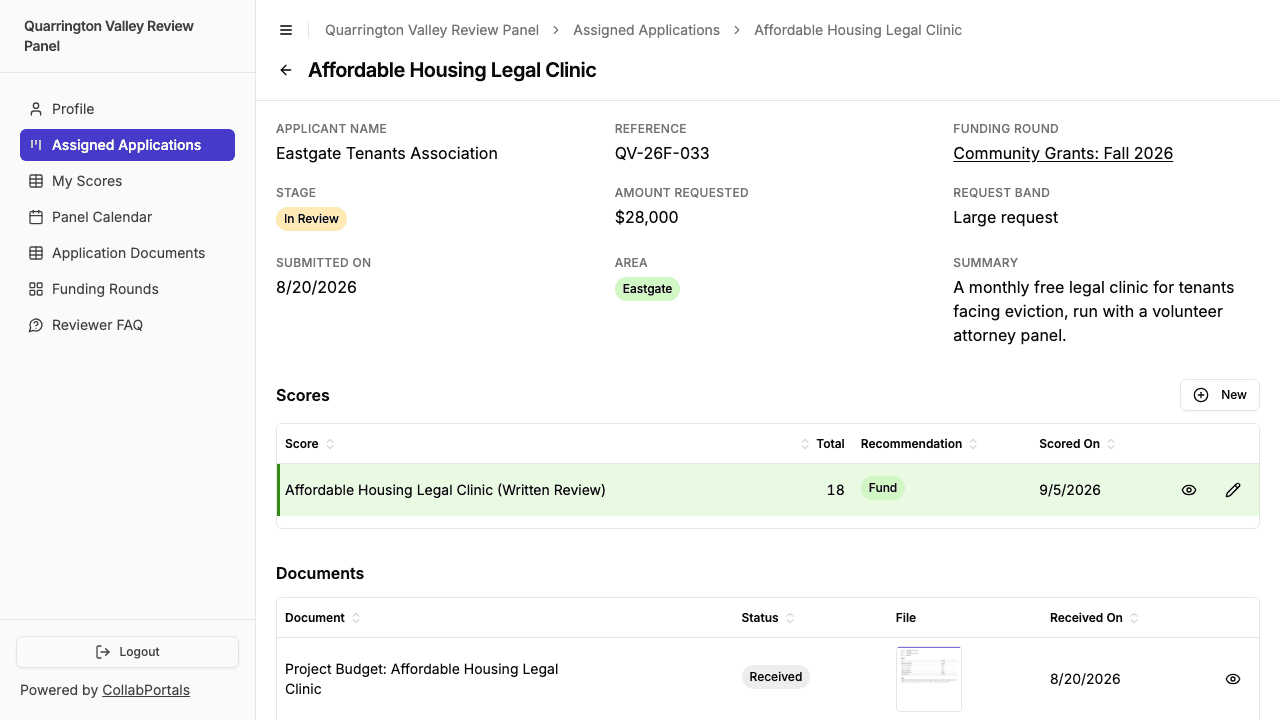
Une candidature telle que la voit un évaluateur : les détails, sa notation et les documents qui l’accompagnent. - 6
Ils se connectent avec leur e-mail
Partagez le lien. Chaque évaluateur se connecte avec l’e-mail de son enregistrement et un code de connexion à usage unique : aucun mot de passe à gérer et aucune licence Airtable à acheter. Pour un exemple ouvert à tous, vous pouvez à la place rendre le portail public : les visiteurs le consultent en lecture seule, sans se connecter.
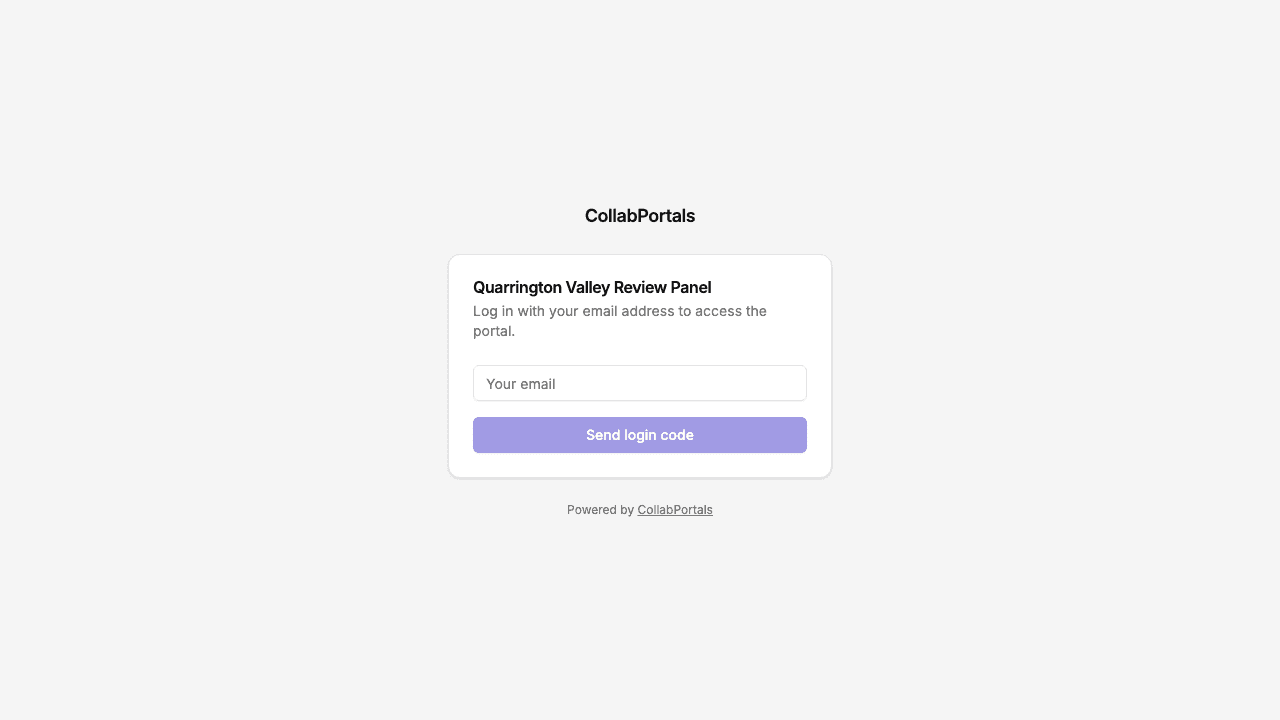
Connexion par e-mail et code à usage unique, avec le nom et la couleur de la fondation.
Vous voulez partir exactement de cette configuration ? Ouvrez la démo en direct ou copiez le modèle Airtable et connectez-le à votre propre base en quelques minutes.
Cas d’usage des portails de candidature
Subventions des fondations et des collectivités
Organisez vos appels à projets avec un comité de bénévoles. Les candidats suivent leur dossier du dépôt à la décision, les évaluateurs lisent et notent uniquement ce qui leur est attribué.
- Applications (consulter) : résumé, montant demandé, étape, session
- Scores (créer, modifier) : notes par critère, recommandation, commentaires
- Documents (consulter) : budget, lettres de soutien, états financiers
- Panel Sessions (consulter) : harmonisation, visites sur place, réunions de décision
- Masqué : notes de décision, notes sur les conflits d’intérêts, moyennes du comité, notes des autres évaluateurs
Bourses d’études et de recherche
Les étudiants candidatent une seule fois, puis reviennent déposer un relevé de notes ou une lettre de recommandation et voir s’ils sont présélectionnés. Les membres du jury notent séparément le dossier écrit et l’entretien.
- Candidatures (consulter) : cursus, montant demandé, étape
- Notations (créer, modifier) : étape du dossier écrit et étape de l’entretien
- Documents (consulter) : relevés de notes, lettres de recommandation, synthèses d’aide financière
- Entretiens (consulter) : date, format, composition du jury
- Masqué : ressources du foyer, coordonnées, décisions d’attribution tant qu’elles ne sont pas définitives
Admissions à un programme et promotions
Accélérateurs, résidences, programmes de formation et programmes de bourses de recherche qui accueillent une promotion chaque année. Les candidats voient leur étape, les sélectionneurs notent et présélectionnent.
- Candidatures (consulter) : programme, promotion, étape
- Notations (créer, modifier) : critères, recommandation
- Documents (consulter) : portfolios, CV, lettres de motivation
- Entretiens (consulter) : séances prévues pour les candidats présélectionnés
- Masqué : notes de délibération des sélectionneurs, classement de la liste d’attente, budget interne
Candidatures d’exposants, de créateurs et de clubs
Exposants de marchés et de festivals, programmes de créateurs et essais dans un club sportif. Les candidats déposent leur dossier une fois et reviennent compléter leurs papiers, l’équipe organisatrice examine et attribue.
- Candidatures (consulter, modifier) : les informations que le candidat peut encore mettre à jour
- Documents (créer) : autorisations, attestations d’assurance, photos
- Séances (consulter) : dates d’essai, horaires d’installation, réunions d’information
- FAQ (consulter) : échéances, ce qu’il faut apporter, qui contacter
- Masqué : tarifs convenus avec les autres candidats, évaluations internes, notes de sélection
Pourquoi CollabPortals fait mieux que les autres solutions
| Fonctionnalité | Formulaire Airtable et e-mail | Évaluateurs comme collaborateurs Airtable | Logiciel de gestion des subventions | CollabPortals |
|---|---|---|---|---|
| Les évaluateurs ne voient que les candidatures qui leur sont attribuées | Sans objet | Non | Oui | Oui |
| Les évaluateurs ne voient ni les notes des autres ni vos notes de décision | Sans objet | Non | Oui | Oui |
| Les candidats consultent leur étape et déposent eux-mêmes les documents manquants | Non, par e-mail | Non | Oui | Oui, avec un portail candidats sur la même base |
| Vous continuez à travailler dans Airtable (formules, automatisations, vues) | Oui | Oui | Non, système séparé | Oui |
| Coût | Gratuit, plus le temps passé dans la boîte de réception | 20 $ US par éditeur et par mois, en facturation annuelle | Contrat annuel | 12 $/mois, ou 10 $/mois en facturation annuelle, prix fixe |
| Temps de mise en place | Quelques minutes, puis des e-mails en continu | Rapide, mais tout le monde voit tout | Des semaines de migration | Environ une heure |
Si vous hésitez entre un formulaire et un portail, CollabPortals vs Fillout explique quand choisir l’un ou l’autre. Pour l’option native d’Airtable, consultez CollabPortals vs Airtable Interfaces, ou notre sélection des meilleurs outils de création de portails Airtable.
Autorisations au niveau des champs pour les candidatures
Une base de candidatures mélange ce dont les évaluateurs ont besoin (la candidature, ses documents, leurs propres notes) et ce que seule l’équipe des subventions doit voir (les décisions, les conflits d’intérêts, les notes de tous). CollabPortals vous permet de décider champ par champ :
- Visible par les évaluateurs : nom du candidat, résumé, étape, montant demandé, session, documents, leurs propres notations
- Masqué pour les évaluateurs : notes de décision internes, notes sur les conflits d’intérêts, moyennes du comité, coordonnées des candidats, liste des autres évaluateurs attribués
- Modifiable par les évaluateurs : notes par critère, recommandation, commentaires, dépôt des notes d’évaluation, leur propre profil
- En lecture seule pour les évaluateurs : la candidature elle-même, les documents, les séances et les informations sur la session
Le même enregistrement Airtable, trois vues différentes : l’équipe des subventions voit tout, un évaluateur voit les dossiers qui lui sont attribués, et un candidat voit sa propre candidature et ce qu’il lui reste à fournir.
Aller plus loin
Le pas-à-pas ci-dessus couvre toute la construction du portail des évaluateurs. Une fois votre portail en place, quelques options sont utiles à connaître :
- Ajoutez un portail candidats sur la même base. Créez un second portail avec Applicants comme table des utilisateurs et activez le réglage Autoriser l’inscription libre, pour que les candidats s’inscrivent depuis l’écran de connexion. Donnez-leur l’accès en création sur Applications et Documents, avec un dépôt de fichier pour chaque document, et laissez Stage en lecture seule. Les notations, les noms des évaluateurs et les notes restent masqués : les candidats voient leur avancement et rien des délibérations du comité.
- Rendez les appels publics. Donnez à ce portail candidats un rôle, réglez Qui peut voir les enregistrements sur Tout le monde (tous les enregistrements) pour la table Funding Rounds et rendez le portail public. Les visiteurs parcourent les sessions ouvertes sans compte, et un bouton Sign up s’affiche à côté de Sign in pour ceux qui sont prêts à candidater. Le rôle compte : un portail public sans rôles ne propose aucune connexion.
- Vérifications d’identité et signatures sur la candidature. Si une automatisation Airtable crée une vérification d’identité ou une demande de signature pour chaque candidat et écrit son lien sur la candidature, une intégration dans l’enregistrement l’affiche sur l’enregistrement du candidat jusqu’à ce qu’un champ de statut indique qu’elle est terminée.
- La propriété par un champ Recherche. Les documents et les autres enregistrements enfants peuvent suivre le propriétaire de leur parent grâce à un champ Recherche, ce qui vous évite de tenir à jour un second lien. Consultez la page sur la propriété des enregistrements.
- Des e-mails depuis Airtable. CollabPortals n’envoie pas de notifications lui-même. Utilisez une automatisation Airtable pour envoyer un e-mail à un candidat quand un document passe à Requested, ou à un évaluateur quand une nouvelle candidature lui est attribuée.
- Des rôles pour les présidents de comité. Si votre table Reviewers contient un champ de rôle, un président de comité peut avoir une vue plus large de sa session qu’un évaluateur, grâce aux rôles et autorisations.
- Faites remonter le reste de la chaîne. Activez les onglets des enregistrements liés pour qu’une session affiche ses candidatures et ses séances, et ajoutez des filtres, une recherche et un tri pour les utilisateurs pour que les évaluateurs retrouvent une candidature dans une session chargée.
Après la première session, chaque notation, chaque vérification d’avancement et chaque document manquant passe par le portail et arrive directement dans votre base Airtable.
Pour la version générique, valable pour n’importe quelle base, consultez le guide de démarrage.
Questions fréquentes
Les évaluateurs peuvent-ils voir les notes des autres ?
Non. Chaque notation est enregistrée au nom de l’évaluateur qui l’a rédigée, et le portail ne montre à chaque évaluateur que les siennes. Un champ de cumul (rollup), comme la moyenne du comité, peut rester dans Airtable sous forme de champ masqué : l’équipe des subventions le voit, les évaluateurs non.
Les candidats peuvent-ils déposer un document manquant après avoir candidaté ?
Oui, avec un portail candidats sur la même base. Donnez aux candidats l’accès en création sur votre table Documents, avec un champ de pièce jointe, et ils peuvent se connecter pour déposer le fichier demandé. Il arrive dans Airtable, rattaché à leur candidature.
Puis-je masquer aux évaluateurs les notes sur les conflits d’intérêts et les notes de décision ?
Oui. Les autorisations au niveau des champs vous permettent de masquer n’importe quel champ dans le portail tout en le laissant dans Airtable. La démo masque à tous les évaluateurs les notes de décision internes, les notes sur les conflits d’intérêts et la moyenne du comité.
CollabPortals envoie-t-il un e-mail aux candidats quand leur étape change ?
Non. CollabPortals n’envoie pas de notifications lui-même. Utilisez une automatisation Airtable pour envoyer un e-mail quand le champ d’étape change ou qu’un document est demandé. Les candidats peuvent toujours se connecter pour voir où en est leur dossier.
Peut-on candidater sans avoir été ajouté à Airtable au préalable ?
Oui. Activez l’inscription libre et un visiteur peut créer son propre enregistrement depuis l’écran de connexion. Ensuite, il se connecte avec son e-mail et un code à usage unique, comme tout le monde.
Puis-je organiser une évaluation à l’aveugle ?
Oui. Masquez aux évaluateurs les champs du nom et des coordonnées du candidat, et utilisez un numéro de référence comme nom de l’enregistrement : les évaluateurs notent la candidature sur le fond. L’équipe des subventions voit toujours dans Airtable qui a candidaté.

À propos de l’auteur
Matt Shepherd
Fondateur, CollabPortals
Matt est le fondateur de CollabPortals. Ingénieur logiciel et utilisateur aguerri d’Airtable, il se heurtait sans cesse au même problème : aucun moyen facile de donner à des utilisateurs externes un accès simple et sécurisé pour modifier leurs données. Il a créé CollabPortals pour y répondre, avec un outil léger qui permet de mettre en place rapidement un portail sécurisé, avec des autorisations précises.
Cas d’usage et guides associés
Créer un portail Airtable pour les associations
Donnez aux donateurs, aux bénévoles, aux bénéficiaires et aux membres du conseil d’administration de votre association un accès sécurisé aux données dont ils ont besoin, sans licences Airtable ni développement sur mesure.
Cas d’usageCréer un portail apprenants pour vos programmes de formation avec Airtable
Donnez à vos étudiants et apprenants un accès en libre-service à leurs dossiers, à l’avancement de leur certification et au statut de leur programme, grâce à un portail sécurisé connecté à votre base Airtable.
ComparatifCollabPortals vs Fillout : portail ou créateur de formulaires ?
Comparez CollabPortals (créateur de portails à 10 $ US par mois) et Fillout (créateur de formulaires à partir de 0 $/mois). Portail ou formulaire : voyez lequel il vous faut pour collecter des données dans Airtable.
ComparatifCollabPortals vs Airtable Interface Designer : peut-on utiliser une interface Airtable comme portail externe ?
Airtable Interface Designer est gratuit, mais peut-il remplacer un portail dédié ? Comparez-le à CollabPortals pour partager des données avec des utilisateurs externes.