Airtable ile başvuru portalı oluşturun
Hibe, burs ve program başvurularını Airtable'da yürütün. Başvuru sahipleri durumlarını takip eder ve eksik belgeleri yükler; değerlendiriciler yalnızca kendilerine atananları puanlar.

Önce çalışırken görün, sonra hazır bir Airtable base ile başlayın.
Canlı demoyu görünAirtable şablonunu kopyalayınSorun: form işin kolay kısmı
Pek çok vakıf, okul, kulüp ve program başvurularını zaten Airtable'da yürütüyor. Bir form başvuruyu toplar, bir tablo onu saklar ve birkaç görünüm başvuruları döneme ve aşamaya göre sıralar. Hibeler, burslar, program kabulleri, satıcı ve içerik üreticisi başvuruları, kulüp seçmeleri: base her seferinde hemen hemen aynı görünür.
Sorun form gönderildikten sonra başlar, çünkü insanların geri gelmesi gerekir. Başvuru sahipleri başvurularının ne aşamada olduğunu öğrenmek ister ve yarısının hâlâ size bir bütçe ya da referans mektubu göndermesi gerekir. Değerlendiricilerin kendilerine atanan başvuruları okuması, belgeleri açması ve her birini başkalarının puanlarını görmeden puanlaması gerekir.
Sonunda şunlardan birini yaparsınız:
- Durum e-postalarını elle yanıtlamak ve eksik belgeleri e-posta yazışmalarında tek tek kovalamak, sonra ekleri Airtable'a kendiniz geri kaydetmek.
- Değerlendiricileri Airtable'a ortak çalışan (collaborator) olarak eklemek: her değerlendirici her başvuruyu, diğer her değerlendiricinin puanlarını ve karar notlarınızı görebilir, üstelik her biri bir lisans tutar.
- Değerlendiricilere dışa aktarılmış hesap tabloları ve PDF dosyaları göndermek, sonra geri geldiklerinde puanlarını Airtable'a yeniden yazmak.
- Yıllık sözleşmeyle hibe yönetimi yazılımı satın almak, sonra verilerinizi ve iş akışınızı kurduğunuz Airtable base'inden dışarı taşımak.
CollabPortals başvuru portallarında nasıl çalışır
CollabPortals Airtable base'inize bağlanır ve her gruba markanızı taşıyan bir portal verir. Kullanıcılar e-postalarıyla giriş yapar, yalnızca kendilerine ait kayıtları görür ve yalnızca izin verdiğiniz alanları düzenler. İç notlarınız, başkalarının puanları ve çıkar çatışmasıyla ilgili her şey Airtable'da kalır.
Bir başvuru sürecinin iki kitlesi vardır ve tek bir base ikisine de hizmet edebilir. Değerlendiriciler, kendilerine atanan başvuruları gösteren ve puanlama yapmalarını sağlayan bir portal alır. Başvuru sahipleri ise aynı base üzerinde, kendi başvurularını, aşamalarını ve hâlâ gönderilmesi gereken belgeleri gösteren ikinci bir portal alabilir.
Örnek: topluluk vakfı değerlendirme kurulu
Canlı demo, hibe dönemleri, mikro hibeler ve bir burs programı yürüten bölgesel bir topluluk vakfıdır. Vakfın kurullarının çoğunda yer alan gönüllü bir kurul değerlendiricisi olan John olarak giriş yaparsınız; okuduğu dönemler genelinde kendisine elliden fazla başvuru atanmıştır.
| Tablo | Değerlendirici erişimi | Ne işe yarar |
|---|---|---|
| Applications | Görüntüleme | Değerlendiriciye atanan her başvuru, aşamaya göre bir kanban panosunda; puanları ve belgeleri başvuru sayfasında |
| Scores | Görüntüleme, oluşturma, düzenleme | Başvuru aşaması başına bir puan, dört kritere göre derecelendirilir, bir öneri ve yorumlarla |
| Documents | Görüntüleme | Bütçeler, destek mektupları, transkriptler ve portfolyolar; hâlâ beklenenler Requested olarak işaretli |
| Panel Sessions | Görüntüleme | Kalibrasyon oturumları, mülakatlar, yerinde ziyaretler ve kurul toplantıları takvim görünümünde |
| Funding Rounds | Görüntüleme | Her dönemin tarihleri, bütçesi ve yönerge PDF dosyası, galeri görünümünde |
| Reviewers | Görüntüleme, kendi profilini düzenleme | Değerlendiricinin kendi kaydı, imzalı gizlilik sözleşmesi için bir yükleme alanı dahil |
| FAQ | Görüntüleme | Puanlama, mülakatlar ve çıkar çatışmaları nasıl işler |
| Applicants | Gizli | Başvuru sahiplerinin iletişim bilgileri hibe ekibinde kalır |
Hibe ekibi Airtable'da resmin tamamıyla çalışır: her değerlendiricinin her puanı, kurul ortalaması, karar notları ve beyan edilen çıkar çatışmaları. Her değerlendirici ise kendi atamalarını ve kendi puanlarını görür.
Adım adım başvuru portalı oluşturun
Yukarıdaki canlı demo şöyle kuruldu. Tamamı ilk seferde yaklaşık bir saat sürer ve hiç kod gerektirmez.
- 1
Airtable base'inizi hazırlayın
Takip ettiğiniz her şey için bir tabloyla başlayın: Funding Rounds, Applications, Scores, Documents ve Panel Sessions, ayrıca kurulunuz için bir Reviewers tablosu ve başvuranlar için bir Applicants tablosu. Kullanıcı tablosu Reviewers tablosudur. Her başvuru kendi dönemine, başvuru sahibine ve kendisine atanan değerlendiricilere bağlanır; her puan, belge ve oturum da kendi başvurusuna bağlanır. Bir değerlendiricinin bir başvuruyu açıp puanlarını ve dosyalarını sayfada hazır bulmasını sağlayan şey bu zincirdir.
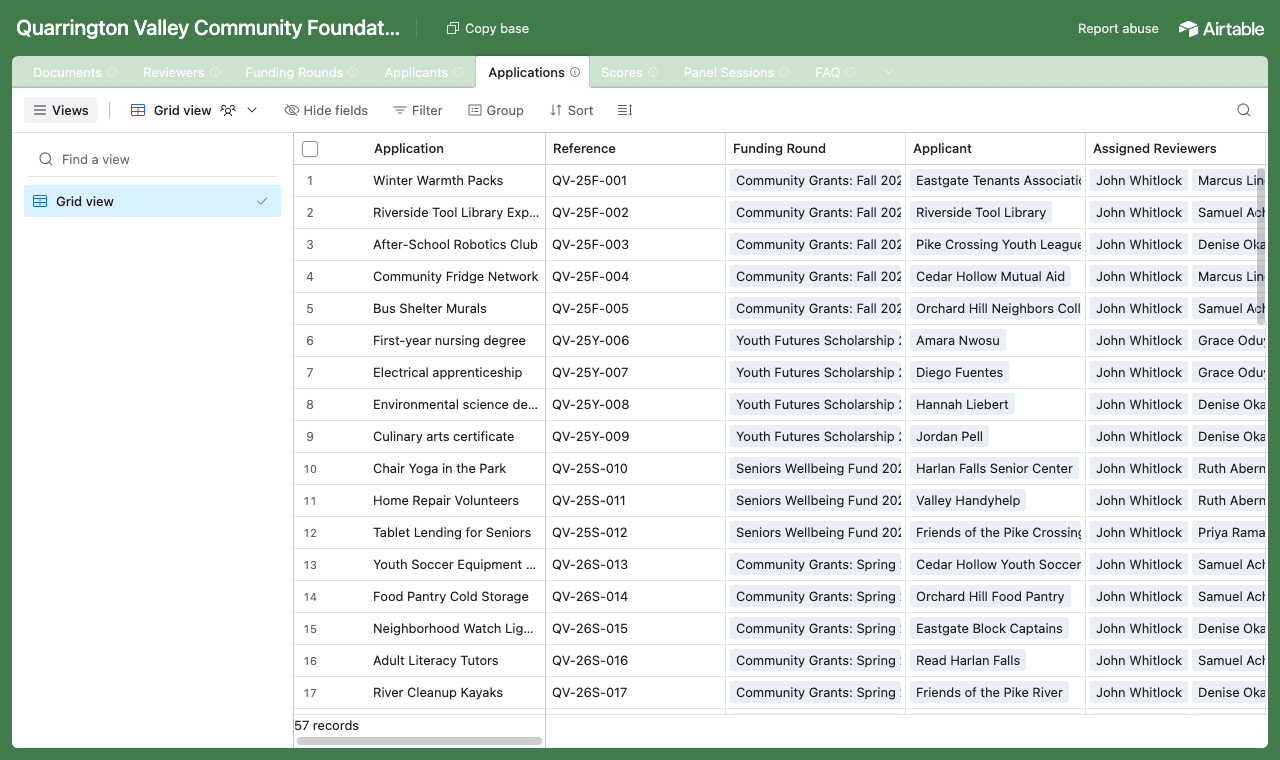
Her şey için bir tablo; merkezde başvurular, puanlar, belgeler ve oturumlar her birine bağlı. - 2
Base'i bağlayın ve değerlendirici tablosunu seçin
CollabPortals'ı base'e yönlendirin, ardından kullanıcı tablosu olarak Reviewers tablosunu, giriş alanı olarak da Email alanını seçin. Her değerlendirici kaydındaki e-postayla giriş yapar ve Assigned Reviewers alanında kendisinin yer aldığı başvuruları görür. Belgelerin kendine ait bir değerlendirici bağlantısına ihtiyacı yoktur: portal, başvurunun atanan değerlendiricilerini gösteren bir Lookup alanını (Lookup) izler, böylece bir belge tam olarak o başvuruyu değerlendiren kişilere görünür.
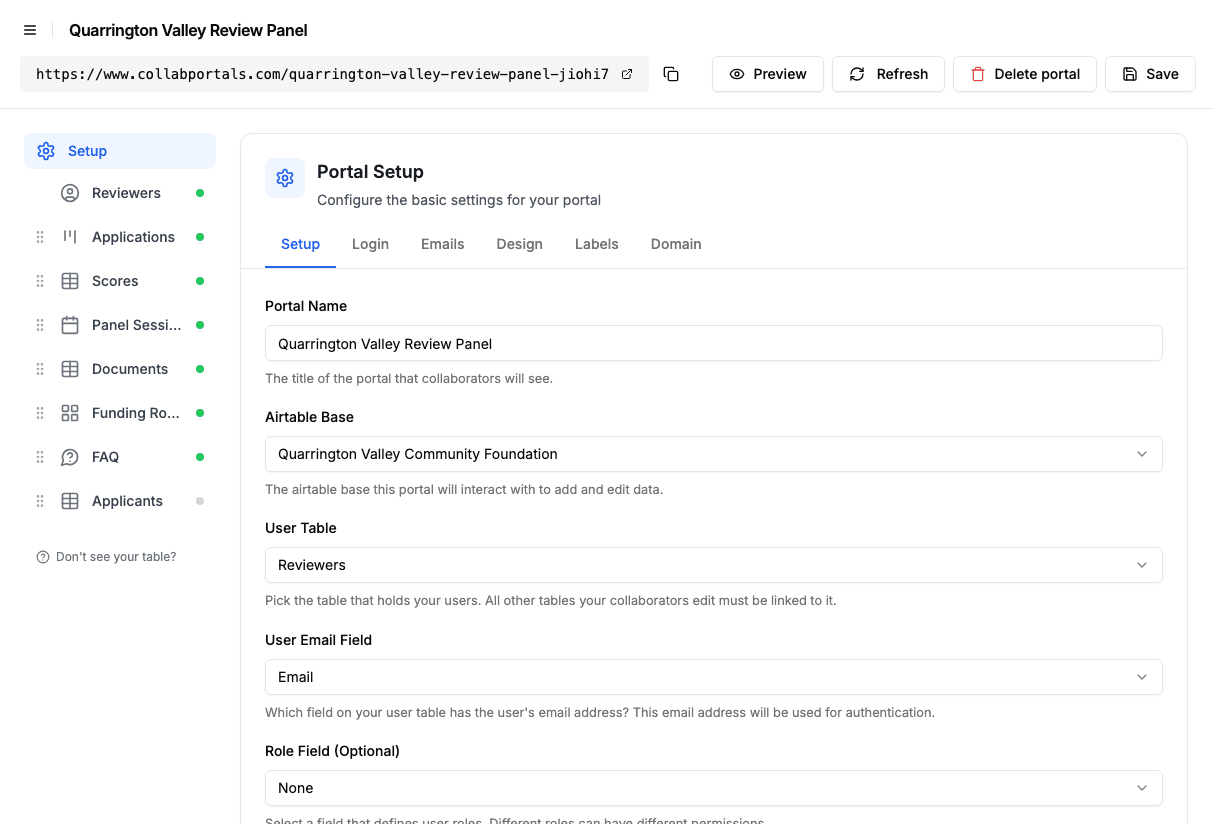
Base'i bağlayın, ardından CollabPortals'ı Reviewers tablosuna ve e-posta alanına yönlendirin. - 3
Karar notlarını ve diğer değerlendiricilerin çalışmasını gizleyin
Her tabloda alanları açıp kapatırsınız. Applications tablosunda değerlendiriciler başvuru sahibinin adını, özeti, aşamayı, talep edilen tutarı ve dönemi görür; Internal Decision Notes, Conflict of Interest Notes ve Panel Average ise, başka kimlerin atandığını gösteren listeyle birlikte gizli kalır. Başvurular yalnızca görüntülenebilir. Scores tablosunda değerlendiriciler oluşturup düzenleyebilir ama silemez; her puan onu yazan değerlendiricinin adına kaydedilir, böylece kimse bir başkasınınkini görmez.
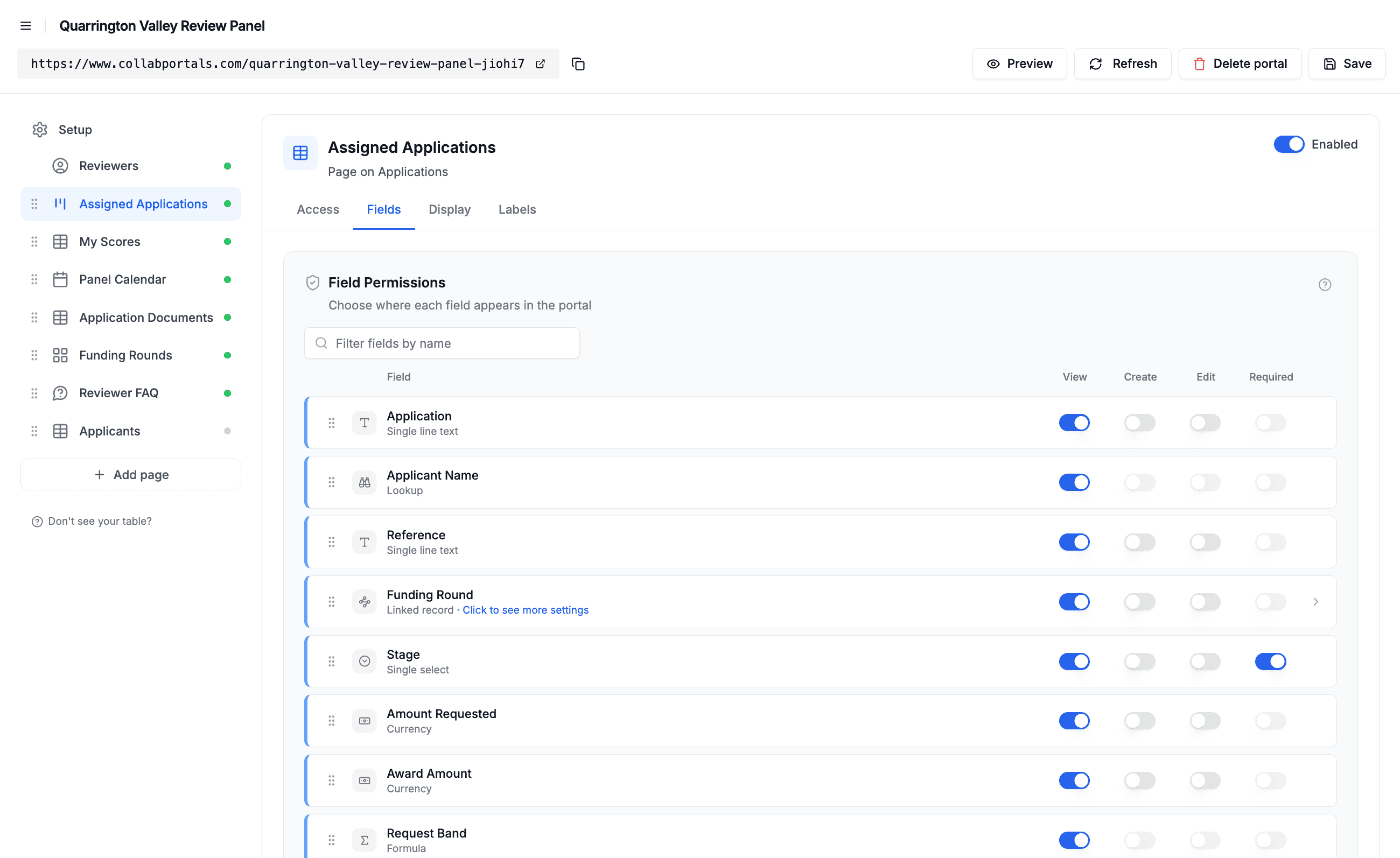
Alan düzeyinde izinler: başvuruyu gösterin, hibe ekibinin notlarını ve diğer değerlendiricilerin puanlarını gizleyin. - 4
Her tabloya uygun görünümü verin
Her tablonun nasıl gösterileceğini seçin. Applications aşamaya göre bir kanban panosu olarak, Awaiting Documents aşamasından Awarded aşamasına kadar. Funding Rounds her dönem için bir kapak görseliyle galeri görünümünde. Scores döneme göre gruplanmış tablo görünümünde. Panel Sessions takvim görünümünde. Koşullu biçimlendirme önemli olanı öne çıkarır: büyük talepler mor, en yüksek ve en düşük puanlar yeşil ve kırmızı, hâlâ beklenen belgeler sarı.
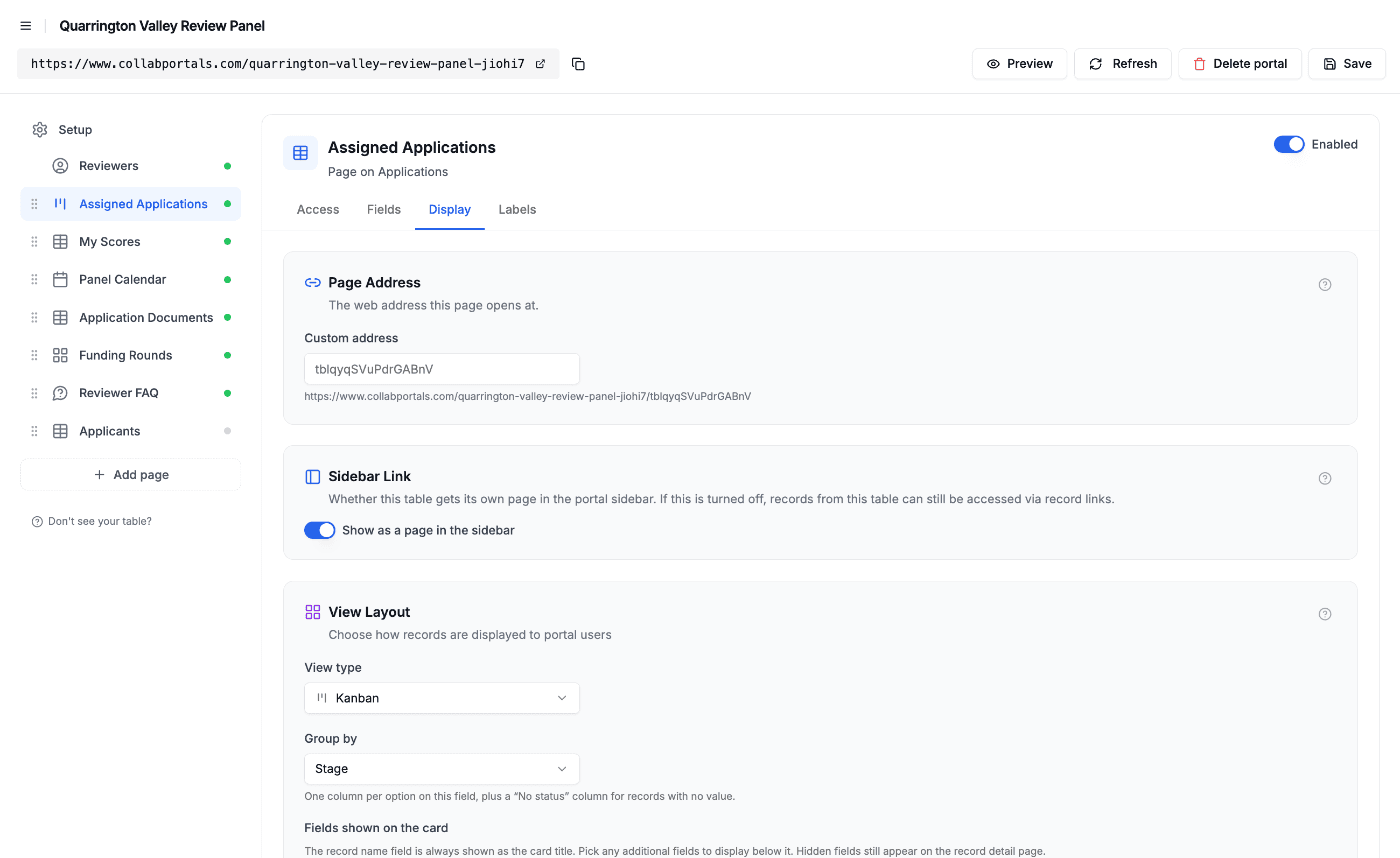
Görüntüleme sekmesi her tabloyu bir kanban, galeri, tablo veya takvime dönüştürür. - 5
Değerlendiriciler sade, markanızı taşıyan bir uygulama alır
Sonuç, sizin renklerinizde bir portaldır. Bir değerlendirici bir başvuruyu açtığında her şeyi tek yerde bulur: özet, kendi puanı ve indirmeden önizleyebileceği PDF olarak bütçe ve mektuplar. Puan eklemek, her kriter için yıldızlı derecelendirmeyle birkaç tıklama sürer ve doğrudan Airtable base'inize yazılır.
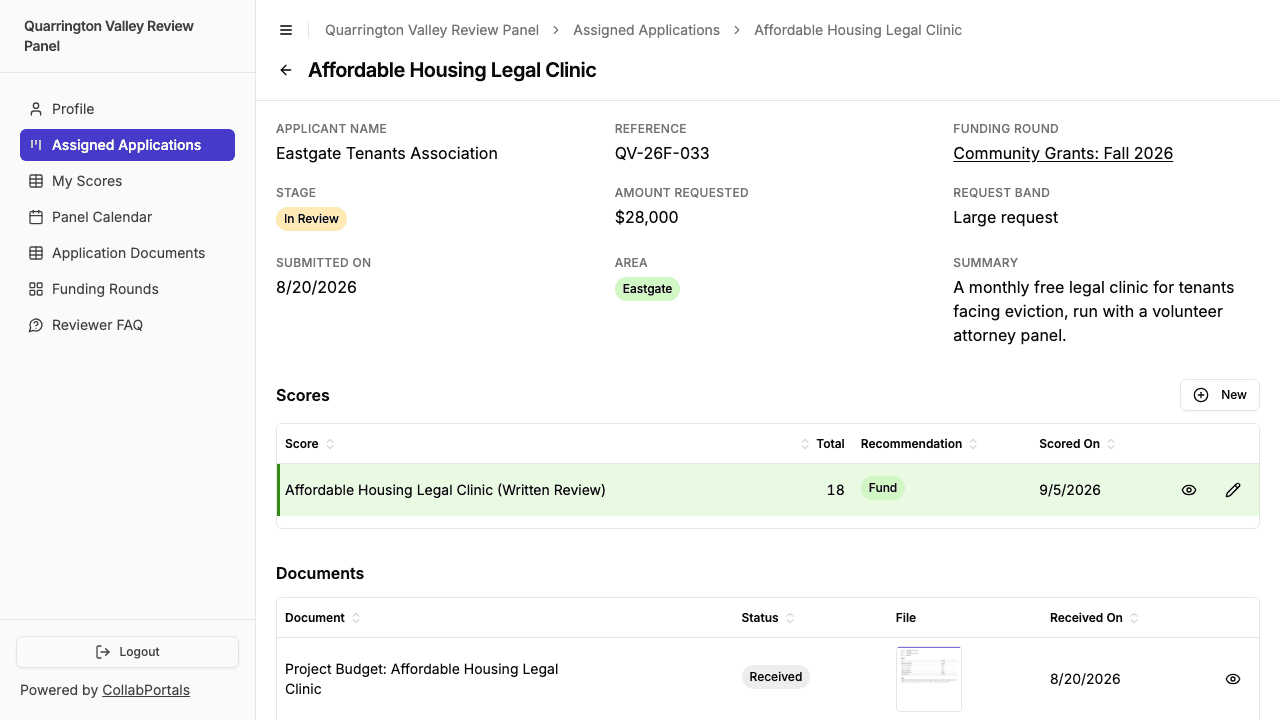
Bir değerlendiricinin gördüğü haliyle bir başvuru: ayrıntılar, kendi puanı ve başvuruyla gelen belgeler. - 6
Yalnızca e-postalarıyla giriş yaparlar
Bağlantıyı paylaşın. Her değerlendirici kaydındaki e-posta ve tek kullanımlık bir kodla giriş yapar; yönetilecek şifre de satın alınacak Airtable lisansı da yoktur. Herkesin göz atabileceği açık bir örnek için bunun yerine portalı herkese açık yapabilirsiniz: ziyaretçiler giriş yapmadan portalı salt okunur olarak görür.
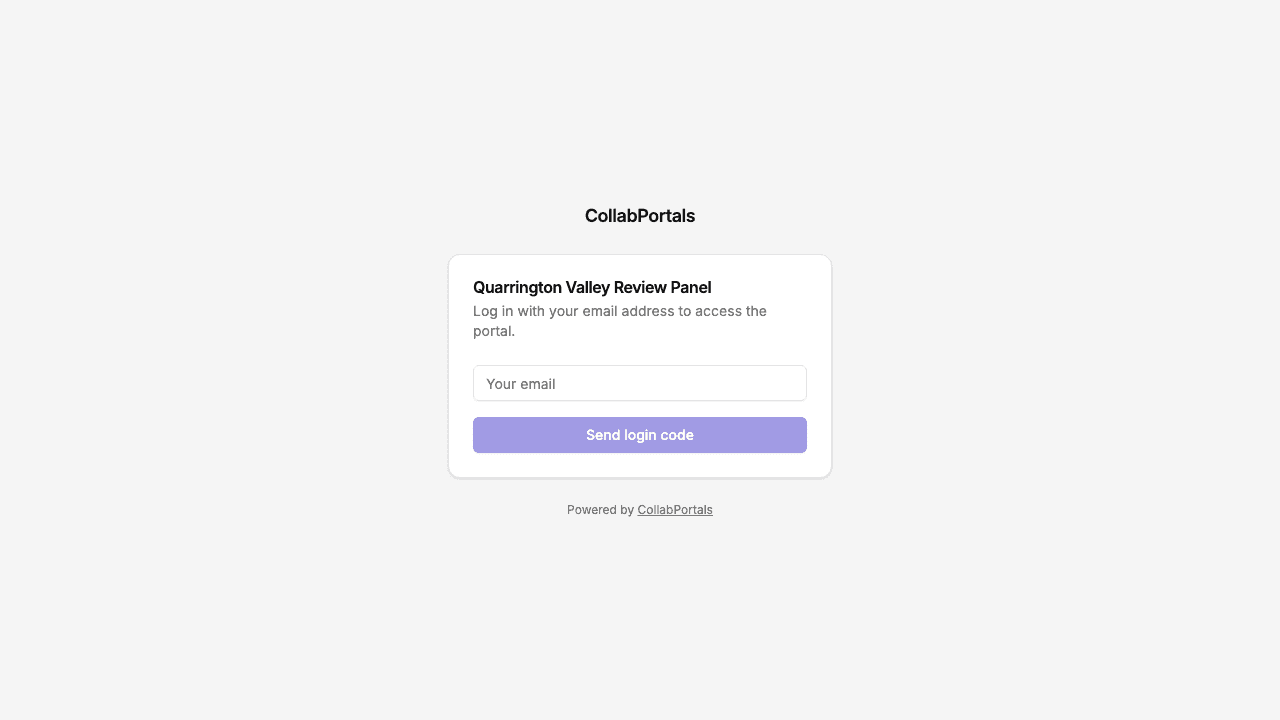
Vakfın adı ve rengiyle markalanmış, e-posta ve tek kullanımlık kodla giriş.
Tam olarak bu kurulumdan mı başlamak istiyorsunuz? Canlı demoyu açın ya da Airtable şablonunu kopyalayın ve dakikalar içinde kendi base'inize bağlayın.
Başvuru portallarının kullanım senaryoları
Topluluk vakfı ve belediye hibeleri
Hibe dönemlerini gönüllü bir kurulla yürütün. Başvuru sahipleri başvurularını gönderimden karara kadar takip eder; değerlendiriciler yalnızca kendilerine atananları okur ve puanlar.
- Applications (görüntüleme): özet, talep edilen tutar, aşama, dönem
- Scores (oluşturma, düzenleme): kriter derecelendirmeleri, öneri, yorumlar
- Documents (görüntüleme): bütçe, destek mektupları, mali tablolar
- Panel Sessions (görüntüleme): kalibrasyon, yerinde ziyaretler, karar toplantıları
- Gizli: karar notları, çıkar çatışması notları, kurul ortalamaları, diğer değerlendiricilerin puanları
Burslar ve araştırma bursları
Öğrenciler bir kez başvurur, sonra bir transkript veya referans mektubu yüklemek ve ön listeye ne zaman alındıklarını görmek için geri gelir. Mülakatçılar yazılı başvuruyu ve mülakatı ayrı ayrı puanlar.
- Başvurular (görüntüleme): öğrenim alanı, talep edilen tutar, aşama
- Puanlar (oluşturma, düzenleme): yazılı değerlendirme ve mülakat aşamaları
- Belgeler (görüntüleme): transkriptler, referans mektupları, mali destek özetleri
- Mülakatlar (görüntüleme): tarih, biçim, kurulda kimlerin olduğu
- Gizli: hane gelirleri, iletişim bilgileri, kesinleşene kadar burs kararları
Program kabulleri ve dönem grupları
Her yıl bir grup kabul eden hızlandırma programları, rezidanslar, eğitim programları ve araştırma bursları. Başvuru sahipleri aşamalarını görür; seçiciler puanlar ve ön listeyi belirler.
- Başvurular (görüntüleme): program, grup, aşama
- Puanlar (oluşturma, düzenleme): kriterler, öneri
- Belgeler (görüntüleme): portfolyolar, özgeçmişler, niyet mektupları
- Mülakatlar (görüntüleme): ön listeye alınan başvuru sahipleri için planlanmış oturumlar
- Gizli: seçicilerin tartışma notları, yedek liste sıralaması, iç bütçe
Satıcı, içerik üreticisi ve kulüp başvuruları
Pazar ve festival satıcıları, içerik üreticisi programları ve spor kulübü seçmeleri. Başvuru sahipleri bir kez başvurur ve evraklarını tamamlamak için geri gelir; düzenleyici ekip değerlendirir ve atama yapar.
- Başvurular (görüntüleme, düzenleme): başvuru sahibinin hâlâ güncelleyebileceği bilgiler
- Belgeler (oluşturma): izin belgeleri, sigorta belgeleri, fotoğraflar
- Oturumlar (görüntüleme): seçme tarihleri, kurulum saatleri, bilgilendirmeler
- SSS (görüntüleme): son tarihler, yanınızda getirmeniz gerekenler, kiminle iletişime geçileceği
- Gizli: diğer başvuru sahipleriyle anlaşılan ücretler, iç derecelendirmeler, seçim notları
CollabPortals'ı alternatiflerden daha iyi kılan ne
| Özellik | Airtable formu ve e-posta | Airtable'da ortak çalışan (collaborator) olarak değerlendiriciler | Hibe yönetimi yazılımı | CollabPortals |
|---|---|---|---|---|
| Değerlendiriciler yalnızca kendilerine atanan başvuruları görür | Geçerli değil | Hayır | Evet | Evet |
| Değerlendiriciler birbirlerinin puanlarını veya karar notlarınızı göremez | Geçerli değil | Hayır | Evet | Evet |
| Başvuru sahipleri aşamalarını kontrol eder ve eksik belgeleri kendileri yükler | Hayır, e-postayla | Hayır | Evet | Evet, aynı base üzerinde bir başvuru sahibi portalıyla |
| Airtable'da çalışmaya devam edersiniz (formüller, otomasyonlar, görünümler) | Evet | Evet | Hayır, ayrı sistem | Evet |
| Maliyet | Ücretsiz, artı e-postaya harcanan zaman | Düzenleyici başına ayda 20 USD, yıllık faturalandırılır | Yıllık sözleşme | Ayda 12 USD veya yıllık faturalandırmayla ayda 10 USD, sabit fiyat |
| Kurulum süresi | Dakikalar, sonra süregelen e-posta trafiği | Hızlı, ama herkes her şeyi görür | Haftalarca süren taşıma | Yaklaşık bir saat |
Bir form ile bir portal arasında karar veriyorsanız, CollabPortals ile Fillout karşılaştırması hangisinin ne zaman uygun olduğunu anlatır. Airtable'ın kendi seçeneği için CollabPortals ile Airtable Interfaces karşılaştırması sayfasına ya da en iyi Airtable portal oluşturucuları derlemesine bakın.
Başvurular için alan düzeyinde izinler
Başvuru base'leri, değerlendiricilerin ihtiyaç duyduğu bilgileri (başvuru, belgeleri, kendi puanları) yalnızca hibe ekibinin görmesi gerekenlerle (kararlar, çıkar çatışmaları, herkesin puanları) bir arada tutar. CollabPortals alan alan karar vermenizi sağlar:
- Değerlendiricilere gösterin: başvuru sahibinin adı, özet, aşama, talep edilen tutar, dönem, belgeler, kendi puanları
- Değerlendiricilerden gizleyin: iç karar notları, çıkar çatışması notları, kurul ortalamaları, başvuru sahibinin iletişim bilgileri, atanan diğer değerlendiricilerin listesi
- Değerlendiriciler düzenleyebilir: kriter derecelendirmeleri, öneri, yorumlar, puanlama notu yüklemesi, kendi profilleri
- Değerlendiriciler için salt okunur: başvurunun kendisi, belgeler, oturumlar ve dönem bilgileri
Aynı Airtable kaydı, üç farklı görünüm: hibe ekibi her şeyi görür, bir değerlendirici kendi atamasını görür, bir başvuru sahibi de kendi başvurusunu ve hâlâ göndermesi gerekenleri görür.
Daha ileri gitmek için
Yukarıdaki adımlar değerlendirici kurulumunun tamamıdır. Portal çalışmaya başladıktan sonra bilmeye değer birkaç seçenek var:
- Aynı base üzerine bir başvuru sahibi portalı ekleyin. Kullanıcı tablosu Applicants olan ikinci bir portal oluşturun ve Kullanıcıların kendi hesabını oluşturmasına izin ver ayarını açın, böylece başvuru sahipleri giriş ekranından hesap oluşturur. Onlara Applications ve Documents tablolarında, her belge için bir dosya yükleme alanıyla oluşturma erişimi verin ve Stage alanını salt okunur tutun. Puanlar, değerlendirici adları ve notlar gizli kalır; böylece başvuru sahipleri ilerlemelerini görür, kurulun tartışmasına dair hiçbir şey görmez.
- Açık başvuruları herkese açık yapın. Bu başvuru sahibi portalına bir rol verin, Funding Rounds tablosunu tüm kayıtları gösterecek şekilde ayarlayın (Kayıtları kimler görebilir: Herkes (tüm kayıtlar)) ve portalı herkese açık yapın. Ziyaretçiler açık dönemlere hesap olmadan göz atar; başvurmaya hazır olanlar için Sign in düğmesinin yanında bir Sign up düğmesi bulunur. Rol önemlidir: rolü olmayan herkese açık bir portalda giriş hiç yoktur.
- Başvuruda kimlik doğrulama ve imza. Bir Airtable otomasyonu her başvuru sahibi için bir kimlik kontrolü veya imza talebi oluşturup bağlantısını başvuruya yazıyorsa, bir kayda yerleştirme bunu, bir durum alanı tamamlandığını gösterene kadar başvuru sahibinin kaydında gösterir.
- Sahipliği bir Lookup alanı üzerinden belirleyin. Belgeler ve diğer alt kayıtlar, bir Lookup alanıyla üst kaydın sahibini izleyebilir; böylece ikinci bir bağlantıyı senkronize tutmanız gerekmez. Kayıt sahipliği sayfasına bakın.
- Airtable'dan e-posta gönderin. CollabPortals kendi başına bildirim göndermez. Bir belge Requested olarak işaretlendiğinde başvuru sahibine ya da yeni bir başvuru atandığında değerlendiriciye e-posta göndermek için bir Airtable otomasyonu kullanın.
- Kurul başkanları için roller. Reviewers tablonuzda bir rol alanı varsa, bir kurul başkanı roller ve izinler ile kurulan, dönemine dair bir değerlendiriciden daha geniş bir görünüm alabilir.
- Zincirin geri kalanını görünür kılın. İlgili kayıtlar sekmelerini açın, böylece bir dönem kendi başvurularını ve oturumlarını gösterir; değerlendiricilerin yoğun bir dönemde tek bir başvuruyu bulabilmesi için de filtreleme, arama ve sıralama araçları ekleyin.
İlk dönemden sonra her puan, durum kontrolü ve eksik belge portal üzerinden geçer ve doğrudan Airtable base'inize düşer.
Her base'e uyan genel sürüm için kurulum kılavuzuna bakın.
Sıkça sorulan sorular
Değerlendiriciler birbirlerinin puanlarını görebilir mi?
Hayır. Her puan onu yazan değerlendiricinin adına kaydedilir ve portal her değerlendiriciye yalnızca kendi puanlarını gösterir. Kurul ortalaması gibi bir Rollup alanı (Rollup) Airtable'da gizli bir alan olarak durabilir; böylece hibe ekibi onu görür, değerlendiriciler görmez.
Başvuru sahipleri başvurduktan sonra eksik bir belgeyi yükleyebilir mi?
Evet, aynı base üzerinde bir başvuru sahibi portalıyla. Başvuru sahiplerine Documents tablonuzda bir ek alanıyla oluşturma erişimi verin; giriş yapıp sizin istediğiniz dosyayı yükleyebilirler. Dosya Airtable'da kendi başvurularına bağlı olarak kaydedilir.
Çıkar çatışması notlarını ve karar notlarını değerlendiricilerden gizleyebilir miyim?
Evet. Alan düzeyinde izinler, herhangi bir alanı Airtable'da bırakırken portalda gizlemenizi sağlar. Demo, iç karar notlarını, çıkar çatışması notlarını ve kurul ortalamasını her değerlendiriciden gizler.
CollabPortals, başvuru sahiplerinin aşaması değiştiğinde onlara e-posta gönderir mi?
Hayır. CollabPortals kendi başına bildirim göndermez. Aşama alanı değiştiğinde veya bir belge istendiğinde e-posta göndermek için bir Airtable otomasyonu kullanın; başvuru sahipleri durumu kontrol etmek için her zaman giriş yapabilir.
Kişiler önce Airtable'a eklenmeden başvurabilir mi?
Evet. Kullanıcıların kendi hesabını oluşturmasına izin veren ayarı açın; bir ziyaretçi giriş ekranından kendi kaydını oluşturabilir. Ardından herkes gibi e-postası ve tek kullanımlık bir kodla giriş yapar.
Kör değerlendirme yapabilir miyim?
Evet. Başvuru sahibinin adını ve iletişim alanlarını değerlendiricilerden gizleyin ve kayıt adı olarak bir referans numarası kullanın; böylece değerlendiriciler başvuruyu kendi değerine göre puanlar. Hibe ekibi kimin başvurduğunu Airtable'da görmeye devam eder.

Yazar hakkında
Matt Shepherd
Kurucu, CollabPortals
Matt, CollabPortals'ın kurucusudur. Airtable'ı yoğun kullanan bir yazılım mühendisi olarak hep aynı sorunla karşılaştı: dış kullanıcılara verilerini düzenleyebilecekleri basit ve güvenli bir görünüm sunmanın kolay bir yolu yoktu. CollabPortals'ı bu soruna hafif bir çözüm olarak geliştirdi. Böylece güvenli, izinleri ayarlanmış bir portalı birkaç adımda kurabilirsiniz.
İlgili kullanım senaryoları ve kılavuzlar
Airtable ile dernekler ve vakıflar için portal oluşturun
Bağışçılara, gönüllülere, yararlanıcılara ve yönetim kurulu üyelerine ihtiyaç duydukları verilere güvenli erişim verin; Airtable lisansı veya özel yazılım geliştirme olmadan.
Kullanım senaryosuEğitim programları için Airtable ile öğrenci portalı oluşturun
Öğrencilere kendi kayıtlarına, mesleki lisans sürecindeki ilerlemelerine ve program durumlarına, Airtable base'inize bağlı güvenli bir portal üzerinden kendi başlarına erişim verin.
KarşılaştırmaCollabPortals vs Fillout: portal mı, form oluşturucu mu?
CollabPortals'ı (ayda 10 USD'lik portal oluşturucu) Fillout ile (ayda 0 USD'den başlayan form oluşturucu) karşılaştırın. Airtable'a veri toplamak için ne zaman portala, ne zaman forma ihtiyacınız olduğunu görün.
KarşılaştırmaCollabPortals vs Airtable Interface Designer: arayüzleri portal olarak kullanabilir misiniz?
Airtable Interface Designer ücretsizdir, ama özel bir portalın yerini tutabilir mi? Verileri dış kullanıcılarla paylaşmak için onu CollabPortals ile karşılaştırın.