Crie um portal de inscrições com Airtable
Gerencie inscrições em editais, bolsas e programas no Airtable. Os candidatos acompanham o status e enviam o que falta; os avaliadores dão notas só ao que foi designado a eles.

Veja funcionando e depois comece a partir de uma base do Airtable pronta.
Ver uma demo ao vivoCopiar o modelo do AirtableO problema: o formulário é a parte fácil
Muitas fundações, escolas, clubes e programas já gerenciam inscrições no Airtable. Um formulário coleta a inscrição, uma tabela a guarda e algumas visualizações a organizam por rodada e etapa. Editais, bolsas, seleção para programas, inscrições de fornecedores e criadores, peneiras de clubes: a base fica bem parecida em todos os casos.
O problema começa depois que o formulário é enviado, porque as pessoas precisam voltar. Os candidatos querem saber em que pé está a inscrição, e metade deles ainda deve a você um orçamento ou uma carta de recomendação. Os avaliadores precisam ler as inscrições designadas a eles, abrir os documentos e dar nota a cada uma sem ver as notas dos outros.
Você acaba fazendo uma destas coisas:
- Respondendo e-mails sobre status manualmente e cobrando documentos faltantes uma conversa de e-mail por vez, depois salvando você mesmo os anexos de volta no Airtable.
- Adicionando os avaliadores como colaboradores (Collaborator) do Airtable, e aí cada avaliador vê todas as inscrições, as notas de todos os outros avaliadores e as suas anotações de decisão, e cada um custa uma licença.
- Enviando aos avaliadores planilhas exportadas e pacotes em PDF, e depois redigitando as notas deles no Airtable quando eles devolvem.
- Comprando um software de gestão de editais com contrato anual, e depois tirando seus dados e seu fluxo de trabalho da base do Airtable que você montou.
Como o CollabPortals funciona para portais de inscrições
O CollabPortals se conecta à sua base do Airtable e dá a cada grupo um portal com a sua marca. As pessoas entram com o próprio e-mail, veem só os registros que pertencem a elas e editam só os campos que você permite. Suas anotações internas, as notas dos outros e qualquer informação sobre conflito de interesses ficam no Airtable.
Um processo de inscrição tem dois públicos, e uma só base pode atender aos dois. Os avaliadores têm um portal que mostra as inscrições designadas a eles e permite dar notas. Os candidatos podem ter um segundo portal na mesma base, que mostra as próprias inscrições, a etapa em que estão e os documentos que ainda faltam enviar.
Exemplo: comitê de avaliação de uma fundação comunitária
A demo ao vivo é uma fundação comunitária regional que conduz rodadas de editais, microssubsídios e uma bolsa de estudos. Você entra como John, um avaliador voluntário que participa da maioria dos comitês da fundação, então mais de cinquenta inscrições estão designadas a ele nas rodadas que ele avalia.
| Tabela | Acesso do avaliador | Finalidade |
|---|---|---|
| Applications | Visualizar | Todas as inscrições designadas ao avaliador, em um quadro kanban por etapa, com as notas e os documentos na página da inscrição |
| Scores | Visualizar, criar, editar | Uma nota por etapa da inscrição, avaliada em quatro critérios, com uma recomendação e comentários |
| Documents | Visualizar | Orçamentos, cartas de apoio, históricos escolares e portfólios, com os que ainda faltam marcados como Requested |
| Panel Sessions | Visualizar | Sessões de calibração, entrevistas, visitas técnicas e reuniões do comitê na visualização de calendário |
| Funding Rounds | Visualizar | As datas, o orçamento e o PDF com as regras de cada rodada, em uma galeria |
| Reviewers | Visualizar, editar o próprio perfil | O registro do próprio avaliador, com um campo para enviar o termo de confidencialidade assinado |
| FAQ | Visualizar | Como funcionam as notas, as entrevistas e os conflitos |
| Applicants | Oculto | Os dados de contato dos candidatos ficam com a equipe de editais |
A equipe de editais trabalha no Airtable com a visão completa: todas as notas de todos os avaliadores, a média do comitê, as anotações de decisão e os conflitos declarados. Cada avaliador vê as próprias designações e as próprias notas.
Crie um portal de inscrições passo a passo
Veja como a demo ao vivo acima foi montada. Tudo leva cerca de uma hora na primeira vez, sem nenhum código.
- 1
Prepare sua base do Airtable
Comece com uma tabela para cada coisa que você acompanha: Funding Rounds, Applications, Scores, Documents e Panel Sessions, além de uma tabela Reviewers para o seu comitê e uma tabela Applicants para quem se inscreve. Reviewers é a tabela de usuários. Cada inscrição se vincula à sua rodada, ao seu candidato e aos avaliadores designados a ela, e cada nota, documento e sessão se vincula de volta à sua inscrição. É essa cadeia que permite a um avaliador abrir uma inscrição e encontrar as notas e os arquivos dela já na página.
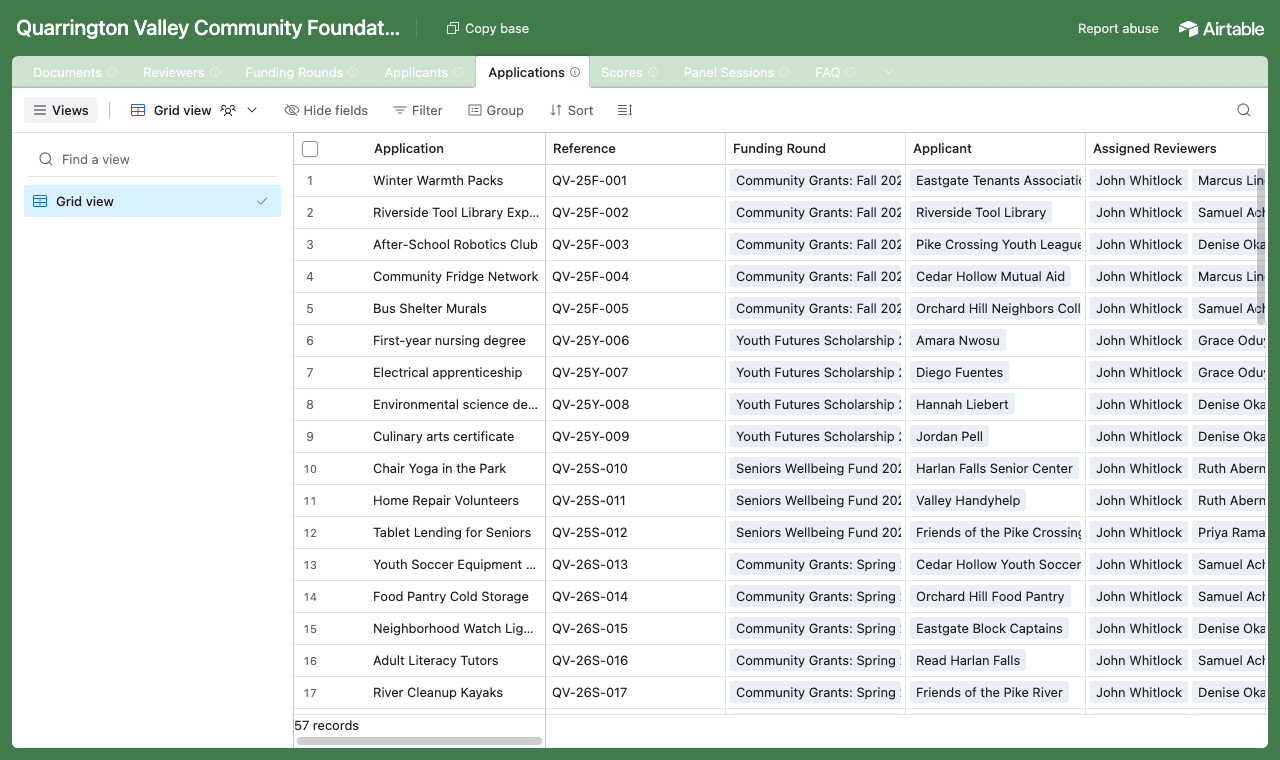
Uma tabela para cada coisa, com as inscrições no centro e as notas, os documentos e as sessões vinculados a cada uma. - 2
Conecte a base e escolha a tabela de avaliadores
Aponte o CollabPortals para a base e escolha Reviewers como a tabela de usuários e Email como o campo de login. Cada avaliador entra com o e-mail do próprio registro e vê as inscrições cujo campo Assigned Reviewers o inclui. Os documentos não precisam de um vínculo próprio com o avaliador: o portal segue um campo de consulta (Lookup) dos avaliadores designados da inscrição, então um documento fica visível exatamente para quem avalia a inscrição dele.
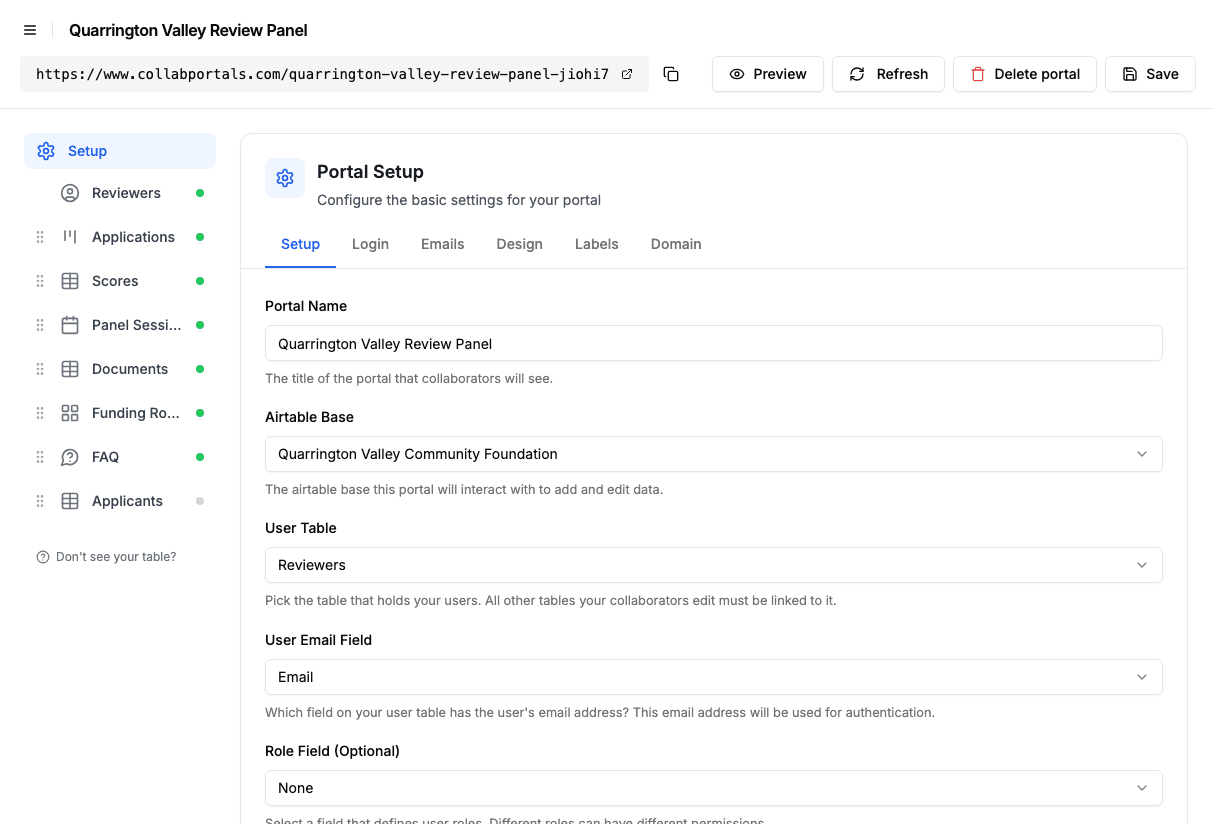
Conecte a base e aponte o CollabPortals para a tabela Reviewers e o campo de e-mail dela. - 3
Oculte as anotações de decisão e o trabalho dos outros avaliadores
Em cada tabela, você ativa ou desativa os campos. Em Applications, os avaliadores veem o nome do candidato, o resumo, a etapa, o valor solicitado e a rodada, enquanto Internal Decision Notes, Conflict of Interest Notes e Panel Average ficam ocultos, junto com a lista de quem mais está designado. As inscrições ficam somente para visualização. Em Scores, os avaliadores podem criar e editar, mas não excluir, e cada nota é salva vinculada ao avaliador que a escreveu, então ninguém vê as notas dos outros.
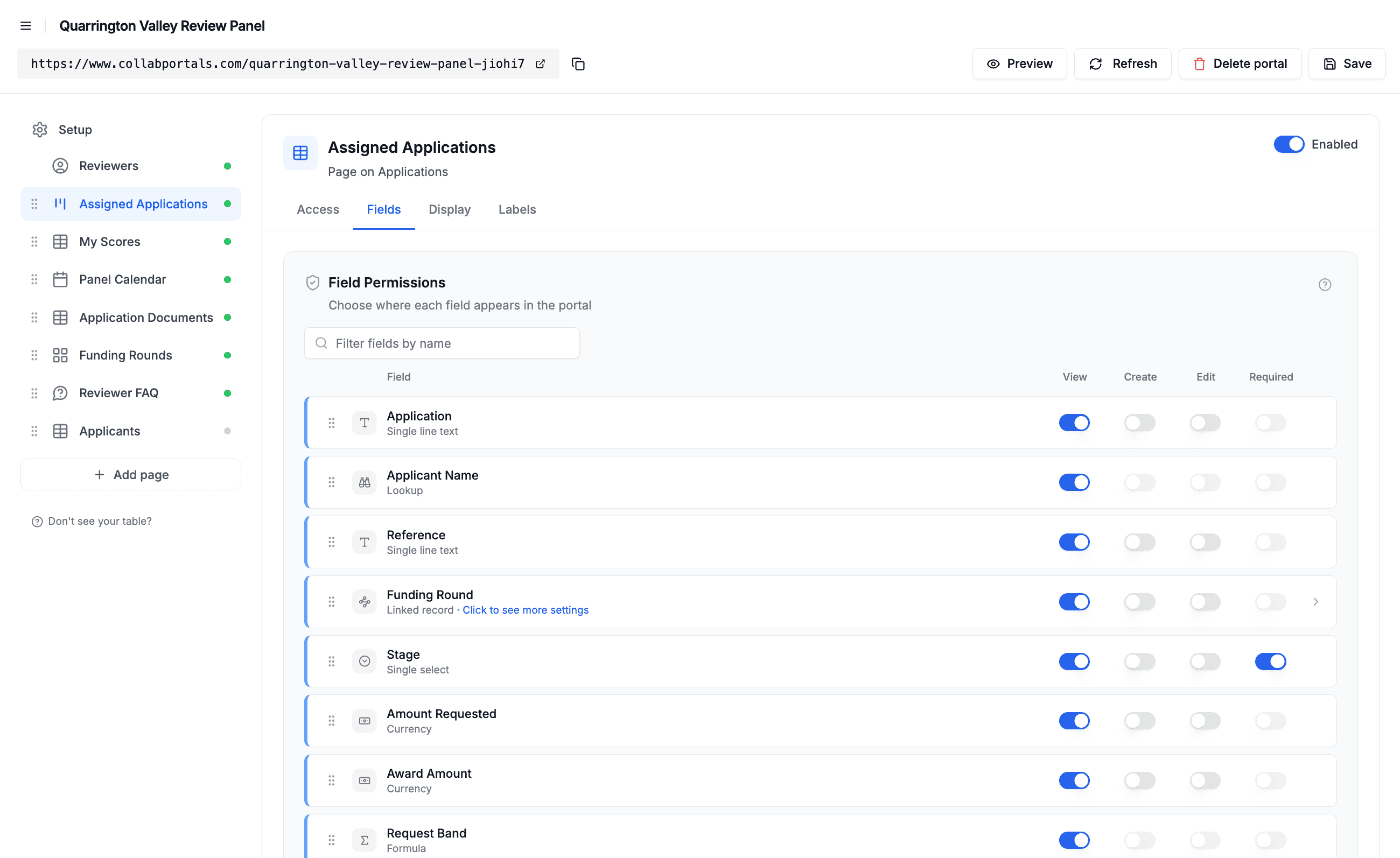
Permissões por campo: mostre a inscrição, oculte as anotações da equipe de editais e as notas de todos os outros avaliadores. - 4
Dê a cada tabela a visualização certa
Escolha como cada tabela é exibida. Applications como um quadro kanban por etapa, de Awaiting Documents a Awarded. Funding Rounds como uma galeria com uma capa para cada rodada. Scores na visualização em tabela, agrupada por rodada. Panel Sessions na visualização de calendário. A formatação condicional destaca o que importa: pedidos grandes em roxo, notas altas e baixas em verde e vermelho, e documentos pendentes em amarelo.
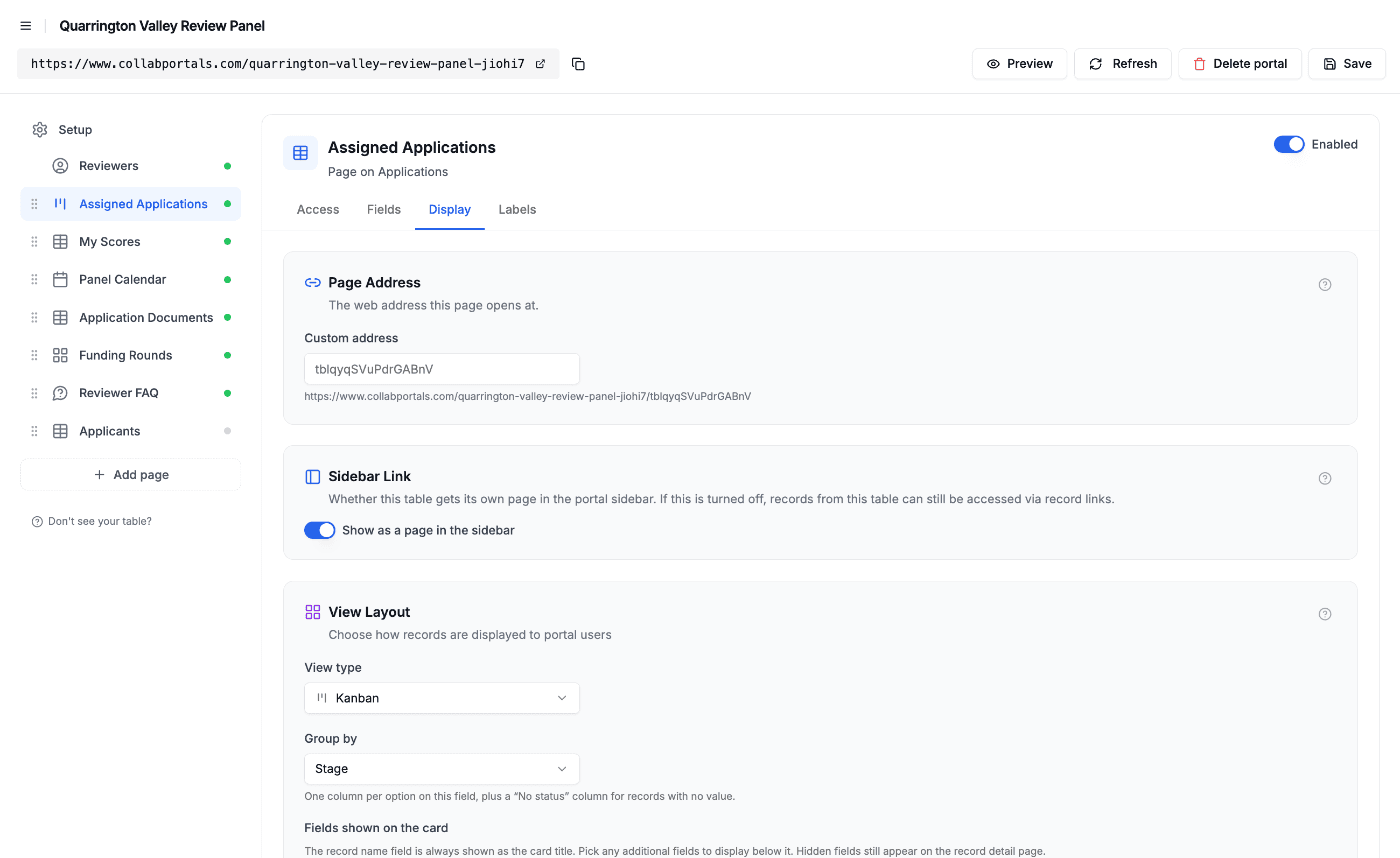
A aba Exibição mostra cada tabela na visualização kanban, em galeria, em tabela ou de calendário. - 5
Os avaliadores recebem um app limpo e com a sua marca
O resultado é um portal com as suas cores. Um avaliador abre uma inscrição e encontra tudo em um só lugar: o resumo, a própria nota, e o orçamento e as cartas em PDFs que ele pode visualizar sem baixar. Adicionar uma nota leva alguns cliques, com estrelas para cada critério, e ela vai direto para a sua base do Airtable.
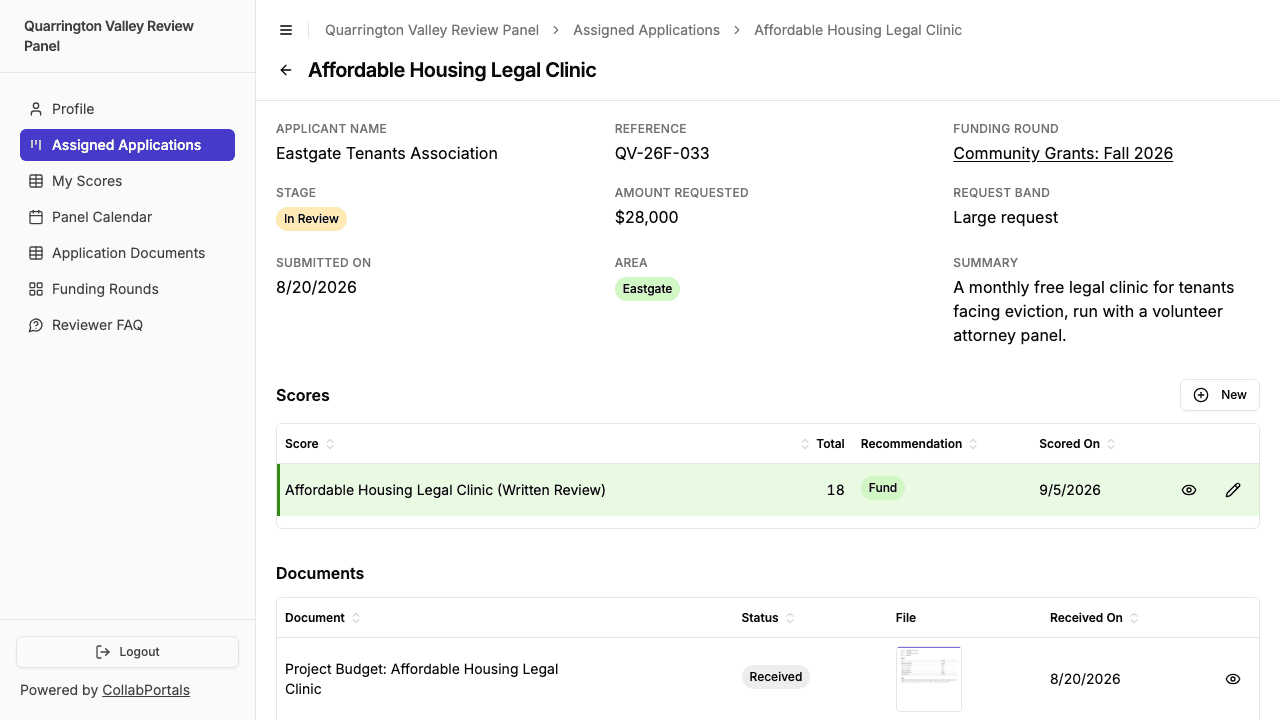
Uma inscrição como o avaliador a vê: os detalhes, a nota dele e os documentos que vieram com ela. - 6
Eles entram só com o e-mail
Compartilhe o link. Cada avaliador entra com o e-mail do próprio registro e um código de uso único, então não há senhas para gerenciar nem licenças do Airtable para comprar. Para um exemplo aberto que qualquer pessoa possa navegar, você pode tornar o portal público: os visitantes o veem em modo somente leitura, sem entrar.
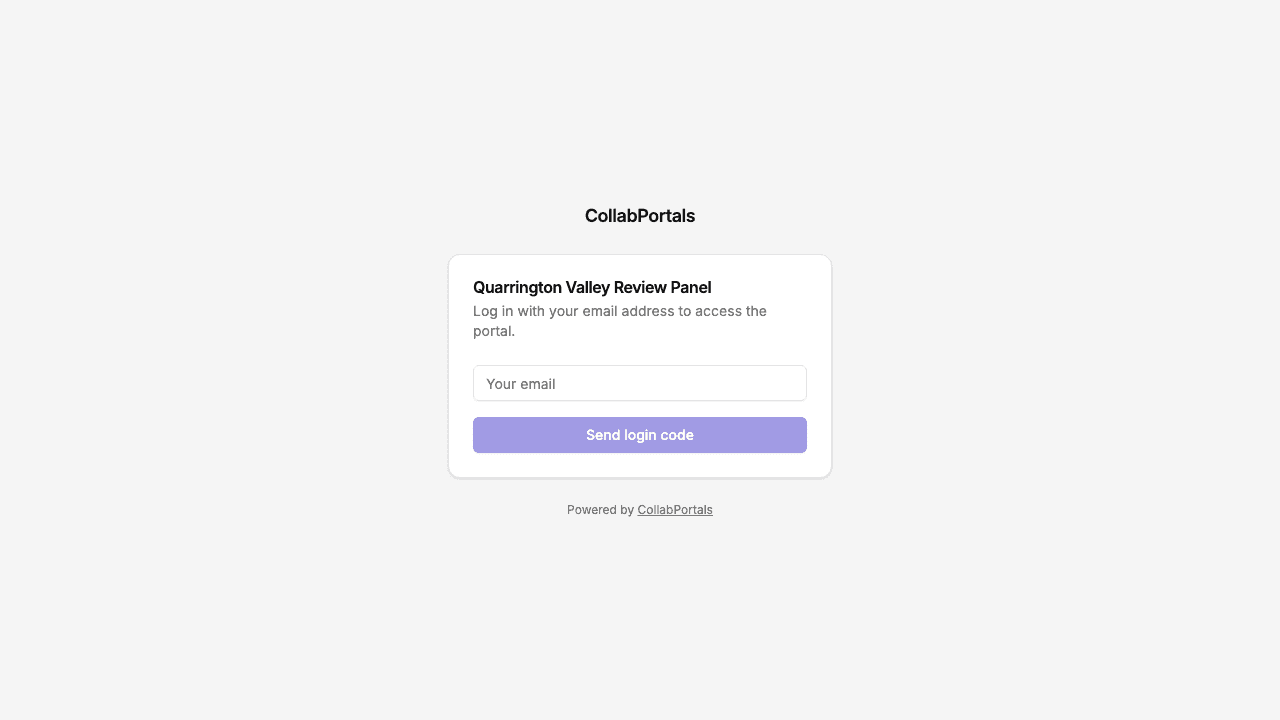
Login com e-mail e código de uso único, com o nome e a cor da fundação.
Quer começar exatamente desta configuração? Abra a demo ao vivo ou copie o modelo do Airtable e conecte-o à sua própria base em minutos.
Casos de uso para portais de inscrições
Editais de fundações comunitárias e de órgãos públicos
Conduza rodadas de editais com um comitê de voluntários. Os candidatos acompanham a inscrição do envio até a decisão; os avaliadores leem e dão notas só ao que foi designado a eles.
- Inscrições (visualizar): resumo, valor solicitado, etapa, rodada
- Notas (criar, editar): avaliação por critério, recomendação, comentários
- Documentos (visualizar): orçamento, cartas de apoio, demonstrações financeiras
- Sessões do comitê (visualizar): calibração, visitas técnicas, reuniões de decisão
- Ocultos: anotações de decisão, anotações sobre conflito de interesses, médias do comitê, notas dos outros avaliadores
Bolsas de estudo e de pesquisa
Os estudantes se inscrevem uma vez e depois voltam para enviar um histórico escolar ou uma carta de recomendação e para ver quando passam para a lista de pré-selecionados. Os entrevistadores dão notas separadas à inscrição escrita e à entrevista.
- Inscrições (visualizar): curso, valor solicitado, etapa
- Notas (criar, editar): etapas de avaliação escrita e de entrevista
- Documentos (visualizar): históricos escolares, cartas de recomendação, resumos de auxílio financeiro
- Entrevistas (visualizar): data, formato, quem está na banca
- Ocultos: renda familiar, dados de contato, decisões de concessão até serem definitivas
Seleção para programas e turmas
Aceleradoras, residências, programas de formação e de bolsas que recebem uma turma por ano. Os candidatos veem a etapa em que estão; os selecionadores dão notas e montam a lista de pré-selecionados.
- Inscrições (visualizar): programa, turma, etapa
- Notas (criar, editar): critérios, recomendação
- Documentos (visualizar): portfólios, currículos, cartas de motivação
- Entrevistas (visualizar): sessões agendadas para os pré-selecionados
- Ocultos: anotações das discussões dos selecionadores, ordem da lista de espera, orçamento interno
Inscrições de expositores, criadores e clubes
Expositores de feiras e festivais, programas para criadores e peneiras de clubes esportivos. Os candidatos se inscrevem uma vez e voltam para completar a documentação; a equipe organizadora avalia e distribui.
- Inscrições (visualizar, editar): dados que o candidato ainda pode atualizar
- Documentos (criar): autorizações, certificados de seguro, fotos
- Sessões (visualizar): datas das peneiras, horários de montagem, reuniões de orientação
- Perguntas frequentes (visualizar): prazos, o que levar, com quem falar
- Ocultos: taxas combinadas com outros candidatos, avaliações internas, anotações da seleção
Por que o CollabPortals é melhor do que as alternativas
| Capacidade | Formulário do Airtable e e-mail | Avaliadores como colaboradores do Airtable | Software de gestão de editais | CollabPortals |
|---|---|---|---|---|
| Os avaliadores veem só as inscrições designadas a eles | Não se aplica | Não | Sim | Sim |
| Os avaliadores não veem as notas uns dos outros nem as suas anotações de decisão | Não se aplica | Não | Sim | Sim |
| Os candidatos consultam a etapa e enviam os documentos faltantes por conta própria | Não, por e-mail | Não | Sim | Sim, com um portal de candidatos na mesma base |
| Você continua trabalhando no Airtable (fórmulas, automações, visualizações) | Sim | Sim | Não, é um sistema separado | Sim |
| Custo | Grátis, mais o tempo gasto com e-mails | US$ 20 por editor por mês, com cobrança anual | Contrato anual | US$ 12 por mês, ou US$ 10 por mês com cobrança anual, preço fixo |
| Tempo de configuração | Minutos, e depois e-mails sem fim | Rápido, mas todo mundo vê tudo | Semanas de migração | Cerca de uma hora |
Se você está decidindo entre um formulário e um portal, CollabPortals versus Fillout explica quando cada um se encaixa. Para a opção nativa do Airtable, veja CollabPortals versus Airtable Interfaces, ou o comparativo dos melhores criadores de portais para Airtable.
Permissões por campo para inscrições
As bases de inscrições misturam o que os avaliadores precisam (a inscrição, os documentos dela, as próprias notas) com o que só a equipe de editais deve ver (decisões, conflitos, as notas de todos). O CollabPortals permite decidir campo a campo:
- Mostrar aos avaliadores: nome do candidato, resumo, etapa, valor solicitado, rodada, documentos, as próprias notas
- Ocultar dos avaliadores: anotações internas de decisão, anotações sobre conflito de interesses, médias do comitê, dados de contato dos candidatos, a lista dos outros avaliadores designados
- Editável pelos avaliadores: avaliação por critério, recomendação, comentários, envio de anotações de avaliação, o próprio perfil
- Somente leitura para os avaliadores: a própria inscrição, os documentos, as sessões e os detalhes da rodada
O mesmo registro do Airtable, três visões diferentes: a equipe de editais vê tudo, um avaliador vê o que foi designado a ele, e um candidato vê a própria inscrição e o que ainda deve enviar.
Para ir além
O passo a passo acima é a configuração completa do portal dos avaliadores. Depois que tudo estiver funcionando, vale a pena conhecer algumas opções:
- Adicione um portal de candidatos na mesma base. Crie um segundo portal com Applicants como a tabela de usuários e ative a configuração Permitir autocadastro, para que os candidatos se cadastrem pela tela de login. Dê a eles acesso de criação em Applications e Documents, com um envio de arquivo para cada documento, e deixe Stage somente leitura. As notas, os nomes dos avaliadores e as anotações ficam ocultos, então os candidatos veem o próprio andamento e nada sobre a discussão do comitê.
- Torne as oportunidades públicas. Dê a esse portal de candidatos uma função, configure Funding Rounds para mostrar todos os registros e torne o portal público. Os visitantes navegam pelas rodadas abertas sem uma conta, e um botão Sign up fica ao lado de Sign in para quem estiver pronto para se inscrever. A função é importante: um portal público sem funções não tem login nenhum.
- Verificação de identidade e assinaturas na inscrição. Se uma automação do Airtable cria uma verificação de identidade ou um pedido de assinatura para cada candidato e grava o link na inscrição, uma incorporação no registro o mostra no registro do candidato até que um campo de status indique que foi concluído.
- Defina a propriedade por um campo de consulta. Documentos e outros registros filhos podem seguir o proprietário do registro pai com um campo de consulta, então você não precisa manter um segundo vínculo sincronizado. Veja propriedade dos registros.
- Envie e-mails a partir do Airtable. O CollabPortals não envia notificações por conta própria. Use uma automação do Airtable para mandar um e-mail a um candidato quando um documento for marcado como Requested, ou a um avaliador quando uma nova inscrição for designada a ele.
- Funções para os presidentes de comitê. Se a sua tabela Reviewers tem um campo de função, um presidente de comitê pode ter uma visão mais ampla da rodada dele do que um avaliador, configurada com funções e permissões.
- Mostre o restante da cadeia. Ative as abas de registros relacionados para que uma rodada mostre as inscrições e as sessões dela, e adicione controles para filtrar, buscar e ordenar para que os avaliadores encontrem uma inscrição em uma rodada movimentada.
Depois da primeira rodada, cada nota, consulta de status e documento faltante passa pelo portal e vai direto para a sua base do Airtable.
Para a versão genérica, que serve para qualquer base, veja o guia de configuração.
Perguntas frequentes
Os avaliadores podem ver as notas uns dos outros?
Não. Cada nota é salva vinculada ao avaliador que a escreveu, e o portal mostra a cada avaliador só as próprias notas. Um campo de agregação (Rollup), como a média do comitê, pode ficar no Airtable como um campo oculto, assim a equipe de editais o vê e os avaliadores não.
Os candidatos podem enviar um documento faltante depois de se inscrever?
Sim, com um portal de candidatos na mesma base. Dê aos candidatos acesso de criação na sua tabela Documents com um campo de anexo (Attachment), e eles podem entrar e enviar o arquivo que você pediu. Ele chega ao Airtable vinculado à inscrição deles.
Posso ocultar dos avaliadores as anotações sobre conflito de interesses e as anotações de decisão?
Sim. As permissões por campo permitem ocultar qualquer campo no portal e mantê-lo no Airtable. A demo oculta de todos os avaliadores as anotações internas de decisão, as anotações sobre conflito de interesses e a média do comitê.
O CollabPortals envia e-mail aos candidatos quando a etapa muda?
Não. O CollabPortals não envia notificações por conta própria. Use uma automação do Airtable para enviar um e-mail quando o campo de etapa mudar ou quando um documento for solicitado; os candidatos sempre podem entrar para ver em que pé estão as coisas.
As pessoas podem se inscrever sem antes serem adicionadas ao Airtable?
Sim. Ative o autocadastro e um visitante pode criar o próprio registro pela tela de login. Depois disso, ele entra com o e-mail e um código de uso único, como todo mundo.
Posso fazer uma avaliação às cegas?
Sim. Oculte dos avaliadores os campos de nome e de contato do candidato e use um número de referência como o nome do registro, para que os avaliadores deem nota à inscrição pelo mérito dela. A equipe de editais continua vendo no Airtable quem se inscreveu.

Sobre o autor
Matt Shepherd
Fundador, CollabPortals
Matt é o fundador do CollabPortals. Engenheiro de software e usuário avançado do Airtable, ele esbarrava sempre na mesma frustração: não havia um jeito fácil de dar a usuários externos uma visão simples e segura para editar os próprios dados. Ele criou o CollabPortals como a solução leve para esse problema, para você configurar rapidamente um portal seguro e com permissões.
Casos de uso e guias relacionados
Crie um portal para ONGs com Airtable
Dê a doadores, voluntários, beneficiários e membros do conselho acesso seguro aos dados de que precisam, sem licenças do Airtable nem desenvolvimento sob medida.
Caso de usoCrie um portal para alunos de programas de formação com Airtable
Dê aos alunos acesso de autoatendimento aos próprios registros, ao andamento da licença profissional e ao status no programa, por meio de um portal seguro conectado à sua base do Airtable.
ComparaçãoCollabPortals vs Fillout: portal ou criador de formulários?
Compare o CollabPortals (criador de portais por US$ 10 por mês) com o Fillout (criador de formulários a partir de US$ 0 por mês). Entenda quando você precisa de um portal e quando precisa de um formulário para coletar dados no Airtable.
ComparaçãoCollabPortals vs Airtable Interface Designer: dá para usar as interfaces como portal?
O Interface Designer do Airtable é gratuito, mas pode substituir um portal dedicado? Compare-o com o CollabPortals para compartilhar dados com usuários externos.