Intégrez une carte, un formulaire ou une page de réservation dans chaque enregistrement Airtable
Affichez une page d’un autre site dans la page de chaque enregistrement de votre portail, grâce à un lien stocké dans l’enregistrement. Une carte, un formulaire de recueil d’informations, une vérification d’identité ou une demande de signature, propre à chaque enregistrement et affichée seulement si vos conditions sont remplies.
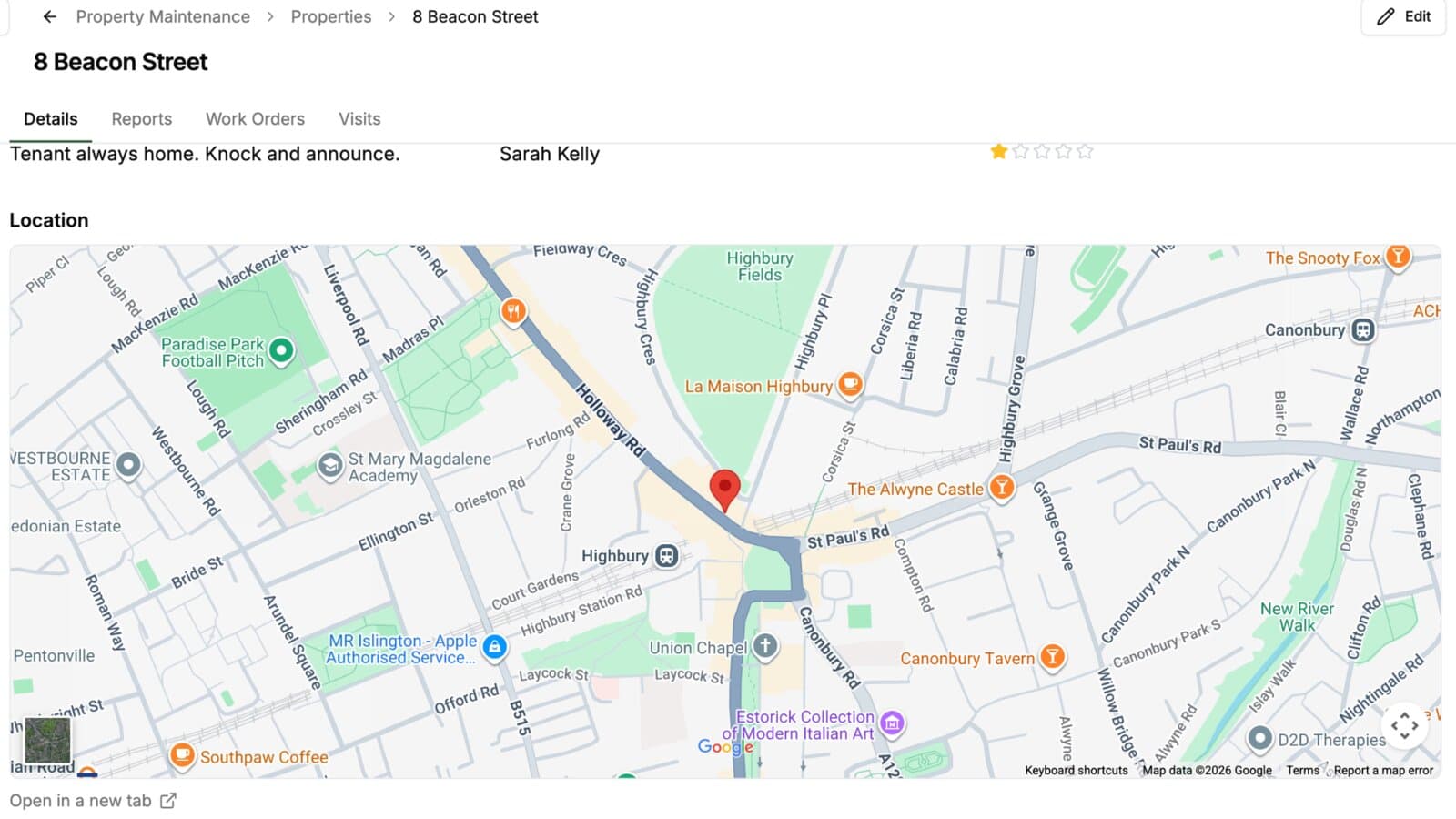
Certaines étapes d’un processus se déroulent sur un autre site. Une vérification d’identité, une demande de signature, un agenda de réservation, une carte. Faute de pouvoir les afficher dans le portail, vous envoyez à chaque personne un lien séparé par e-mail en espérant qu’elle le retrouve.
Une intégration dans l’enregistrement place cette page sur l’enregistrement lui-même : l’étape se trouve à côté des informations auxquelles elle se rattache.
Ce que fait cette fonctionnalité
Choisissez un champ qui contient un lien, et la page de chaque enregistrement affiche la page vers laquelle pointe ce lien. Comme le lien est lu dans l’enregistrement, chaque enregistrement affiche la sienne : la carte du bien, la page de réservation du client, la vérification d’identité du candidat.
- Des conditions déterminent les enregistrements qui l’affichent : un formulaire disparaît ainsi dès qu’un champ de statut indique qu’il est rempli
- Jusqu’à cinq intégrations par page, chacune avec son propre champ de lien, ses sites autorisés et ses conditions
- Un titre et une hauteur pour chacune, ainsi que l’accès à la caméra et au micro pour les vérifications d’identité et les selfies, désactivé tant que vous ne l’activez pas
- Le champ de lien peut être masqué à vos utilisateurs. Sa valeur ne sert qu’à l’intégration
Pourquoi c’est important
Le schéma habituel est une automatisation Airtable qui crée quelque chose chez un prestataire (un formulaire de recueil d’informations ou une demande de signature électronique) et enregistre son lien dans l’enregistrement. L’intégration dans l’enregistrement est la dernière étape : la personne ouvre son enregistrement dans le portail et le formulaire est là, sans e-mail séparé à retrouver.
Cela fonctionne tout aussi bien pour ce qui ne change jamais. Une carte Google Maps sur chaque bien d’un portail immobilier, c’est un champ et une intégration.
Uniquement les sites que vous autorisez
Rien n’est intégré tant que vous n’avez pas listé les sites dont le contenu peut provenir. Un lien vers tout autre site s’affiche comme un simple lien qui nomme ce site, pour que vos utilisateurs voient où il mène. Vos utilisateurs ne reçoivent jamais les réglages eux-mêmes : la liste des sites, le champ qui contient le lien, ni vos conditions.
Certains prestataires refusent d’être affichés à l’intérieur d’un autre site, et aucun navigateur ne permet au portail de le détecter. C’est pourquoi chaque intégration est suivie d’un lien « Open in a new tab ».
Comment ça marche
Ouvrez l’onglet Affichage d’une page et ajoutez une intégration sous Intégration dans l’enregistrement : choisissez le champ de lien, listez les sites autorisés et ajoutez des conditions si vous le souhaitez. Le guide des intégrations dans l’enregistrement couvre chaque réglage, le comportement de plusieurs intégrations sur une même page, et ce qu’il faut vérifier quand un prestataire affiche une zone vide.
Pour qui
Tout portail où une partie du travail se fait ailleurs : les portails de candidature avec une vérification d’identité ou une signature, la conformité des sous-traitants avec l’étape de signature d’un prestataire, les portails immobiliers et de gestion de sites avec une carte pour chaque site, et les entreprises de services avec une page de réservation par client.
Essayez-le sur votre propre base
Connectez Airtable, créez un portail et partagez-le. Sept jours gratuits, sans carte bancaire.
Guides et exemples associés
Page de l’enregistrement
Organisez la page de chaque enregistrement en sections, avec des titres, des colonnes et des champs pleine largeur, et choisissez les champs affichés sur la ligne ou la carte : une liste reste lisible, et un long enregistrement reste facile à parcourir.
FonctionnalitéEnregistrements liés
Affichez les enregistrements liés sur la page d’un enregistrement, dans un onglet ou sous ses propres champs, pour que les factures, fichiers et tâches d’un projet se trouvent sur le projet, et non dans une table à part.
Cas d’usageCréer un portail de transactions immobilières avec Airtable
Donnez à vos clients et à vos agents un portail à vos couleurs pour suivre les biens en vente, les transactions et les documents de votre agence immobilière, le tout à partir de votre base Airtable existante.
Cas d’usageCréer un portail de candidature avec Airtable
Gérez vos demandes de subvention, de bourse et vos candidatures à des programmes dans Airtable. Les candidats suivent leur dossier et déposent les pièces manquantes, les évaluateurs ne notent que les dossiers qui leur sont attribués.