Créer un portail client pour une entreprise de services avec Airtable
Donnez à vos clients réguliers un seul endroit pour leurs réservations, leurs briefs, leurs fichiers et leur échéancier de paiement, directement depuis votre base Airtable. Les réservations restent dans votre propre agenda.

Voyez-le en action, puis partez d’une base Airtable prête à l’emploi.
Voir une démo en directCopier le modèle AirtableLe problème : vos clients vous demandent ce que vous avez déjà dans Airtable
Toiletteurs, prestataires de mariage, salons de coiffure, tailleurs et coachs vivent tous de leurs clients réguliers. Les mêmes personnes reviennent toutes les quelques semaines ou vous réservent pour une série d’événements, et l’entreprise garde toute la relation dans Airtable : réservations, notes, fichiers, factures et ce que chaque client a demandé la dernière fois.
Le client, lui, n’en voit rien. Alors il demande. Quand est mon prochain rendez-vous ? Avez-vous reçu le certificat de vaccination ? Combien me reste-t-il à payer sur l’acompte ? Voici mon brief, où dois-je l’envoyer ? Chacune de ces questions est un SMS, un e-mail ou un appel auquel quelqu’un de votre équipe répond en allant voir dans Airtable et en retapant la réponse.
Vous finissez par faire l’une de ces choses :
- Envoyer des captures d’écran par SMS et répondre aux e-mails toute la journée. Cela fonctionne tant que vous n’avez qu’une poignée d’habitués, et le brief arrivé par e-mail doit encore être ressaisi dans Airtable.
- Inviter vos clients dans Airtable, ce qui coûte une licence pour chaque client autorisé à modifier et leur montre les notes du personnel, les commissions et les enregistrements des autres clients, à moins de créer une vue distincte pour chacun d’eux.
- Partager le lien d’une vue publique, que n’importe qui ayant le lien peut ouvrir, et qui ne permet pas au client de déposer un fichier ni de compléter ses informations.
- Passer à une application de réservation ou de gestion pour prestataires (un logiciel de toilettage ou de salon, ou un CRM client pour les prestataires de mariage), puis soit abandonner Airtable, soit payer pour garder deux systèmes synchronisés.
Un point à clarifier dès le départ : CollabPortals n’est pas un moteur de réservation. Il n’affiche pas les disponibilités en temps réel, ne permet pas aux clients de choisir un créneau et n’encaisse pas de paiements. Vos clients demandent un rendez-vous avec un formulaire de demande, et vous le confirmez dans votre propre agenda, comme vous le faites déjà. Si votre activité repose sur la réservation de créneaux en libre-service, gardez votre outil de réservation pour cela et utilisez un portail pour tout ce qui entoure la réservation.
Comment CollabPortals fonctionne pour les entreprises de services
CollabPortals se connecte à votre base Airtable et donne à vos clients un portail client à vos couleurs. Chaque client se connecte avec son e-mail, ne voit que ses propres réservations, fichiers et factures, et peut mettre à jour ce qui lui revient : coordonnées, notes pour l’équipe, un brief, un document déposé. Les notes du personnel, les commissions et la logique de tarification restent dans Airtable.
Exemple : portail client d’un salon de toilettage et d’une pension pour chiens
Une entreprise de toilettage et de pension s’occupe de chiens qui reviennent toutes les quatre à huit semaines, en plus des journées de garderie et des séjours pendant les vacances. La démo en direct présente un seul foyer avec quatre chiens, si bien qu’une seule connexion regroupe plus d’un an de rendez-vous, de comptes rendus, de photos et de factures. Sa base Airtable contient chaque rendez-vous, le compte rendu du toiletteur après chaque visite, les certificats de vaccination, les photos et chaque prestation facturée. Le portail donne à chaque propriétaire sa part de tout cela.
| Table | Accès client | Usage |
|---|---|---|
| Appointments | Consulter, modifier les instructions du propriétaire | Toilettages, journées de garderie et séjours en pension en vue calendrier, avec le compte rendu du toiletteur une fois la visite terminée |
| Booking Requests | Consulter, créer, modifier | Les clients demandent un rendez-vous ; l’accueil répond et le réserve |
| Pets | Consulter, créer, modifier | Le profil de chaque chien, avec les notes sur l’alimentation, les médicaments et les allergies que le propriétaire tient à jour |
| Photos | Consulter, marquer ses favorites | Les photos prises par l’équipe pendant chaque visite |
| Vaccinations | Consulter, créer, modifier | Les propriétaires déposent les certificats ; l’accueil les vérifie |
| Invoices | Lecture seule | Prestations de chaque visite, acomptes et soldes des séjours en pension, et garderie mensuelle |
| Profile (Customers) | Consulter, modifier | Coordonnées, contact en cas d’urgence et cabinet vétérinaire |
| FAQ | Lecture seule | Comment fonctionnent les réservations, les acomptes et les paiements |
| Notes du personnel, commission du toiletteur, notes internes | Masqué | Restent dans Airtable, côté entreprise |
L’entreprise gère son planning dans Airtable. Ses clients disposent d’un seul endroit pour le consulter au lieu de demander.
Créer un portail pour une entreprise de services étape par étape
Voici comment la démo en direct ci-dessus est construite. Comptez environ une heure la première fois, sans aucun code.
- 1
Préparez votre base Airtable
Commencez dans Airtable avec une table pour chaque chose que vous suivez : Customers, Pets, Appointments, Booking Requests, Photos, Vaccinations et Invoices. La table Customers est le pivot. Elle contient l’e-mail de chaque personne, et toutes les autres tables y sont liées, ce qui permet ensuite au portail de ne montrer à chaque client que ses propres enregistrements. Les tables sont aussi liées entre elles selon le déroulement du travail : une demande de réservation devient un rendez-vous, et un rendez-vous porte les photos et les factures de cette visite.
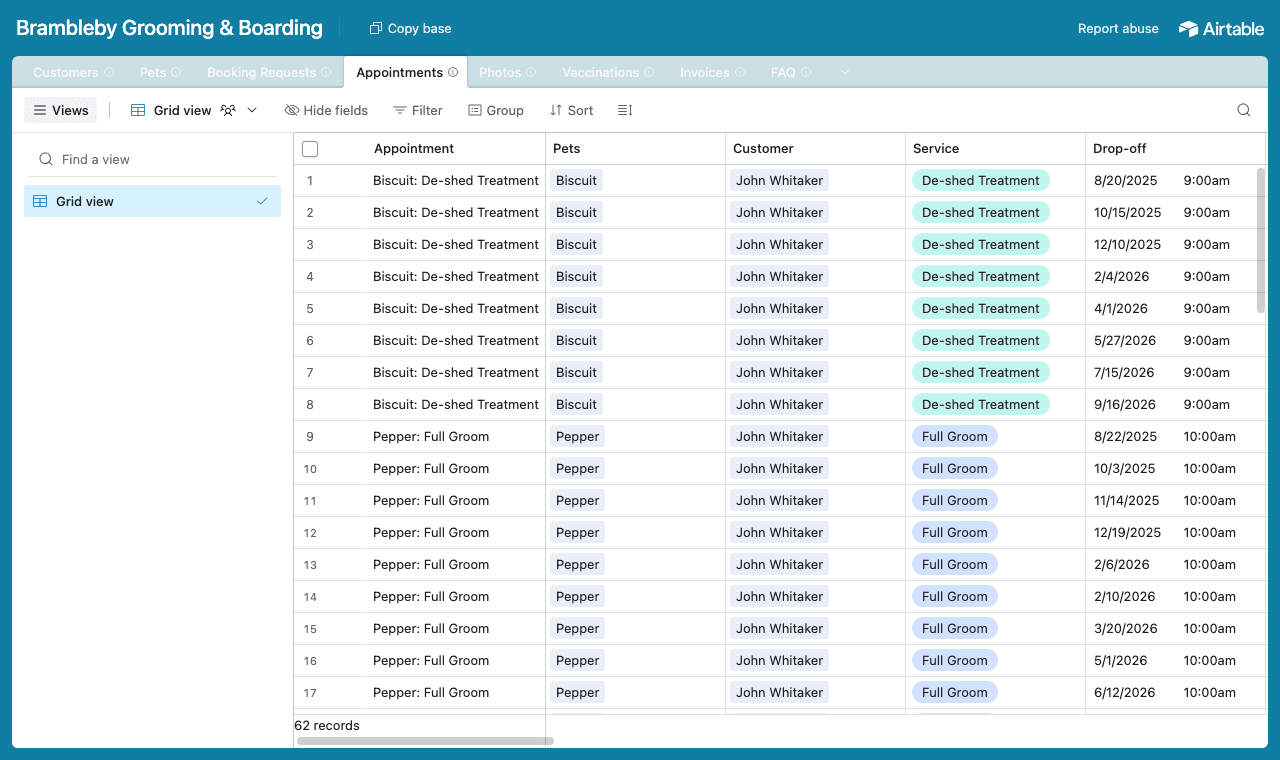
Une table par chose suivie, avec une table Customers à laquelle toutes les autres sont liées. - 2
Connectez la base et choisissez la table des clients
Indiquez cette base à CollabPortals, puis choisissez la table Customers comme table des utilisateurs et Email comme champ de connexion. Chaque client se connecte avec l’e-mail de son enregistrement, et CollabPortals l’associe à son enregistrement.
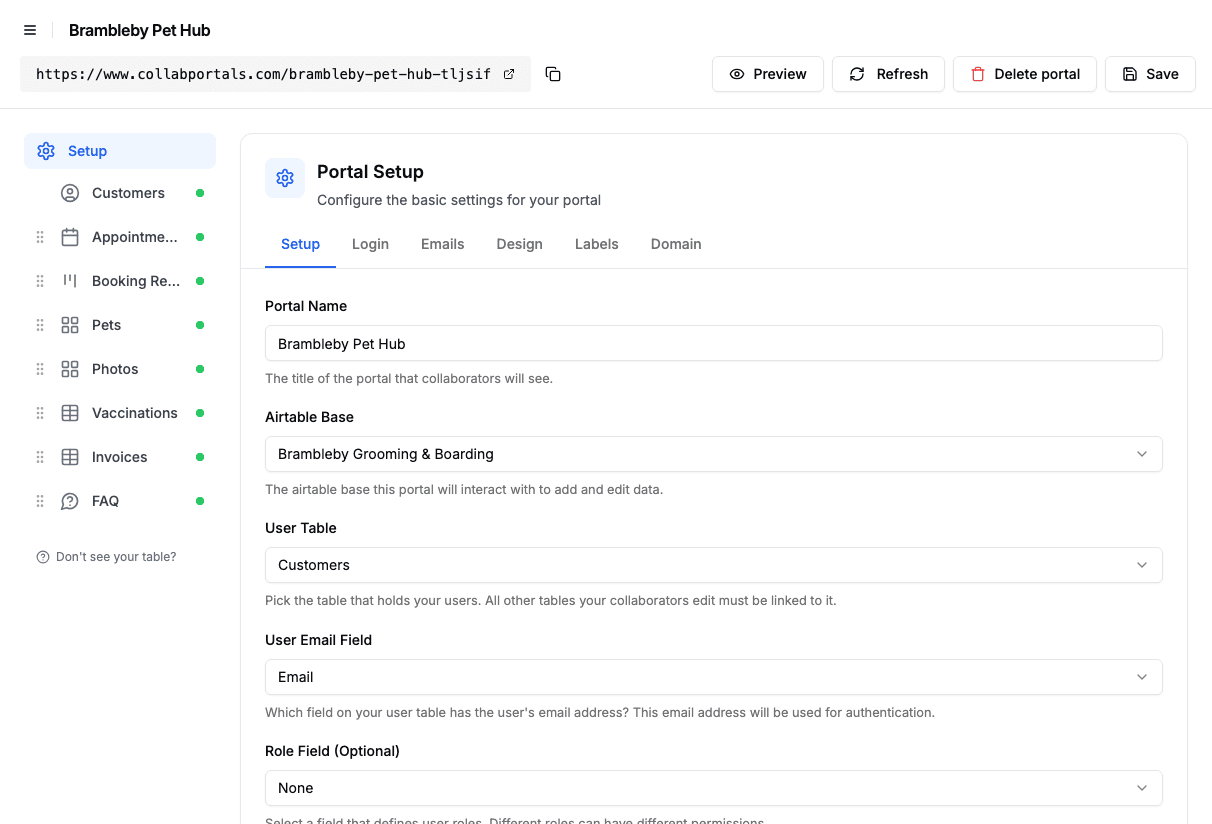
Connectez la base, puis indiquez à CollabPortals la table Customers et son champ e-mail. - 3
Masquez ce qui est interne, ouvrez ce qui appartient au client
Sur chaque table, vous activez ou désactivez les champs. Sur Appointments, les clients voient la prestation, les heures de dépôt et de reprise, le prix, le compte rendu du toiletteur et toute alerte qu’il a signalée, et ils peuvent modifier Owner Instructions et rien d’autre. Groomer Commission et Internal Notes restent masqués. L’accès à la table est en consultation et en modification, sans création ni suppression, parce que les rendez-vous proviennent de demandes confirmées.
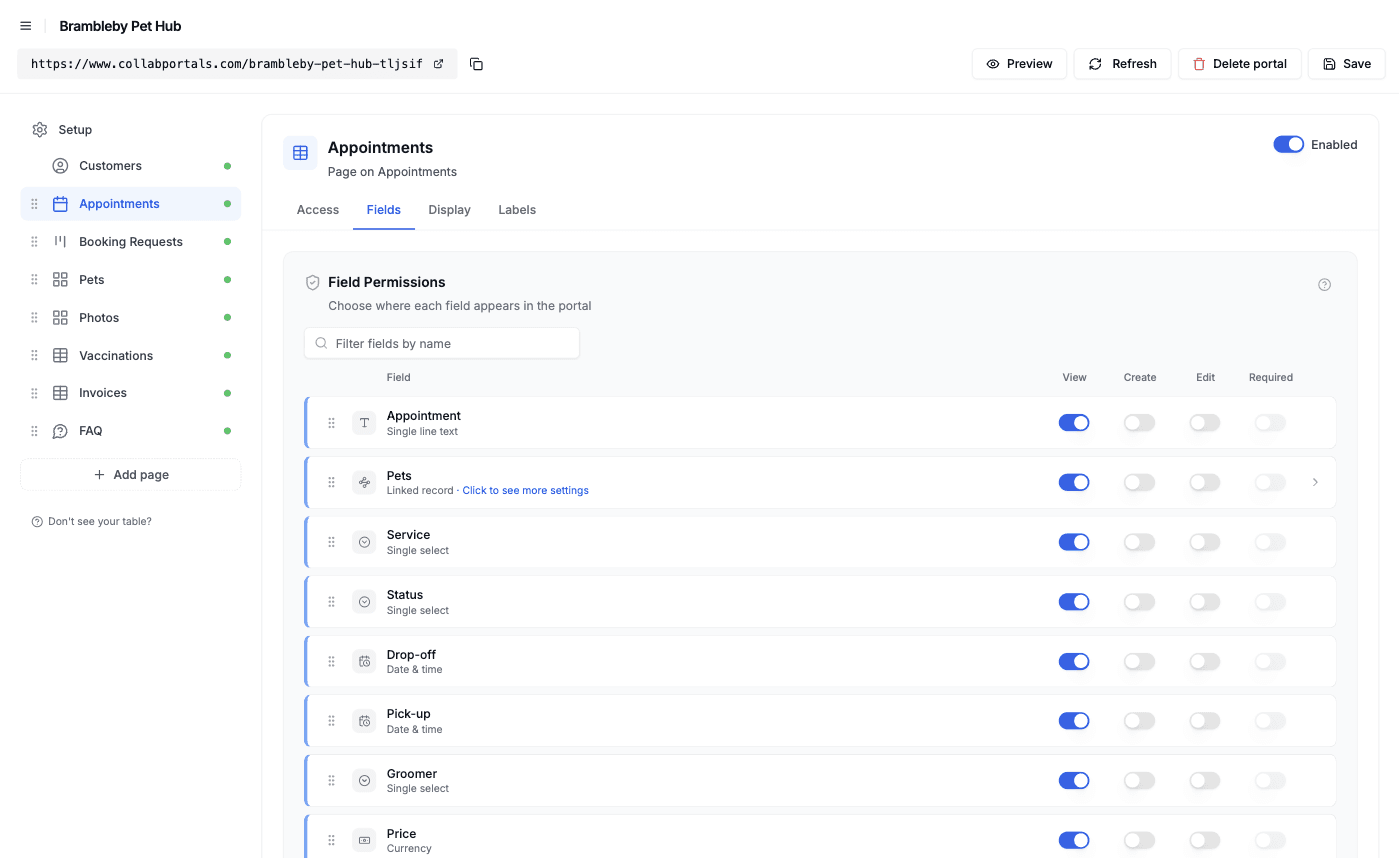
Autorisations au niveau des champs : montrez la visite, masquez la commission et les notes internes. - 4
Donnez à chaque table la vue qui lui convient
Choisissez comment chaque table s’affiche. Appointments en vue calendrier sur la date de dépôt, Booking Requests en tableau kanban par statut, Pets et Photos en vue galerie, Vaccinations en vue tableau regroupée par chien et Invoices en vue tableau regroupée par statut. Ouvrez un rendez-vous : ses photos et ses factures s’affichent juste sous les détails.
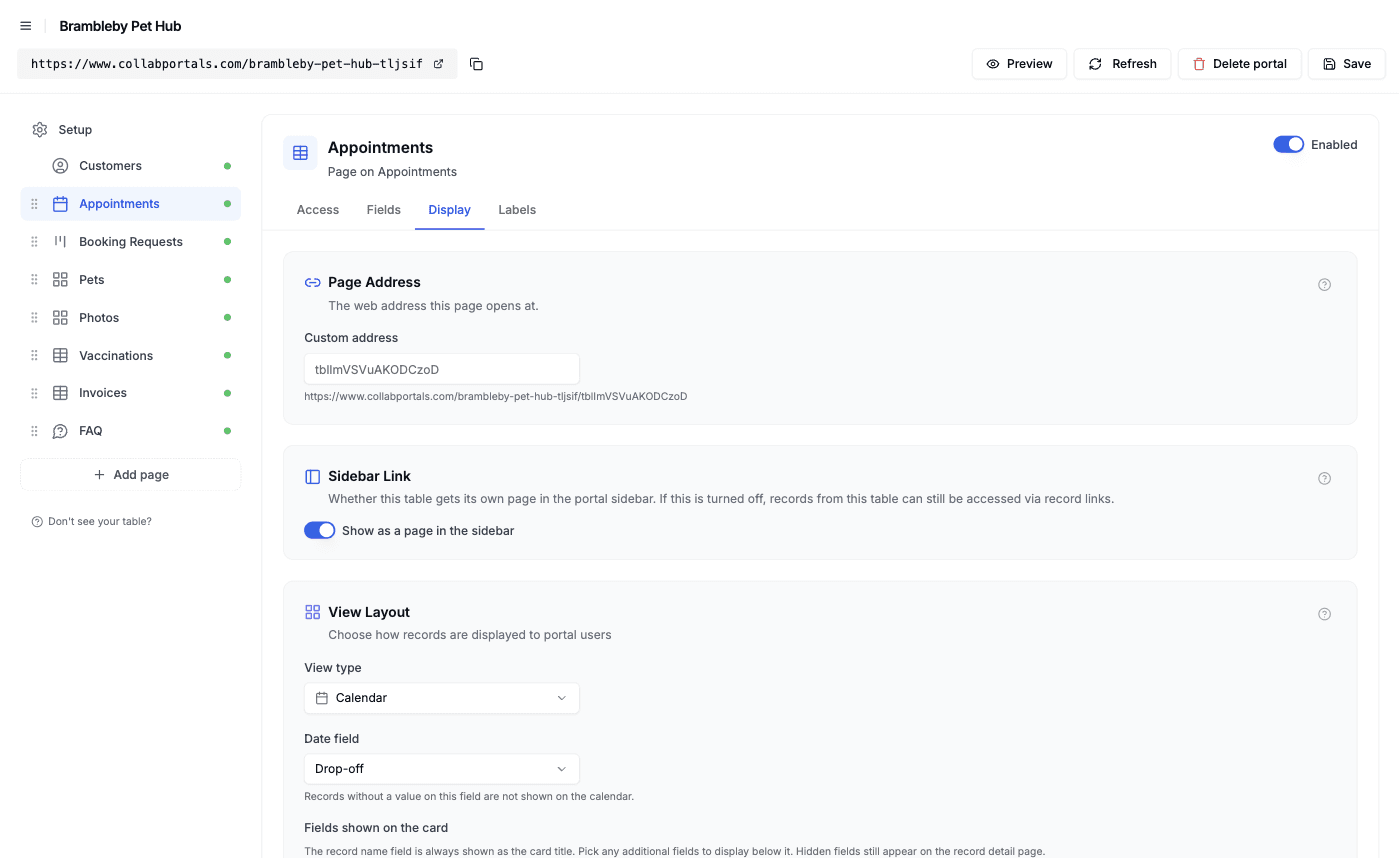
L’onglet Affichage présente chaque table en vue calendrier, en tableau kanban, en vue galerie ou en vue tableau. - 5
Vos clients disposent d’un portail clair, à vos couleurs
Le résultat est un portail à vos couleurs. Vos clients consultent leur prochaine visite, envoient une demande, lisent ce que le toiletteur a constaté, déposent un certificat et voient ce qui reste à payer, le tout lu et enregistré directement dans votre base Airtable. Les demandes de pension sont teintées, parce qu’elles exigent un acompte avant que le séjour soit réservé.
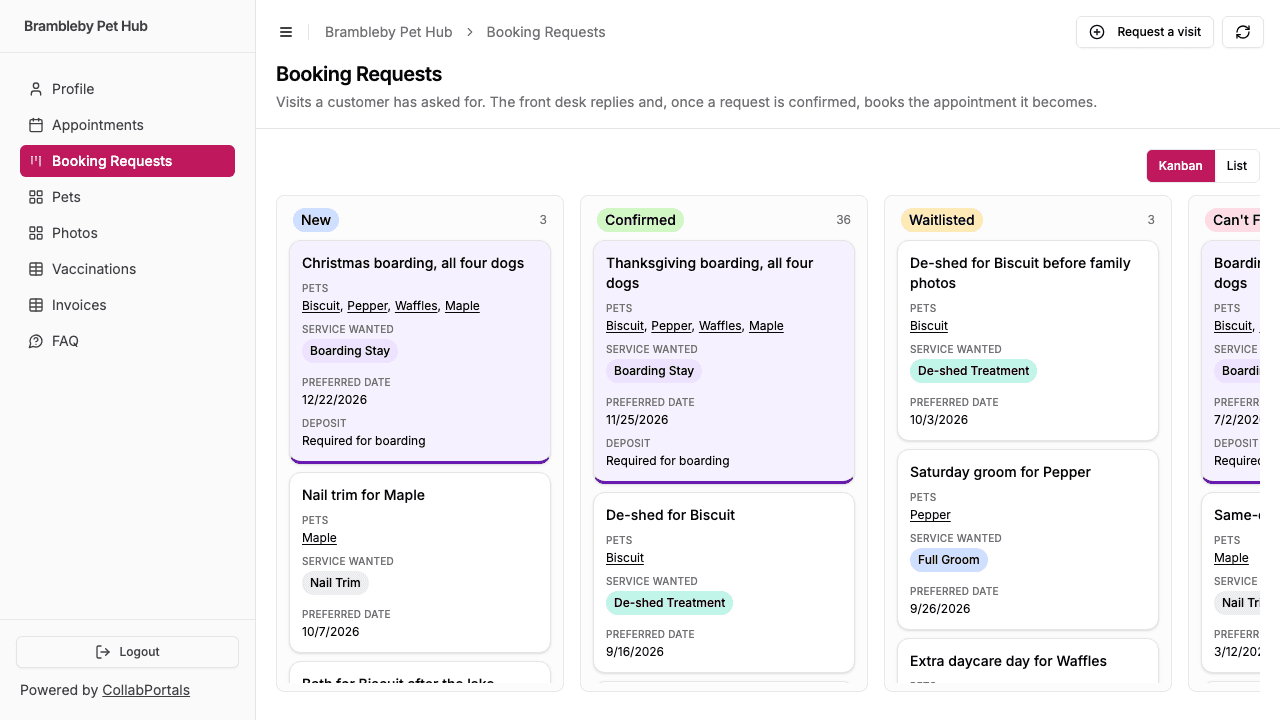
Les demandes de réservation telles qu’un client les voit : une demande, la réponse de l’accueil et une teinte sur tout ce qui exige un acompte. - 6
Ils se connectent avec leur seul e-mail
Partagez le lien. Chaque client se connecte avec l’e-mail de son enregistrement et un code à usage unique : aucun mot de passe à gérer et aucune licence Airtable à acheter. Pour un exemple ouvert à tous, vous pouvez à la place rendre le portail public : les visiteurs le consultent en lecture seule, sans se connecter.
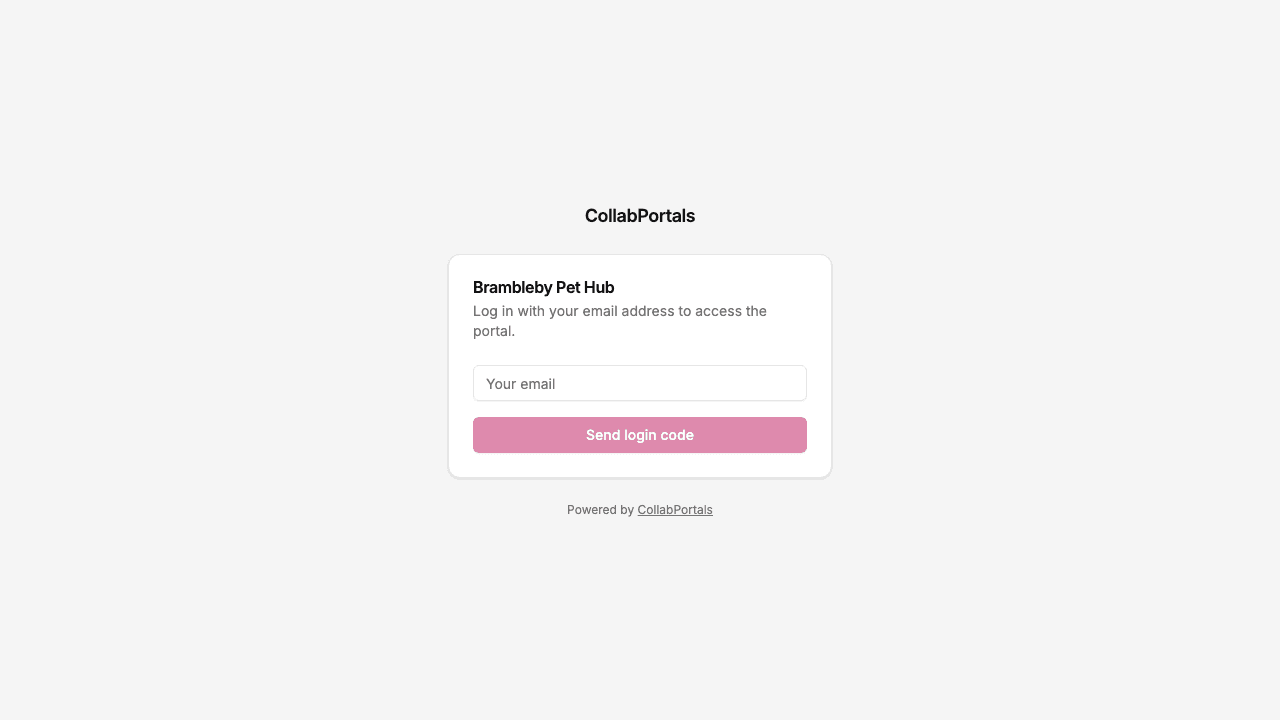
Connexion par e-mail et code à usage unique, avec le nom et la couleur de l’entreprise.
Vous voulez partir exactement de cette configuration ? Ouvrez la démo en direct ou copiez le modèle Airtable et connectez-le à votre propre base en quelques minutes.
Cas d’usage des portails pour entreprises de services
Prestataires de mariage et d’événements
Photographes, groupes de musique, DJ, fleuristes et traiteurs sont réservés des mois à l’avance et ont besoin de beaucoup d’informations du couple avant le jour J. Le portail client est l’endroit où le couple vérifie la réservation, consulte l’échéancier de paiement et remplit le brief.
- Réservations (consulter) : date, lieu, formule, horaires de la journée
- Échéancier de paiement (consulter) : acompte, versements et solde final, avec les échéances et les liens de paiement
- Briefs (créer, modifier) : moments incontournables, listes de chansons ou de photos, personnes clés
- Fichiers (consulter, déposer) : contrats, conducteurs, galeries finales
- Masqué : coûts des fournisseurs et de l’équipe, marge, réservations des autres couples
Salons de coiffure et spas
Réservez les rendez-vous dans le logiciel de salon que vous utilisez déjà, et donnez à vos clients un portail client pour tout ce qui entoure la prestation : leur historique, les notes de consultation et les formulaires nécessaires avant un soin.
- Historique des visites (consulter) : date, prestation, coiffeur, produits utilisés
- Fiches de consultation (créer, modifier) : allergies, dates des tests d’allergie, préférences
- Photos avant et après (consulter)
- Cartes de séances (consulter) : séances utilisées et restantes
- Masqué : commission du coiffeur, coût des produits, notes internes
Tailleurs et sur-mesure
Une commande sur mesure passe par des essayages, des choix de tissu et plusieurs paiements. Vos clients vérifient où en est leur commande et confirment les détails sans fil d’e-mails.
- Commandes (consulter) : vêtement, tissu, statut, dates d’essayage
- Mesures (consulter) : les mesures du client enregistrées à chaque essayage
- Essayages (consulter) : en vue calendrier
- Factures (consulter) : acompte et solde
- Masqué : coûts du tissu et de la confection, marge, prix des fournisseurs
Coaching et conseil
Des programmes avec des séances et des livrables. Vos clients voient ce qui arrive, consultent ce que vous avez livré et laissent leurs retours sur l’enregistrement.
- Programme (consulter) : dates de début et de fin
- Séances (consulter) : en vue calendrier, avec les notes que vous choisissez de partager
- Livrables (consulter, modifier les retours) : statut et retours du client
- Factures (consulter) : ce qui reste à payer
- Masqué : notes de l’équipe, statut interne
Pourquoi c’est mieux que les autres solutions
| Fonctionnalité | SMS et e-mails | Licences Airtable pour les clients | Application de réservation ou de gestion pour prestataires | CollabPortals |
|---|---|---|---|---|
| Les clients voient leurs propres réservations, fichiers et factures au même endroit | Non | Non, pas cloisonné par client | Oui | Oui |
| Les notes du personnel, les commissions et les coûts restent masqués | Sans objet | Non | Oui | Oui |
| Les clients déposent des fichiers et remplissent leurs briefs directement dans vos données | Non | Oui | Oui | Oui |
| Les clients réservent selon les disponibilités en temps réel et paient en ligne | Non | Non | Oui | Non : les demandes sont confirmées dans votre propre agenda, et les liens de paiement renvoient vers votre prestataire de paiement par carte |
| Vous continuez à travailler dans Airtable (formules, automatisations, vues) | Oui | Oui | Non, système séparé | Oui |
| Coût par client | Gratuit, plus le temps administratif | 20 $ US par éditeur et par mois, en facturation annuelle | Abonnement mensuel, souvent par membre du personnel ou par établissement | 10 $/mois en facturation annuelle ou 12 $ en mensuel, prix fixe quel que soit le nombre de clients |
| Temps de mise en place | Aucun, mais une charge continue | Rapide, mais risqué | Des semaines de migration | Environ une heure |
Pour une comparaison détaillée, consultez CollabPortals vs Softr et CollabPortals vs Airtable Portals, ou notre panorama des meilleurs outils de création de portails Airtable.
Autorisations au niveau des champs pour les entreprises de services
Les bases des entreprises de services mêlent ce que le client doit voir (sa réservation, son compte rendu, ce qu’il doit) et ce qu’il ne doit pas voir (notes du personnel, commission, coûts). CollabPortals vous permet de décider champ par champ :
- Visible par les clients : date et heure de la réservation, prestation, prix, compte rendu de chaque visite, factures et échéances, statut des certificats
- Masqué pour les clients : notes du personnel sur le compte, commission, notes internes, coût et marge
- Modifiable par les clients : coordonnées, contact en cas d’urgence, notes pour l’équipe, détails du profil de l’animal ou du client, briefs, fichiers déposés
- En lecture seule pour les clients : statut de la réservation, réponse de l’équipe à une demande, statut du paiement, tout ce que l’entreprise valide
Le même enregistrement Airtable, deux vues différentes.
Aller plus loin
Le pas-à-pas ci-dessus couvre toute la construction. Une fois votre portail en place, quelques options sont utiles à connaître :
- Les enregistrements liés sous chaque enregistrement. Dans la démo, un rendez-vous affiche ses photos et ses factures sous les détails, et un chien y affiche ses vaccinations, avec ses rendez-vous, ses demandes et ses photos dans des onglets des enregistrements liés.
- Laissez vos clients rechercher et filtrer. Activez les filtres, la recherche et le tri pour qu’un habitué avec un an d’historique retrouve la facture du printemps dernier ou toutes les photos d’un même chien.
- Mettez en évidence ce qui demande de l’attention. La mise en forme conditionnelle teinte les factures en retard, les certificats à renouveler et les visites pour lesquelles le toiletteur a signalé une alerte.
- Prévenez vos clients depuis Airtable. CollabPortals n’envoie pas de notifications lui-même. Une automatisation Airtable peut envoyer un e-mail ou un SMS au client quand le statut d’une demande passe à Confirmed.
- Les rôles. Ajoutez votre personnel à la table des utilisateurs avec un champ de rôle, et chaque rôle a ses propres autorisations de table et de champ : un toiletteur peut ainsi traiter les rendez-vous du jour pendant que les clients ne voient toujours que les leurs.
Après la première journée de mise en place, vos clients consultent le portail au lieu d’envoyer des SMS, et chaque demande, chaque brief et chaque dépôt arrive directement dans votre base Airtable.
Pour la version générique, valable pour n’importe quelle base, consultez le guide de démarrage.
Questions fréquentes
Mes clients peuvent-ils réserver des rendez-vous dans le portail ?
Pas selon les disponibilités en temps réel. CollabPortals n’a ni sélecteur de créneaux ni synchronisation d’agenda. Vos clients envoient une demande de réservation avec une date souhaitée, vous vérifiez votre planning et la confirmez, puis le rendez-vous confirmé s’affiche sur leur calendrier. Si vous avez besoin d’une réservation de créneaux en libre-service, gardez un outil de réservation pour cela et envoyez ses réservations dans Airtable.
Puis-je masquer les notes du personnel et les commissions à mes clients ?
Oui. Les autorisations au niveau des champs vous permettent de masquer dans le portail les notes du personnel, les commissions, les coûts et tout champ interne, qui restent dans Airtable. Le client voit le même enregistrement, sans ces champs.
Mes clients peuvent-ils déposer des fichiers, comme des certificats ou un brief ?
Oui. Donnez à un champ de pièce jointe l’autorisation de création ou de modification, et vos clients peuvent déposer une photo ou un PDF depuis leur téléphone. Dans la démo, les propriétaires déposent les certificats de vaccination et l’accueil passe chacun au statut Verified ou Needs New Copy.
Le portail peut-il encaisser des paiements ?
Non. CollabPortals ne traite pas les paiements. Placez un lien de paiement de votre prestataire de paiement par carte dans un champ URL sur chaque facture, et vos clients cliquent dessus pour payer chez lui. Vous marquez la facture comme payée dans Airtable, à la main ou avec une automatisation.
Mes clients sont-ils prévenus quand je confirme une demande ?
Pas par CollabPortals, qui n’envoie pas de notifications lui-même. Utilisez une automatisation Airtable pour envoyer un e-mail ou un SMS au client quand le statut de la demande change. Le portail affiche ensuite le rendez-vous confirmé la prochaine fois qu’il le consulte.
Chaque client ne voit-il que ses propres enregistrements ?
Oui. Chaque table est liée à la table Customers, et CollabPortals limite chaque table aux enregistrements liés à la personne connectée. Une table partagée comme la FAQ peut afficher tous ses enregistrements à tout le monde, avec Qui peut voir les enregistrements réglé sur Tout le monde (tous les enregistrements).

À propos de l’auteur
Matt Shepherd
Fondateur, CollabPortals
Matt est le fondateur de CollabPortals. Ingénieur logiciel et utilisateur aguerri d’Airtable, il se heurtait sans cesse au même problème : aucun moyen facile de donner à des utilisateurs externes un accès simple et sécurisé pour modifier leurs données. Il a créé CollabPortals pour y répondre, avec un outil léger qui permet de mettre en place rapidement un portail sécurisé, avec des autorisations précises.
Cas d’usage et guides associés
Créer un portail client Airtable en quelques minutes
Un portail client (ou extranet client) à vos couleurs : donnez à vos clients un accès sécurisé aux données de leurs projets dans Airtable. Sans licences supplémentaires, sans code, sans configuration complexe, il suffit de partager un lien.
Cas d’usageCréer un portail pour vos freelances et prestataires avec Airtable
Donnez à vos freelances et à vos prestataires un portail en libre-service pour gérer leur profil, suivre leurs projets et saisir leurs feuilles de temps, le tout à partir de votre base Airtable.
ComparatifCollabPortals vs Softr : portail Airtable léger ou créateur d’applications complet ?
Comparez CollabPortals et Softr pour vos portails Airtable. Vous cherchez une alternative à Softr ? Voyez comment un outil de portail ciblé à 10 $ US par mois se compare à un créateur d’applications no-code complet à partir de 19 $/mois en facturation annuelle.
ComparatifCollabPortals vs Airtable Portals : outil tiers ou fonctionnalité native ?
Comparez CollabPortals (10 $ US par mois, utilisateurs illimités) avec Airtable Portals, la fonctionnalité native d’Airtable, où les invités en lecture seule sont gratuits et les invités qui modifient sont vendus par packs à partir de 120 $/mois. Voyez lequel correspond à la façon dont vos utilisateurs travaillent réellement.