Mise en forme conditionnelle pour votre portail Airtable
Colorez les lignes et les cartes de votre portail Airtable qui correspondent à une règle, comme les ordres d’intervention en retard en rouge, en vue tableau, galerie, kanban et calendrier. Réglée par rôle, et jamais sur un champ que le rôle ne peut pas voir.
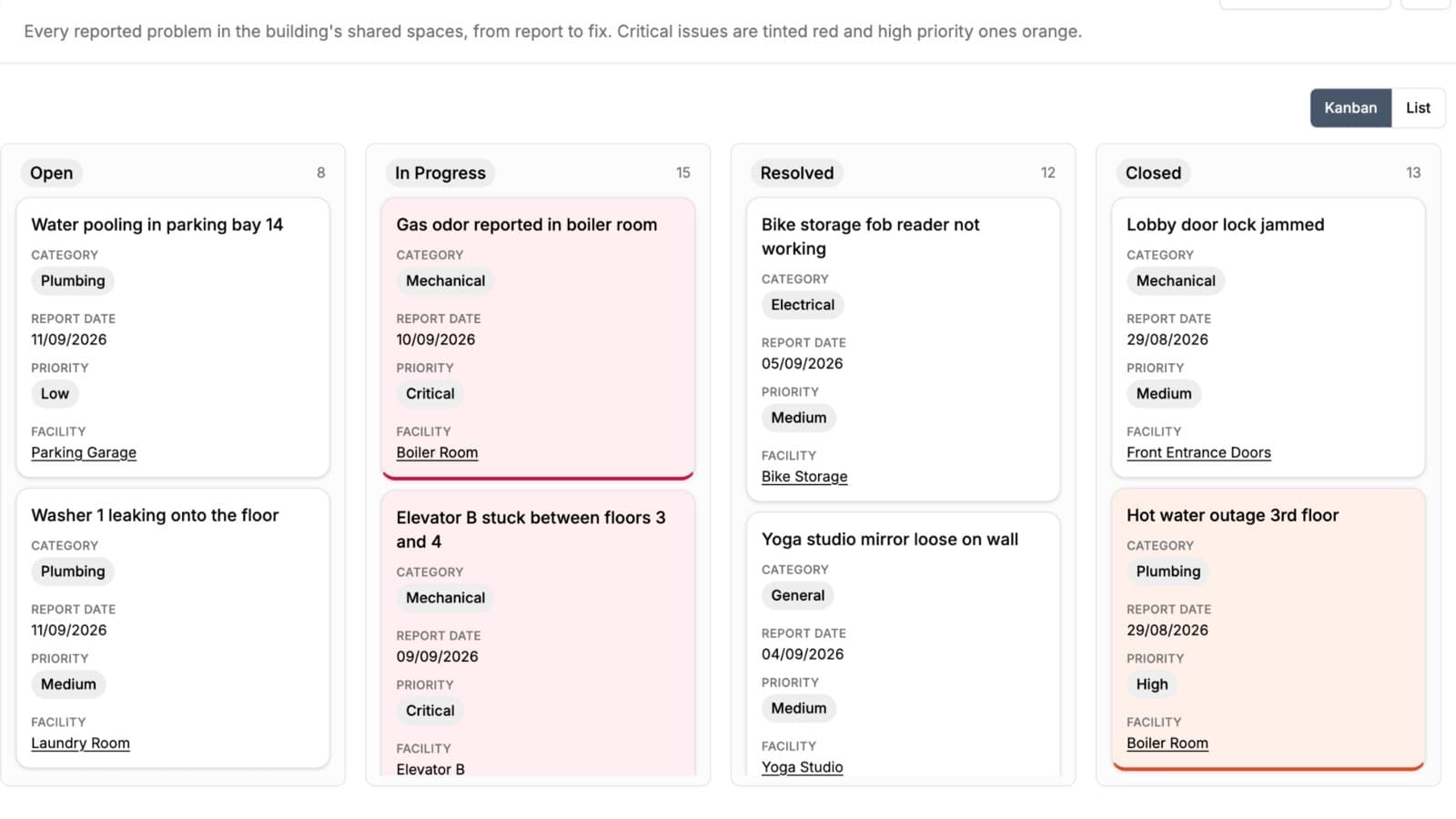
Une table de cinquante ordres d’intervention où les trois en retard sont en rouge ne se parcourt pas comme les mêmes cinquante lignes d’une seule couleur. Sans cela, quelqu’un lit chaque cellule Statut pour trouver celles qui comptent.
La mise en forme conditionnelle fait cette lecture à sa place.
Ce que fait cette fonctionnalité
Une règle, c’est une couleur et une condition : « rouge quand Statut est En retard ». Les enregistrements correspondants sont colorés :
- En vue tableau, sur toute la ligne, y compris dans les vues tableau regroupées
- En vue galerie, sur chaque carte correspondante
- En tableau kanban, sur chaque carte correspondante, qui garde sa couleur pendant qu’on la fait glisser
- En vue calendrier, sur chaque événement correspondant
- Dans une table affichée dans un onglet des enregistrements liés sur la page d’un autre enregistrement
Dix couleurs sont proposées, les mêmes teintes qu’Airtable utilise pour les options de sélection, appliquées en teinte douce pour qu’une table avec plusieurs mises en évidence reste lisible. Les règles peuvent combiner des conditions avec « toutes » ou « au moins une », et quand un enregistrement correspond à deux règles, celle placée le plus haut l’emporte.
Pourquoi c’est important
La mise en forme conditionnelle fonctionne comme celle d’Airtable et utilise les mêmes teintes : les règles que vous définissez peuvent donc reprendre le code couleur que votre équipe utilise déjà dans Airtable. Un client voit laquelle de ses commandes a du retard, et un prestataire voit quelles interventions demandent un passage cette semaine, sans qu’on ait à le leur dire.
La mise en forme ne révèle jamais un champ masqué
Une règle construite sur un champ qu’un rôle ne peut pas voir ne s’applique pas pour ce rôle. Si elle s’appliquait, les lignes colorées révéleraient la colonne que vous avez masquée. La mise en forme ne touche qu’à l’affichage : elle ne change jamais les enregistrements que quelqu’un voit, ni leur ordre.
Chaque ligne et chaque carte colorée porte aussi un repère et une description que les lecteurs d’écran annoncent, pour que la couleur ne soit jamais le seul signal.
Comment ça marche
Ouvrez l’onglet Affichage d’une table et ajoutez des règles sous Mise en forme conditionnelle, pour chaque rôle. Le guide de la mise en forme conditionnelle couvre les opérateurs pour chaque type de champ, l’ordre des règles, et les champs qui peuvent ou non servir de base à une règle. La vue FAQ est la seule vue qui n’affiche pas les règles.
Pour qui
Tout portail où certains enregistrements doivent être traités en priorité : les portails de suivi de commandes, du BTP et d’inspection, les entreprises de services avec un carnet d’interventions en attente, et les portails pour employés avec des demandes en attente d’approbation.
Essayez-le sur votre propre base
Connectez Airtable, créez un portail et partagez-le. Sept jours gratuits, sans carte bancaire.
Guides et exemples associés
Types de vue
Chaque table d’un portail peut s’afficher en vue tableau, en vue galerie, en tableau kanban, en vue calendrier ou en vue FAQ, au choix pour chaque rôle. Les mêmes enregistrements, sous la forme qui convient au travail.
FonctionnalitéAutorisations de champ
Réglez chaque champ Airtable séparément, par rôle : s’il est visible, s’il apparaît sur le formulaire de création, s’il est modifiable et s’il est obligatoire.
Cas d’usageCréer un portail de suivi des commandes avec Airtable
Permettez à vos clients de suivre leurs commandes, leurs colis et leurs livraisons à partir de votre base Airtable, avec preuves de livraison et factures, tandis que les coûts de transport restent internes.
Cas d’usageCréer un portail client Airtable pour la construction et le suivi de chantier
Partagez avec vos clients le suivi de chantier depuis Airtable : avancement des travaux, photos, avenants et échéances de paiement, tandis que vos coûts, vos marges et les tarifs de vos sous-traitants restent privés.