Formato condicional para tu portal de Airtable
Colorea las filas y tarjetas de tu portal de Airtable que cumplen una regla, como las órdenes de trabajo vencidas en rojo, en las vistas de tabla, galería, tablero y calendario. Se configura por rol, y nunca sobre un campo que el rol no puede ver.
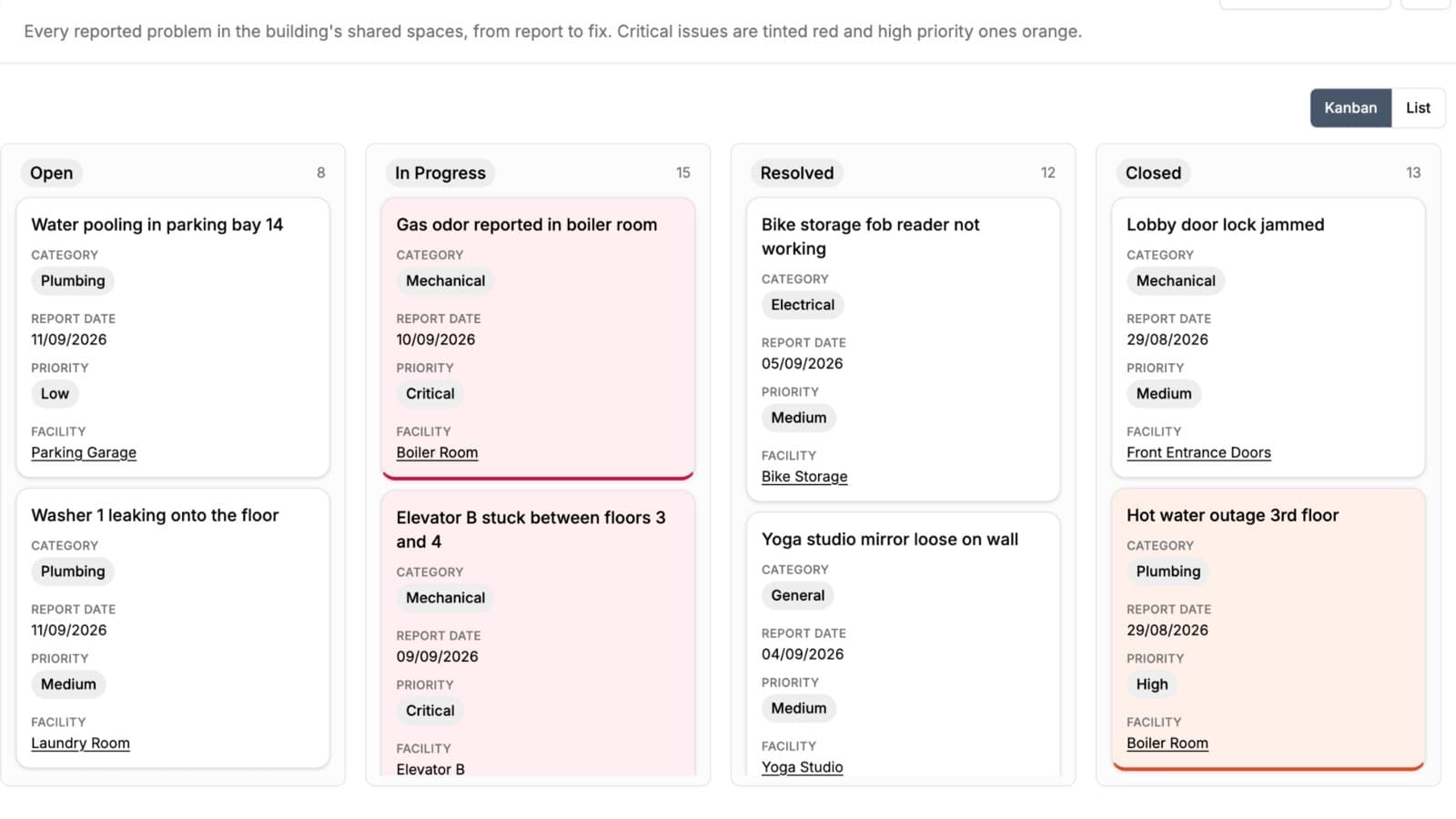
Una tabla de cincuenta órdenes de trabajo en la que las tres vencidas están en rojo se revisa de forma distinta a esas mismas cincuenta filas en un solo color. Sin eso, alguien tiene que leer cada celda de Estado para encontrar las que importan.
El formato condicional hace esa lectura en su lugar.
Qué hace
Una regla es un color y una condición: «rojo donde Estado es Vencida». Los registros que la cumplen se colorean en:
- La vista de tabla, la fila completa, también en tablas agrupadas
- La vista de galería, cada tarjeta que la cumple
- La vista de tablero (kanban), cada tarjeta que la cumple, que mantiene su color mientras se arrastra
- La vista de calendario, cada evento que la cumple
- Una tabla mostrada como pestaña de registros relacionados en la página de otro registro
Hay diez colores, los mismos tonos que usa Airtable para las opciones de selección, aplicados como un tinte suave para que una tabla con varios resaltados siga siendo legible. Las reglas pueden combinar condiciones con all (todas) o any (cualquiera), y cuando un registro cumple dos reglas, gana la que está más arriba.
Por qué importa
Funciona como el formato condicional de Airtable y usa los mismos tonos, así que las reglas que configures pueden reflejar el código de colores que tu equipo ya usa en Airtable. Un cliente ve cuál de sus pedidos va con retraso, y un contratista ve qué trabajos necesitan una visita esta semana, sin que nadie se lo diga.
Nunca delata un campo oculto
Una regla basada en un campo que un rol no puede ver no se aplica a ese rol. Si se aplicara, las filas coloreadas revelarían la columna que ocultaste. El formato es solo visual: nunca cambia qué registros ve alguien ni su orden.
Cada fila y tarjeta coloreada lleva además un indicador y una descripción que leen los lectores de pantalla, así que el color nunca es la única señal.
Cómo funciona
Abre la pestaña Visualización de una tabla y añade reglas en Formato condicional, para cada rol. La guía de formato condicional explica los operadores de cada tipo de campo, el orden de las reglas y qué campos pueden servir de base para una regla y cuáles no. La vista de preguntas frecuentes es la única que no muestra las reglas.
Para quién es
Cualquier portal en el que algunos registros necesiten atención antes que otros: portales de seguimiento de pedidos, de construcción y de inspecciones, empresas de servicios con trabajos pendientes, y portales para empleados con solicitudes esperando aprobación.
Pruébalo con tu propia base
Conecta Airtable, crea un portal y compártelo. Siete días gratis, sin tarjeta.
Guías y ejemplos relacionados
Tipos de vista
Cada tabla del portal puede mostrarse como tabla, galería, tablero kanban, calendario o preguntas frecuentes, a elegir por rol. Los mismos registros, con la forma que mejor se adapta al trabajo.
FuncionalidadPermisos de campo
Controla cada campo de Airtable por separado, por rol: si es visible, si aparece en el formulario de creación, si se puede editar y si es obligatorio.
Caso de usoCrea un portal de seguimiento de pedidos con Airtable
Deja que tus clientes sigan pedidos, bultos y entregas desde tu base de Airtable, con prueba de entrega y facturas, mientras los costos de transporte siguen siendo internos.
Caso de usoCrea un portal de clientes para constructoras con Airtable
Comparte con tus clientes el seguimiento de obra desde Airtable: avance, fotos de la obra, órdenes de cambio e hitos de pago, mientras tus costos, márgenes y tarifas de subcontratistas siguen siendo privados.