Formatação condicional para o seu portal do Airtable
Pinte os registros e cartões do seu portal do Airtable que atendem a uma regra, como ordens de serviço atrasadas em vermelho, nas visualizações em tabela, galeria, kanban e calendário. Configurada por função, e nunca em um campo que a função não pode ver.
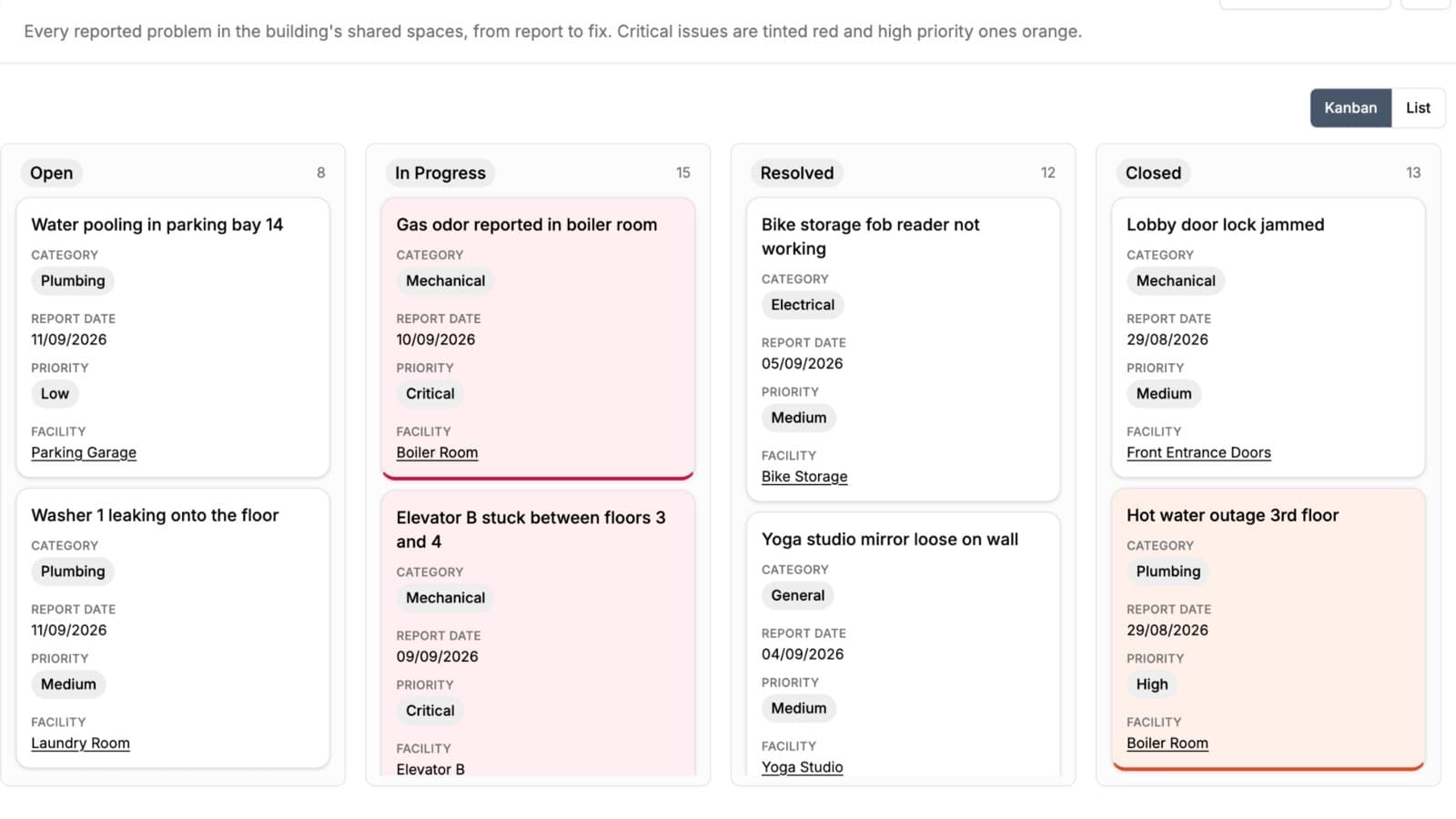
Percorrer uma tabela de cinquenta ordens de serviço em que as três atrasadas estão em vermelho é bem diferente de percorrer os mesmos cinquenta registros em uma cor só. Sem isso, alguém lê cada célula de Status para achar as que importam.
A formatação condicional faz essa leitura automaticamente.
O que este recurso faz
Uma regra é uma cor e uma condição: “vermelho quando Status for Atrasado”. Os registros que atendem à regra ficam coloridos em:
- Visualização em tabela, a linha inteira, inclusive em tabelas agrupadas
- Visualização em galeria, cada cartão que atende à regra
- Visualização kanban, cada cartão que atende à regra, que mantém a cor enquanto é arrastado
- Visualização de calendário, cada evento que atende à regra
- Uma tabela exibida como aba de registros relacionados na página de outro registro
Há dez cores, os mesmos tons que o Airtable usa nas opções dos campos de seleção, aplicadas em um tom suave para que uma tabela com vários destaques continue legível. As regras podem combinar condições com “todas” ou “qualquer uma”, e, quando um registro atende a duas regras, vale a que estiver mais acima.
Por que isso importa
Funciona como a formatação condicional do próprio Airtable e usa os mesmos tons, então as regras que você configura podem repetir o código de cores que a sua equipe já usa no Airtable. Um cliente vê quais dos seus pedidos estão atrasados, e um prestador de serviço vê quais trabalhos precisam de visita nesta semana, sem que ninguém precise avisar.
A formatação nunca revela um campo oculto
Uma regra baseada em um campo que uma função não pode ver não se aplica a essa função. Se se aplicasse, as linhas coloridas revelariam a coluna que você ocultou. A formatação é só visual: ela nunca muda quais registros alguém vê nem a ordem deles.
Cada linha e cartão colorido também traz um marcador e uma descrição que os leitores de tela anunciam, então a cor nunca é o único sinal.
Como funciona
Abra a aba Exibição de uma tabela e adicione regras em Formatação condicional, para cada função. O guia de formatação condicional explica os operadores de cada tipo de campo, a ordem das regras e quais campos podem ou não servir de base para uma regra. A visualização de perguntas frequentes é a única que não mostra as regras.
Para quem é
Para qualquer portal em que alguns registros precisam de atenção primeiro: portais de acompanhamento de pedidos, de construção e de vistoria, empresas de serviços com uma fila de trabalhos e portais para funcionários com solicitações aguardando aprovação.
Experimente na sua própria base
Conecte o Airtable, crie um portal e compartilhe. Sete dias grátis, sem cartão de crédito.
Guias e exemplos relacionados
Tipos de visualização
Cada tabela do portal pode ser exibida como tabela, galeria, quadro kanban, calendário ou perguntas frequentes, com a escolha feita por função. Os mesmos registros, no formato que combina com o trabalho.
RecursoPermissões de campo
Controle cada campo do Airtable separadamente, por função: se ele é visível, se aparece no formulário de criação, se pode ser editado e se é obrigatório.
Caso de usoCrie um portal de acompanhamento de pedidos com Airtable
Deixe os seus clientes acompanharem pedidos, volumes e entregas a partir da sua base do Airtable, com comprovante de entrega e faturas, enquanto os custos com transportadoras ficam internos.
Caso de usoCrie um portal de acompanhamento de obra para clientes com Airtable
Compartilhe com seus clientes o andamento da obra, fotos, aditivos e marcos de pagamento a partir do Airtable, com custos, margens e valores dos subempreiteiros privados.