Permissões de campo, coluna por coluna
Controle cada campo do Airtable separadamente, por função: se ele é visível, se aparece no formulário de criação, se pode ser editado e se é obrigatório.
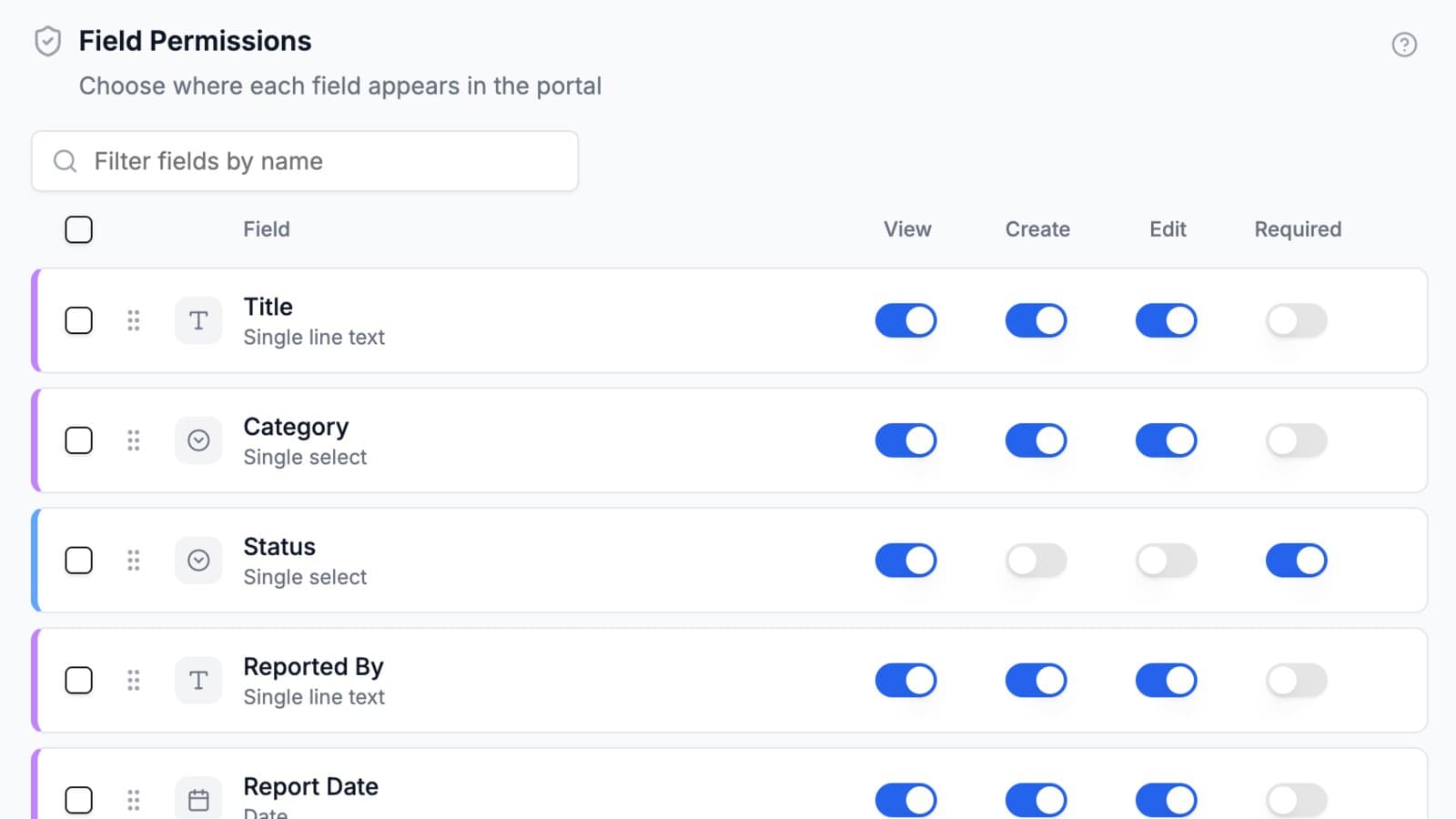
Tabelas raramente são tudo ou nada. A tabela Projetos que um cliente deveria ver também guarda a sua margem interna, as anotações da última revisão da conta e um campo de status que só a sua equipe deveria mudar.
As permissões de campo atuam no nível da coluna, então a tabela pode ser compartilhada sem que as colunas sejam.
O que este recurso faz
Cada campo tem quatro chaves, configurados por função:
- Visualizar: o campo aparece nas tabelas, nos cartões e na página do registro
- Criar: o campo aparece no formulário de criação
- Editar: o campo aparece no formulário de edição
- Obrigatório: o campo precisa ser preenchido em qualquer um desses formulários em que aparecer
Visualizar, criar e editar são independentes entre si, e esse é o ponto. Um campo pode ser editável sem ser visível na tabela, ou aparecer no formulário de criação e nunca mais poder ser editado depois, que é o formato natural para algo como uma referência de quem enviou. Obrigatório é o único que depende dos outros: só vale para um campo em que as pessoas podem gravar, então ele desliga junto com o último entre criar e editar.
Um campo com as quatro chaves desligadas não fica apenas oculto na interface: o valor dele não é enviado ao navegador. As exceções são os campos em que um layout se baseia, que o portal já está mostrando de qualquer forma: o campo de nome do registro, e os campos de capa da galeria, de coluna do kanban e de data do calendário.
Por que isso importa
É isso que torna seguro expor uma base do Airtable. A maioria das bases foi montada para uso interno, então o material sensível não está em uma tabela separada: é uma coluna a três posições de algo que você quer que as pessoas vejam.
Isso também elimina a solução improvisada de sempre. Sem controle por campo, você acaba duplicando tabelas, mantendo uma cópia “segura para o cliente” e sincronizando as duas. Aqui a base continua como está e o portal mostra um subconjunto.
Campos novos começam fechados
Um campo adicionado ao Airtable depois que o portal foi criado começa com as quatro chaves desligadas, seja qual for o tipo. Adicionar uma coluna à sua base nunca a publica para os usuários do portal por conta própria.
Isso é proposital, e é o comportamento que você quer no dia em que alguém adiciona uma coluna Anotações internas às 17h. Quando você quiser um campo novo, ative-o na aba Campos e ele chega aos usuários do portal assim que você clicar em Salvar.
Como funciona
Configure as chaves na aba Campos, por tabela, por função. Os campos que o Airtable calcula, ou em que ele não aceita gravação, ficam com as chaves de gravação desativadas: uma fórmula ou um campo de agregação (Rollup) pode ser exibido, mas nunca editado, como explica por completo a referência de tipos de campo. Para alterar muitos campos de uma vez, selecione-os e use a barra de ações em massa acima da lista.
O guia de permissões de campo tem os detalhes, incluindo como os campos obrigatórios se comportam no formulário de cadastro.
Para quem é
Para quem compartilha uma tabela que não foi feita para ser compartilhada. É o recurso que sustenta a conformidade de prestadores, os portais para seguradoras e os portais de clientes, em que uma tabela guarda tanto o que o cliente envia quanto o que você registra sobre ele.
Experimente na sua própria base
Conecte o Airtable, crie um portal e compartilhe. Sete dias grátis, sem cartão de crédito.
Guias e exemplos relacionados
Permissões de tabela
Decida por tabela e por função se os usuários do portal podem visualizá-la, adicionar registros, alterá-los ou excluí-los. Quatro chaves independentes, nada implícito.
RecursoTipos de campo
Anexos, registros vinculados, texto formatado, durações, campos de agregação e o resto. Todos os tipos de campo do Airtable são aceitos, e editáveis onde o Airtable aceita uma gravação.
Caso de usoCrie um portal de conformidade de prestadores de serviço com Airtable
Dê a prestadores de serviço e fornecedores um portal para enviar e renovar seguros, licenças e documentos fiscais, com controle de vencimento, tudo na sua base do Airtable.
GuiaPermissões de campo, ordem dos campos e todos os tipos de campo do Airtable
As permissões de campo agora são quatro configurações independentes (visualizar, criar, editar, obrigatório), os campos têm uma única ordem, definida arrastando, em todas as telas, e todos os tipos de campo do Airtable são aceitos. O que mudou e como usar.