Todos os tipos de campo do Airtable, exibidos do jeito certo
Anexos, registros vinculados, texto formatado, durações, campos de agregação e o resto. Todos os tipos de campo do Airtable são aceitos, e editáveis onde o Airtable aceita uma gravação.
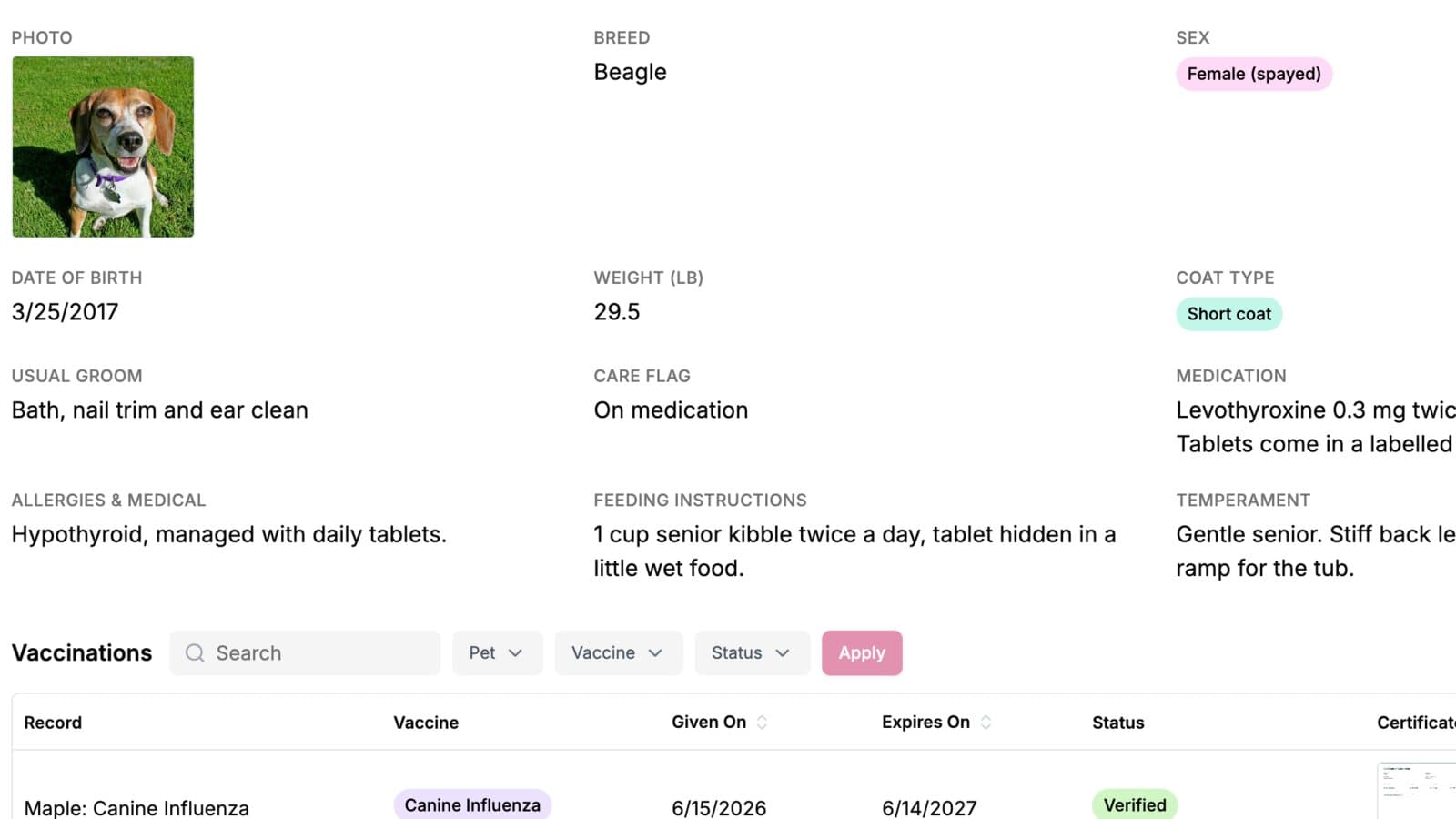
O jeito mais rápido de descobrir se uma ferramenta de portal realmente funciona com o Airtable é dar a ela uma base com anexos, registros vinculados (Link to another record) e um campo de agregação (Rollup). Texto e datas são a parte fácil. Depois disso, o suporte fica irregular: um registro vinculado que chega como somente leitura, um link de anexo que expira, um tipo de campo que simplesmente não é tratado.
O CollabPortals aceita os 33 tipos de campo do Airtable e exibe cada um como o que ele é.
O que este recurso faz
Os campos em que o Airtable deixa um portal gravar são editáveis, com a entrada certa para cada tipo:
- Anexos (Attachment) são enviados e exibidos como arquivos e imagens
- Registros vinculados são seletores sobre a tabela vinculada, não IDs de registro brutos
- Campos de seleção (Single select, Multiple select) são menus suspensos com as suas opções, datas usam um seletor de data, notas (Rating) são estrelas
- Moeda (Currency), porcentagem (Percent), duração (Duration) e código de barras (Barcode) mantêm cada um a sua própria formatação
Os demais são somente leitura, seja porque o Airtable os calcula, seja porque o Airtable não aceita que um portal grave neles: fórmulas (Formula), campos de agregação, contagens (Count), campos de consulta (Lookup), texto com IA (AI text), botões (Button), numeração automática (Autonumber), data de criação (Created time) e última modificação (Last modified time), criado por (Created by) e modificado por (Last modified by), campos de usuário (User) e fontes de sincronização (Sync source).
Por que isso importa
Os tipos de campo são o que preserva o significado quando os dados saem da base. Um campo de agregação lido como número é um total; o mesmo valor como texto é uma sequência de caracteres que já não soma nada. Um registro vinculado que continua vinculado mantém a relação; reduzido a um nome, vira uma coincidência de grafia.
Para quem usa o portal, é mais simples do que isso. A pessoa recebe um seletor de data para uma data e um envio de arquivo para um arquivo, que é o que ela esperava.
Dois comportamentos que vale conhecer
O texto formatado (Rich text) é editado em uma caixa de texto Markdown, e não em uma barra de formatação, porque é em Markdown que o Airtable guarda o valor. O que você digita é o que a base contém.
Alguns tipos começam ocultos: existem nas permissões de campo com Visualizar desligado até você ativá-lo. São eles os registros vinculados, além de contagem, botão, texto com IA, fonte de sincronização, usuário, texto formatado, código de barras e duração. Os campos de usuário, em especial, podem expor o e-mail de um colega aos usuários do portal, então mostrá-los é uma decisão consciente, e não um padrão.
Um tipo de campo que o Airtable adicionar no futuro continua invisível até ser classificado aqui, então, na dúvida, o campo fica oculto, em vez de publicar algo que ninguém examinou.
Como funciona
Não há nada para configurar: o tipo vem do Airtable. O que você decide é a visibilidade e a possibilidade de edição por função, nas permissões de campo. A referência de tipos de campo aceitos lista cada tipo e como ele aparece nos modos de visualização e edição.
Para quem é
Para bases que usam o Airtable direito, ou seja, a maioria: portais para seguradoras com documentos anexados, gestão de estoque com totais em campos de agregação e portais de CRM construídos sobre registros vinculados.
Experimente na sua própria base
Conecte o Airtable, crie um portal e compartilhe. Sete dias grátis, sem cartão de crédito.
Guias e exemplos relacionados
Permissões de campo
Controle cada campo do Airtable separadamente, por função: se ele é visível, se aparece no formulário de criação, se pode ser editado e se é obrigatório.
RecursoCriar e editar
Um portal não é somente leitura. Dê permissão às pessoas e elas adicionam registros, atualizam os próprios e os excluem, gravando direto na sua base do Airtable.
Caso de usoCrie um portal de seguros e análise de risco com Airtable
Ofereça a agentes, corretores e clientes um portal seguro para enviar propostas, acompanhar o status das apólices e gerenciar os dados de análise de risco, conectado à sua base do Airtable.
GuiaNovo: organize as páginas de registro do Airtable em seções e colunas
Organize a página em que um registro abre no seu portal do CollabPortals: agrupe campos em seções com títulos, escolha uma, duas ou três colunas, deixe campos longos com largura total e permita recolher as seções pouco usadas.