Tous les types de champs Airtable, affichés correctement
Pièces jointes, enregistrements liés, texte enrichi, durées, cumuls et tous les autres. Chaque type de champ Airtable est pris en charge, et modifiable partout où Airtable accepte une écriture.
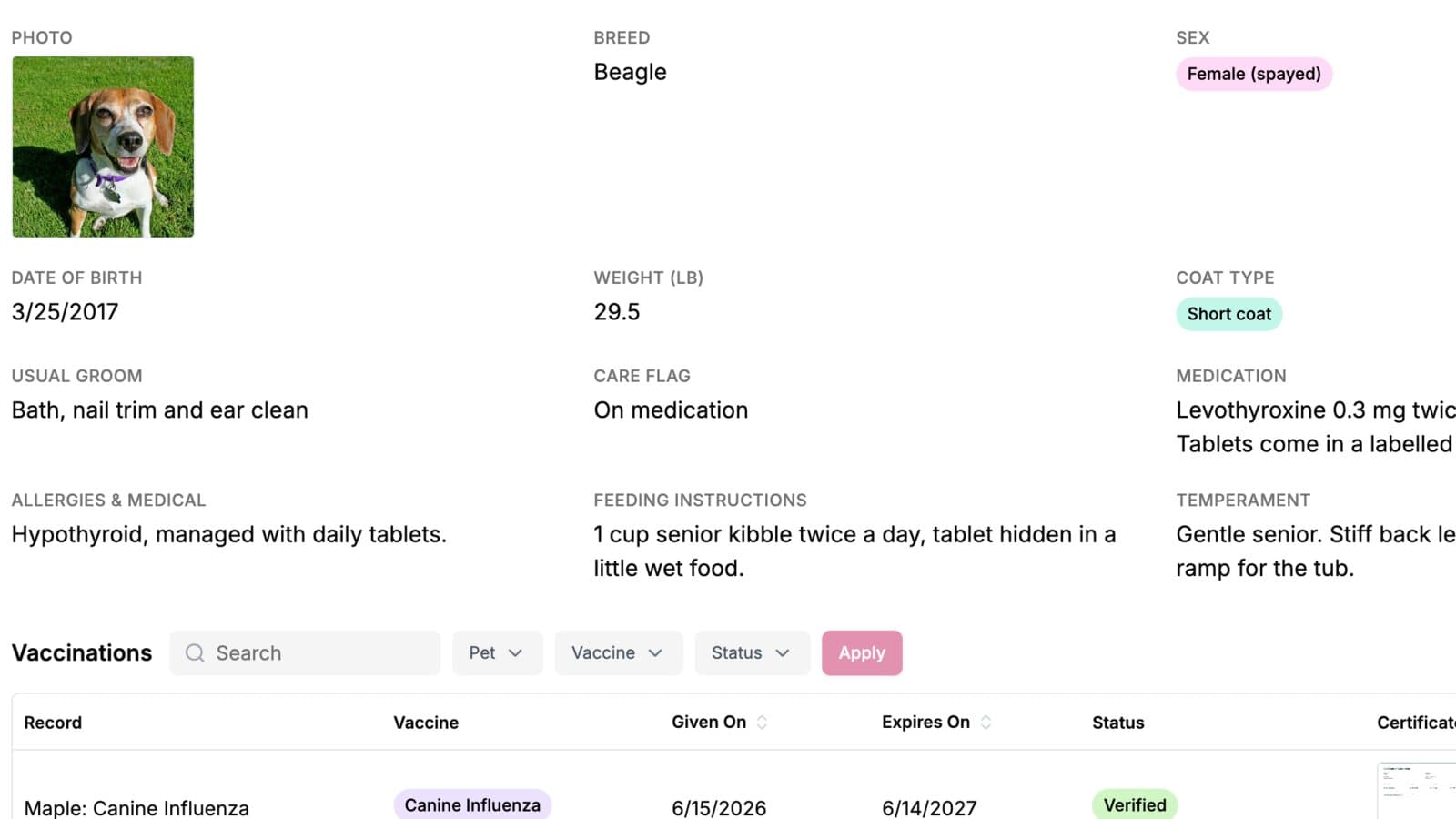
Le moyen le plus rapide de savoir si un outil de portail prend vraiment en charge Airtable, c’est de lui donner une base qui contient des pièces jointes, des enregistrements liés et un cumul. Le texte et les dates, c’est la partie facile. Ensuite, la prise en charge devient inégale : un enregistrement lié qui arrive en lecture seule, un lien de pièce jointe qui expire, un type de champ tout simplement pas géré.
CollabPortals prend en charge les 33 types de champs Airtable, et affiche chacun pour ce qu’il est.
Ce que fait cette fonctionnalité
Les champs dans lesquels Airtable laisse un portail écrire sont modifiables avec la saisie adaptée à leur type :
- Les pièces jointes (Attachment) s’importent et s’affichent comme des fichiers et des images
- Les enregistrements liés (Link to another record) sont des sélecteurs sur la table liée, pas des identifiants d’enregistrement bruts
- Les champs de sélection (Single select, Multiple select) sont des listes déroulantes avec vos options, les dates utilisent un sélecteur de date, les notes (Rating) sont des étoiles
- Les devises (Currency), pourcentages (Percent), durées (Duration) et codes-barres (Barcode) gardent chacun leur propre format
Les autres sont en lecture seule, soit parce qu’Airtable les calcule, soit parce qu’Airtable n’accepte pas qu’un portail y écrive : les formules (Formula), les cumuls (Rollup), les décomptes (Count), les recherches (Lookup), le texte IA (AI text), les boutons (Button), les numéros automatiques (Autonumber), la date de création et la dernière modification (Created time, Last modified time), les champs créé par et modifié par (Created by, Last modified by), les champs Utilisateur (User, anciennement Collaborator) et les sources de synchronisation (Sync source).
Pourquoi c’est important
C’est grâce aux types de champs que le sens survit à la sortie de la base. Un cumul qui se lit comme un nombre est un total ; la même valeur sous forme de texte est une chaîne de caractères qui ne s’additionne plus. Un enregistrement lié qui reste lié garde la relation ; réduit à un nom, il devient une simple coïncidence d’orthographe.
Pour les personnes qui utilisent le portail, c’est plus simple encore. Elles ont un sélecteur de date pour une date et un bouton d’import pour un fichier, ce qu’elles attendaient.
Deux comportements à connaître
Le texte enrichi se modifie dans une zone de texte Markdown plutôt qu’avec une barre d’outils de mise en forme, parce que c’est en Markdown qu’Airtable stocke la valeur. Ce que vous saisissez est exactement ce que contient la base.
Certains types sont masqués au départ : ils figurent dans les autorisations de champ avec Consulter désactivé jusqu’à ce que vous les activiez : les enregistrements liés, ainsi que les décomptes, boutons, textes IA, sources de synchronisation, champs Utilisateur, textes enrichis, codes-barres et durées. Les champs Utilisateur, en particulier, peuvent exposer l’adresse e-mail d’un collègue aux utilisateurs du portail : leur affichage est donc une décision délibérée plutôt qu’un réglage par défaut.
Un type de champ qu’Airtable ajoutera à l’avenir reste invisible tant qu’il n’a pas été classé ici : l’ensemble reste fermé par défaut plutôt que de publier quelque chose que personne n’a examiné.
Comment ça marche
Rien à configurer : le type vient d’Airtable. Ce que vous décidez, c’est la visibilité et la possibilité de modifier, par rôle, dans les autorisations de champ. La référence des types de champs pris en charge liste chaque type et son affichage en mode consultation et en mode modification.
Pour qui
Les bases qui utilisent Airtable comme il se doit, c’est-à-dire la plupart : les portails d’assurance avec des documents en pièces jointes, les stocks avec des totaux en cumul, et les portails CRM construits sur des enregistrements liés.
Essayez-le sur votre propre base
Connectez Airtable, créez un portail et partagez-le. Sept jours gratuits, sans carte bancaire.
Guides et exemples associés
Autorisations de champ
Réglez chaque champ Airtable séparément, par rôle : s’il est visible, s’il apparaît sur le formulaire de création, s’il est modifiable et s’il est obligatoire.
FonctionnalitéCréer et modifier
Un portail n’est pas en lecture seule. Donnez-en l’autorisation, et les utilisateurs ajoutent des enregistrements, modifient les leurs et les suppriment, le tout enregistré directement dans votre base Airtable.
Cas d’usageCréer un portail d’assurance et de souscription avec Airtable
Offrez à vos agents, courtiers et clients un portail sécurisé pour soumettre des demandes, suivre l’état de leurs contrats et gérer les données de souscription, à partir de votre base Airtable.
GuideNouveau : organisez vos pages d’enregistrement Airtable en sections et en colonnes
Organisez la page sur laquelle s’ouvre un enregistrement dans votre portail CollabPortals : regroupez les champs en sections avec des titres, choisissez une, deux ou trois colonnes, affichez les champs longs sur toute la largeur, et laissez chacun replier les sections dont il a rarement besoin.