Créer un portail de gestion des stocks avec Airtable
Donnez au personnel d’entrepôt, aux responsables de site et à vos partenaires externes un accès contrôlé à votre base Airtable de gestion de stock. Inventaires, réapprovisionnements et tarifs fournisseurs, sans exposer vos coûts ni les autres sites.

Voyez-le en action, puis partez d’une base Airtable prête à l’emploi.
Voir une démo en directCopier le modèle AirtableLe problème : laisser des personnes toucher aux données de stock sans les laisser toucher à tout
Vous suivez votre stock dans Airtable. Produits, niveaux de stock, tarifs fournisseurs, seuils de réapprovisionnement, historique des inventaires. La structure fonctionne pour vous, mais les personnes qui doivent le consulter ou le mettre à jour (personnel d’entrepôt, responsables de magasin, techniciens terrain, prestataires logistiques externes, fournisseurs) ne peuvent pas entrer dans Airtable sans risque.
- Les ajouter comme collaborateurs Airtable : ils voient chaque base, chaque coût, chaque marge. À 20 $ US par éditeur et par mois avec l’offre Team, en facturation annuelle, dix personnes à l’entrepôt coûtent 2 400 $ par an avant d’avoir partagé quoi que ce soit.
- Exporter vers un tableur : l’inventaire est faux avant même qu’ils l’ouvrent. Les gens mettent à jour le tableur au lieu de la source, et le rapprochement devient un travail à part entière.
- Créer une application de stock sur mesure : vous maintenez alors un second système qui doit rester synchronisé avec Airtable pour toujours.
- Utiliser Airtable Interfaces : vous ne pouvez toujours pas limiter les enregistrements selon la personne connectée. Chaque personne qui consulte l’interface voit chaque produit et chaque coût.
Ce qu’il vous faut, c’est un portail où chaque personne voit les enregistrements de stock qui la concernent, peut faire des inventaires et soumettre des réapprovisionnements, sans jamais voir les marges fournisseurs ni les autres sites. Vos équipes achats et opérations continuent à travailler dans Airtable comme avant.
Comment CollabPortals fonctionne pour la gestion des stocks
CollabPortals se connecte à votre base Airtable et crée un portail à vos couleurs pour les personnes qui interviennent sur les données de stock. Chaque utilisateur se connecte avec son e-mail, ne voit que les enregistrements qui lui sont liés, et modifie les champs que vous autorisez. La base ne bouge pas, vos formules ne cassent pas, votre équipe achats ne change pas d’outil.
Exemple : portail de stock multisite
Un commerçant exploite cinq magasins et suit un seul catalogue produits, avec des niveaux de stock par magasin. Les responsables de magasin mettent à jour les inventaires et soumettent des demandes de réapprovisionnement. Le siège gère les achats.
| Table | Accès des responsables de magasin | Usage |
|---|---|---|
| Produits | Lecture seule | Catalogue en lecture seule avec description, conditionnement, prix de vente |
| Inventaires | Consulter, créer, modifier | Les responsables font les inventaires de leur magasin et les soumettent |
| Demandes de réapprovisionnement | Consulter, créer, modifier | Les responsables signalent les articles à réapprovisionner, avec le motif |
| Magasins | Lecture seule | Chaque responsable voit l’enregistrement de son propre magasin, masqué aux autres |
| Utilisateurs | Consulter, modifier | Les responsables gèrent leur propre profil |
| Fournisseurs | Masqué | Les contacts achats et les numéros de compte sont réservés au siège |
| Tarifs fournisseurs | Masqué | Les prix de revient, les marges et les paliers de remise restent internes |
| Bons de commande | Masqué | Processus d’achat interne |
Les responsables de magasin voient une application épurée : leur magasin, leurs produits, leurs inventaires, et un moyen de signaler les ruptures. Le siège voit l’ensemble dans Airtable.
Cas d’usage des portails de gestion des stocks
Commerce et restauration multisites
Chaque magasin, café ou établissement fait ses inventaires et ses réapprovisionnements à partir d’un catalogue commun. Le catalogue reste cohérent, mais chaque site ne voit que ses propres inventaires et son propre personnel.
- Inventaires (créer, modifier) : date, compté par, site, quantité en stock
- Demandes de réapprovisionnement (créer, modifier) : produit, quantité nécessaire, urgence, motif
- Produits (lecture seule) : description, conditionnement, fournisseur (masqué), coût (masqué)
- Masqués : prix de revient, marge brute, conditions fournisseurs, inventaires des autres sites
Entrepôts et prestataires logistiques (3PL)
Le personnel d’entrepôt ou des prestataires logistiques externes comptent et préparent le stock pour des clients. Chaque client voit son propre stock, votre équipe voit celui de tout le monde.
- Stock par client (consulter, modifier) : référence (SKU), en stock, réservé, disponible
- Réceptions (créer) : livraisons entrantes, dates, état
- Listes de préparation (consulter) : les préparations attribuées pour la journée
- Masqués : frais de stockage, tarifs facturés aux clients, répartition interne des coûts
Suivi des équipements et des actifs
Les techniciens terrain, les responsables de dépôt ou les clients en location suivent quelle unité se trouve où, quand elle a été entretenue pour la dernière fois et dans quel état elle est.
- Actifs (consulter, modifier) : numéro de série, emplacement actuel, statut, date du dernier entretien
- Mouvements (créer) : date, origine, destination, transféré par
- Journal d’entretien (consulter, créer) : contrôles, réparations, pièces utilisées
- Masqués : prix d’achat, plan d’amortissement, valeur interne de l’actif
Matières premières et nomenclatures (BOM) chez un fabricant
Le personnel de production enregistre les consommations de matières par rapport à une nomenclature. Le portail gère la consommation, le bureau gère les achats.
- Matières (consulter) : référence, en stock, seuil de réapprovisionnement
- Consommations de matières (créer, modifier) : ordre de fabrication, matière, quantité utilisée
- Alertes de réapprovisionnement (consulter) : les articles actuellement sous le seuil de réapprovisionnement
- Masqués : coût fournisseur, délais négociés, prix contractuels
Libre-service pour les fournisseurs
Donnez à vos fournisseurs un portail pour confirmer les commandes, publier des mises à jour d’expédition ou déposer des changements de prix sur leurs propres enregistrements, sans voir ce que les autres fournisseurs vous facturent.
- Leurs commandes (consulter, modifier) : bons de commande ouverts, dates de livraison, statut
- Leur catalogue (consulter, modifier) : lignes de tarif pour leurs articles
- Masqués : les autres fournisseurs, vos prix de vente, vos marges
Pourquoi c’est mieux qu’un tableur ou une nouvelle application
| Fonctionnalité | Tableur partagé | Licences Airtable pour tout le monde | Application de stock sur mesure | CollabPortals |
|---|---|---|---|---|
| Les inventaires alimentent directement vos données en temps réel | Non | Oui | Peut-être | Oui |
| Chaque utilisateur ne voit que son site ou son client | Filtrage manuel | Non, tout ou rien | Oui | Oui |
| Les prix de revient et les marges restent masqués | Non | Non | Oui | Oui |
| Les inventaires, réapprovisionnements et mouvements sont structurés | Non | Oui | Oui | Oui |
| Coût par utilisateur | Gratuit, mais le chaos | 20 $ par éditeur et par mois, en facturation annuelle | Coût de construction et de développement | 10 $/mois, prix fixe |
| Votre équipe achats travaille dans Airtable | En partie | Oui | Non | Oui |
Pour voir de plus près comment CollabPortals se compare à d’autres outils de création de portails, consultez CollabPortals vs miniExtensions et CollabPortals vs Softr, ou notre sélection des meilleurs outils de création de portails Airtable.
Créer un portail de gestion des stocks étape par étape
Voici comment la démo en direct ci-dessus est construite. Comptez environ une heure la première fois, sans aucun code.
- 1
Préparez votre base Airtable
Commencez par une table pour chaque partie de l’activité : un catalogue Products avec le stock disponible et le seuil de réapprovisionnement, une table Stock Counts, une table Reorder Requests, Locations, Vendors, et une table Staff pour les personnes qui se connectent. La table Staff est le pivot : elle contient l’e-mail de chaque personne, et ses inventaires et réapprovisionnements y sont liés, si bien que chacun ne voit jamais que son propre travail.
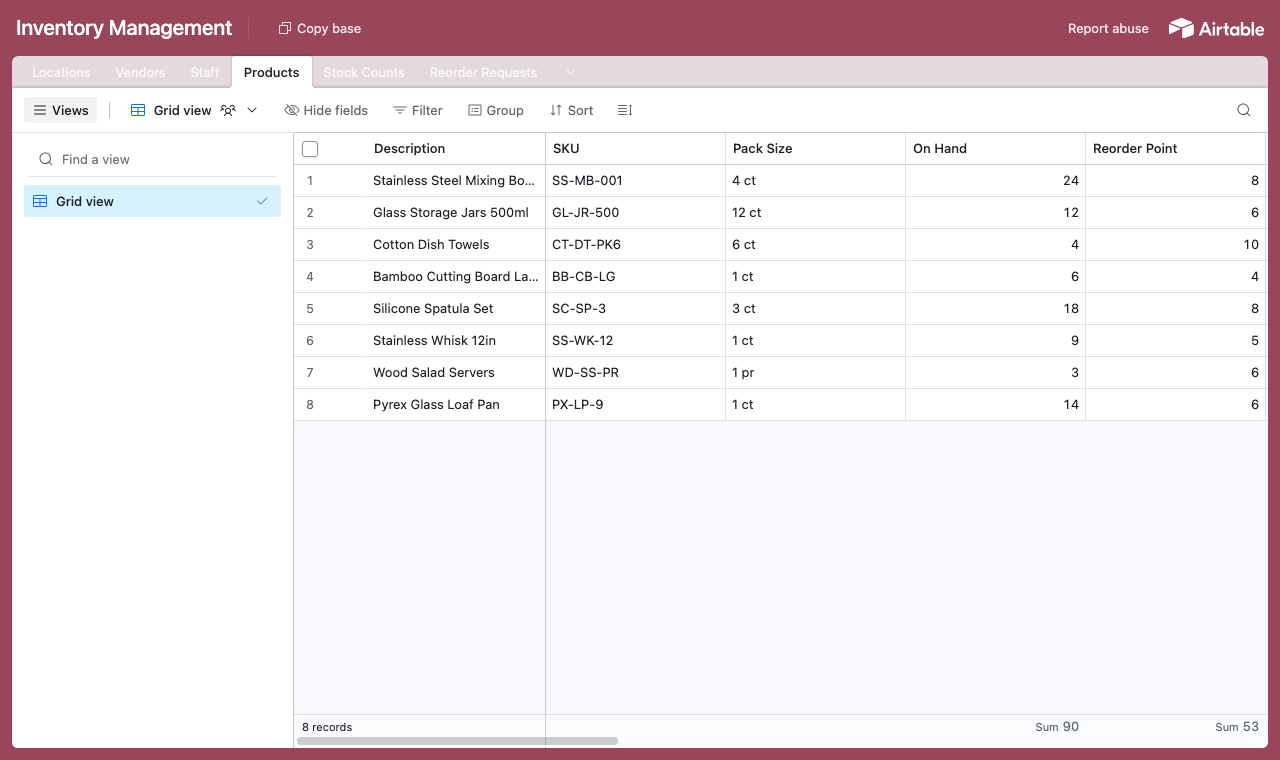
Une table pour chaque partie de l’activité, avec une table Staff à laquelle chaque inventaire et chaque réapprovisionnement est lié. - 2
Connectez la base et choisissez la table des utilisateurs
Indiquez cette base à CollabPortals, puis choisissez Staff comme table des utilisateurs et Email comme champ de connexion. Chaque personne se connecte avec son e-mail et est associée à son propre enregistrement.
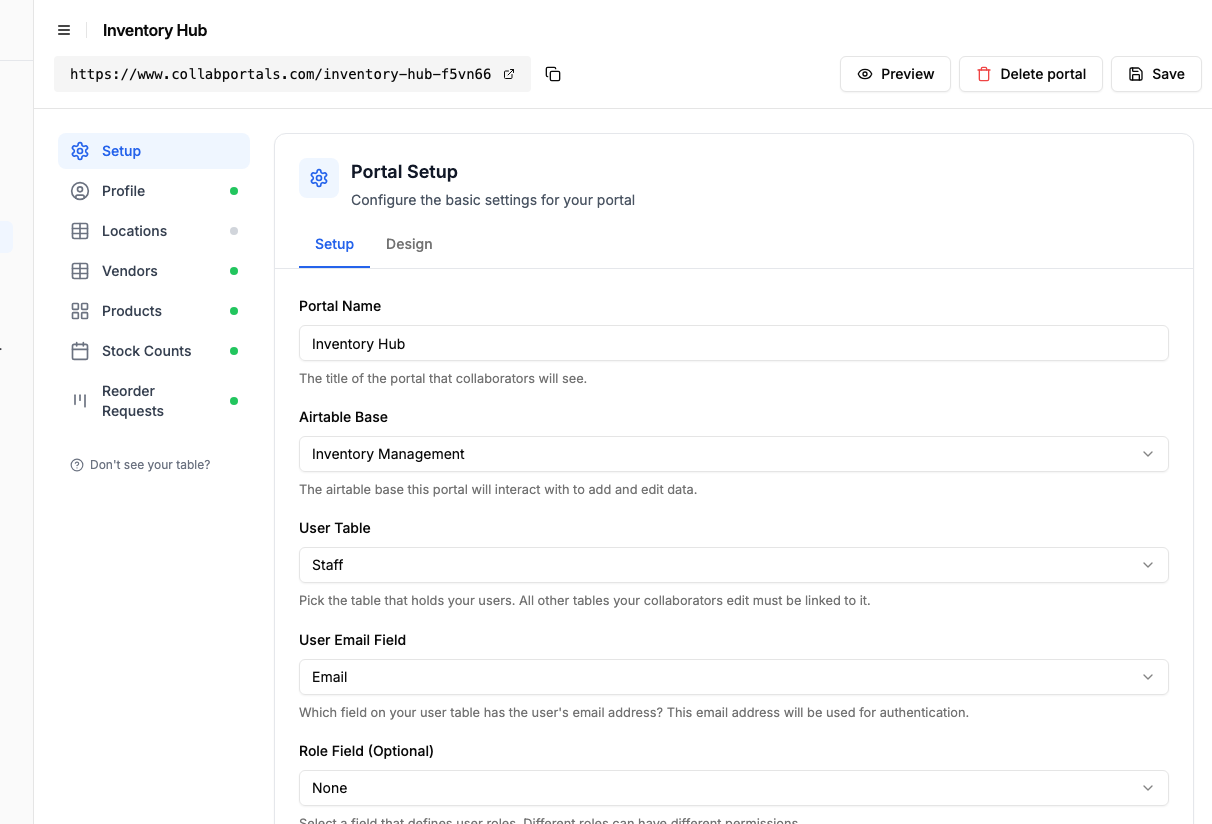
Connectez la base, puis indiquez à CollabPortals la table Staff et son champ e-mail. - 3
Affichez le catalogue, masquez le coût et la marge
Sur la table Products, laissez visibles la description, le stock disponible, le seuil de réapprovisionnement et le prix de vente, et désactivez Cost Price et Margin pour qu’ils n’atteignent jamais le personnel. Laissez la modification activée pour que chacun mette à jour les quantités sur place, et la création désactivée, puisque c’est vous qui gérez le catalogue. Les inventaires et les réapprovisionnements se font dans leurs propres tables, où vous activez la création pour que le personnel les soumette.
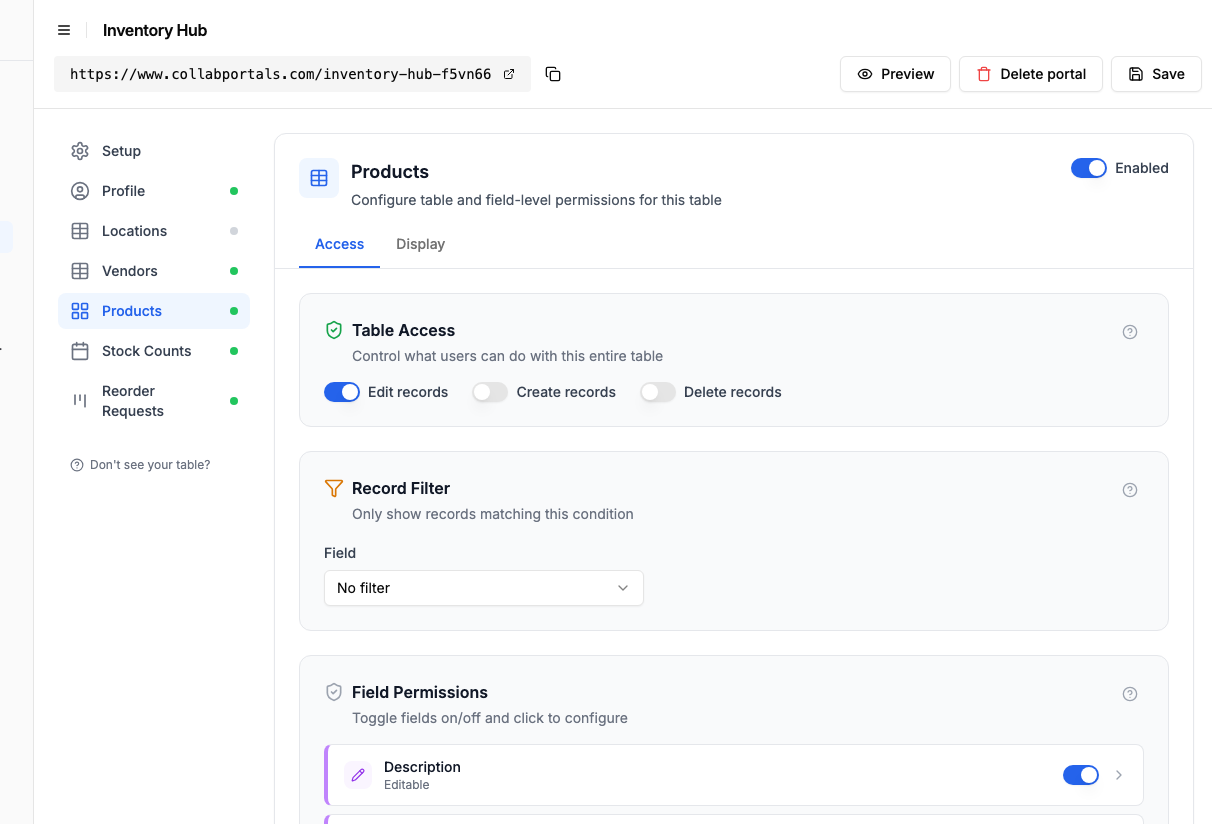
Affichez le catalogue et le stock disponible, tandis que le prix de revient et la marge restent masqués au personnel. - 4
Donnez à chaque table la vue qui lui convient
Choisissez comment chaque table s’affiche. Products en vue galerie pour que le personnel parcoure le catalogue avec les photos et le stock disponible, Stock Counts en vue calendrier par date, Reorder Requests en tableau kanban qui passe de Pending à Ordered puis à Received. Les mêmes données Airtable, organisées pour le terrain.
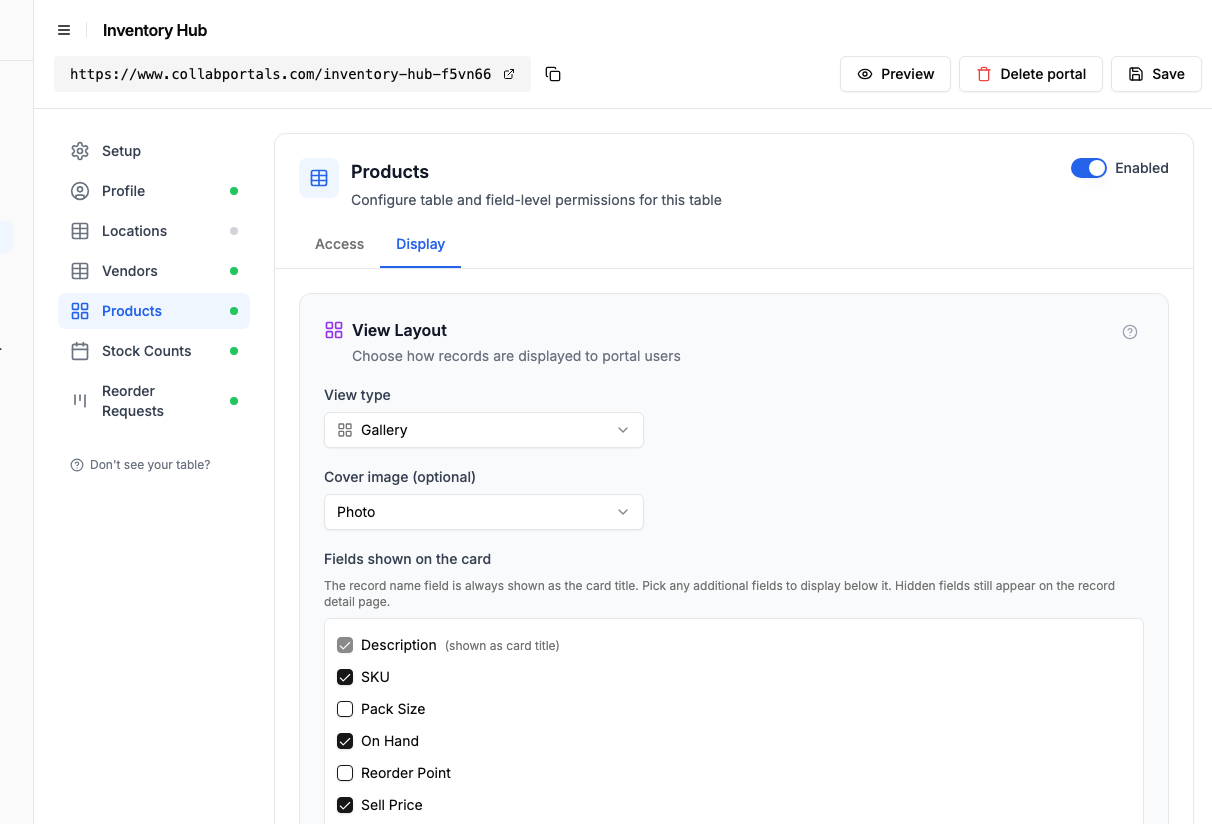
L’onglet Affichage présente Products en vue galerie, avec une photo sur chaque carte. - 5
Le personnel fait ses inventaires et ses réapprovisionnements au même endroit
Le résultat est un portail épuré, à vos couleurs. Chaque personne se connecte, parcourt le catalogue avec les niveaux de stock, fait un inventaire et signale un réapprovisionnement, le tout enregistré directement dans votre base Airtable, tandis que le coût et la marge restent chez vous.
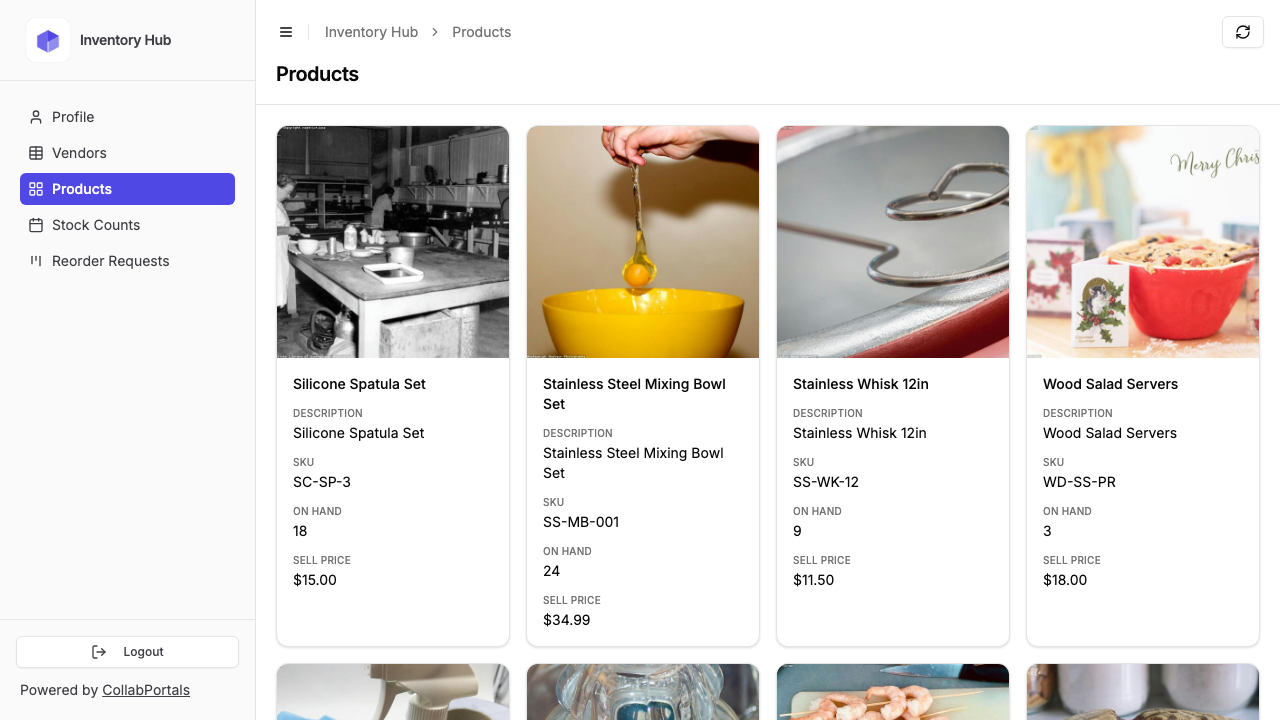
Le personnel parcourt le catalogue en vue galerie, avec le stock disponible et le prix de vente, mais sans coût ni marge. - 6
Ils se connectent avec leur e-mail
Partagez le lien avec votre personnel. Chacun se connecte avec son e-mail et un code à usage unique : aucun mot de passe à gérer, aucune licence Airtable à acheter.
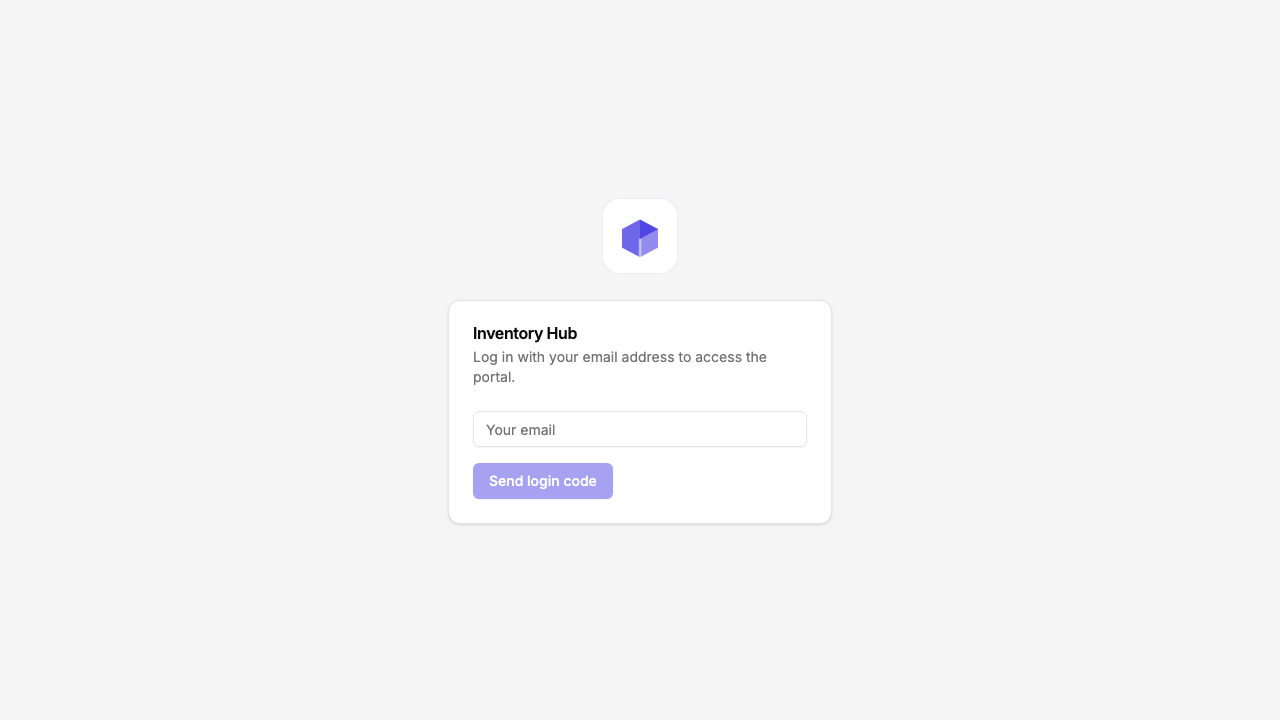
Connexion par e-mail et code à usage unique, avec votre logo et votre couleur.
Vous voulez partir exactement de cette configuration ? Ouvrez la démo en direct ou copiez le modèle Airtable et connectez-le à votre propre base en quelques minutes.
Autorisations au niveau des champs pour la gestion des stocks
Les tables de stock mélangent presque toujours des données dont le personnel a besoin et des données qu’il ne devrait jamais voir. CollabPortals vous permet de faire la séparation jusqu’au champ :
- Visible par le personnel : description du produit, conditionnement, quantité en stock, seuil de réapprovisionnement, date du dernier inventaire, site
- Masqué pour le personnel : prix de revient, marge, nom du fournisseur, conditions fournisseurs, notes internes
- Modifiable par le personnel : quantité comptée, date de l’inventaire, demande de réapprovisionnement, remarque sur l’état, photo
- En lecture seule pour le personnel : description du produit, référence fournisseur de l’article, prix de vente, indicateurs de statut
La même table Airtable alimente les deux publics. Pas de seconde copie des données, pas de synchronisation manuelle, et aucun risque que le personnel voie le champ de coût par accident.
Aller plus loin
Le pas-à-pas ci-dessus couvre toute la construction. Quelques options valent la peine d’être connues une fois que tout fonctionne :
- Limitez chaque utilisateur à ses enregistrements. Définissez un filtre d’enregistrements pour qu’un responsable de magasin ne voie que les inventaires (table Stock Counts) et les réapprovisionnements de son propre magasin, tandis que le siège voit tous les magasins dans Airtable.
- Des photos avec un inventaire. Rendez le champ Photo modifiable pour que le personnel joigne une photo du stock endommagé ou d’une liste de casse à un inventaire ou à un réapprovisionnement.
- Un accès par rôle. Ajoutez un champ de rôle à la table Staff pour qu’un Manager modifie les inventaires et les réapprovisionnements tandis que le personnel de terrain ne fait que consulter, le tout depuis la même base.
- Imbriquez les inventaires et les mouvements sous chaque produit. Activez les onglets des enregistrements liés pour que les inventaires, les demandes de réapprovisionnement et les mouvements d’un produit s’affichent en onglets sur l’enregistrement du produit, limités à celui-ci, au lieu de filtrer toute la table.
- Un catalogue public. Pointez un second portail sur la même base, réglez Qui peut voir les enregistrements sur Tout le monde (tous les enregistrements) pour la table Products, montrez-le avec le prix et la description mais sans le stock ni le coût, et rendez-le public. Les clients parcourent le catalogue sans compte ; le portail de votre personnel reste privé.
- Laissez le personnel chercher dans le catalogue. Activez les filtres, la recherche et le tri pour que le personnel cherche dans une longue liste de pièces et filtre Products par catégorie au lieu de faire défiler.
Une fois la mise en place terminée, chaque inventaire et chaque réapprovisionnement arrive dans votre base Airtable, là où votre équipe achats travaille déjà, et le coût et la marge n’en sortent jamais.
Pour la version générique, valable pour n’importe quelle base, consultez le guide de démarrage.
Questions fréquentes
Chaque site ne voit-il que ses propres inventaires ?
Oui. CollabPortals associe chaque utilisateur à un enregistrement de votre table des utilisateurs Airtable. Vous définissez un filtre d’enregistrements pour qu’un utilisateur ne voie que les enregistrements liés à son site, à son client ou à lui-même. Un responsable de magasin ne peut pas voir les inventaires d’un autre magasin.
Le personnel peut-il joindre des photos à un inventaire ou à une demande de réapprovisionnement ?
Oui, si votre table Airtable a un champ pièce jointe (attachment) et que vous le rendez visible et modifiable dans le portail. Pratique pour le stock endommagé, les listes de casse ou les preuves de réception des livraisons entrantes.
Puis-je masquer les prix de revient, les marges et les noms des fournisseurs ?
Oui. Les autorisations au niveau des champs vous permettent de garder masquées les colonnes de coût, de marge et de fournisseur tout en affichant le stock disponible, le prix de vente et la description. La base ne change pas, seule la vue du portail change.
Mettre à jour un inventaire dans le portail met-il à jour Airtable en temps réel ?
Oui. Les modifications faites dans le portail sont enregistrées directement dans l’enregistrement Airtable correspondant. Il n’y a pas de base de données séparée. Votre équipe achats voit la nouvelle quantité la prochaine fois qu’elle actualise Airtable.
Puis-je intégrer des lecteurs de codes-barres ou des données de caisse ?
CollabPortals lit et écrit dans Airtable. Tout ce qui alimente déjà Airtable (exports de caisse, applications de codes-barres, fiches de réception) apparaît automatiquement dans le portail. Les intégrations sortantes fonctionnent de la même façon, avec les automatisations ou les scripts Airtable.
En quoi est-ce différent d’un logiciel de gestion de stock ou d’entrepôt dédié ?
Les logiciels dédiés de gestion de stock et d’entrepôt (WMS), comme Cin7, Fishbowl ou NetSuite Inventory, commencent autour de 40 à plus de 200 $ par utilisateur et par mois et partent du principe que vos données vivent dans leur système. Si vous suivez déjà votre stock dans Airtable, CollabPortals ajoute la couche destinée aux utilisateurs sans vous obliger à migrer.

À propos de l’auteur
Matt Shepherd
Fondateur, CollabPortals
Matt est le fondateur de CollabPortals. Ingénieur logiciel et utilisateur aguerri d’Airtable, il se heurtait sans cesse au même problème : aucun moyen facile de donner à des utilisateurs externes un accès simple et sécurisé pour modifier leurs données. Il a créé CollabPortals pour y répondre, avec un outil léger qui permet de mettre en place rapidement un portail sécurisé, avec des autorisations précises.
Cas d’usage et guides associés
Créer un portail d’opérations pour le commerce de détail avec Airtable
Gérez une boutique, un café ou une épicerie depuis Airtable. Donnez à vos employés un portail pour les inventaires, les plannings, la liste de casse et les ventes du jour, tandis que les prix fournisseurs et les marges restent au siège.
Cas d’usageCréer un portail de gestion multisite et de franchise avec Airtable
Donnez à vos équipes terrain, à vos franchisés et à vos partenaires régionaux un accès sécurisé aux données de leurs sites dans Airtable. Suivez sites, interventions, inventaire et tickets sans partager toute votre base.
ComparatifCollabPortals vs miniExtensions : quel outil de portail Airtable vous convient ?
Une comparaison détaillée de CollabPortals et de miniExtensions pour créer des portails Airtable. Comparez les tarifs, les fonctionnalités et les limites pour trouver l’outil qui vous convient.
ComparatifCollabPortals vs Softr : portail Airtable léger ou créateur d’applications complet ?
Comparez CollabPortals et Softr pour vos portails Airtable. Vous cherchez une alternative à Softr ? Voyez comment un outil de portail ciblé à 10 $ US par mois se compare à un créateur d’applications no-code complet à partir de 19 $/mois en facturation annuelle.