Todos los tipos de campo de Airtable, bien mostrados
Archivos adjuntos, registros vinculados, texto enriquecido, duraciones, resúmenes y todos los demás. Todos los tipos de campo de Airtable son compatibles, y editables siempre que Airtable acepte la escritura.
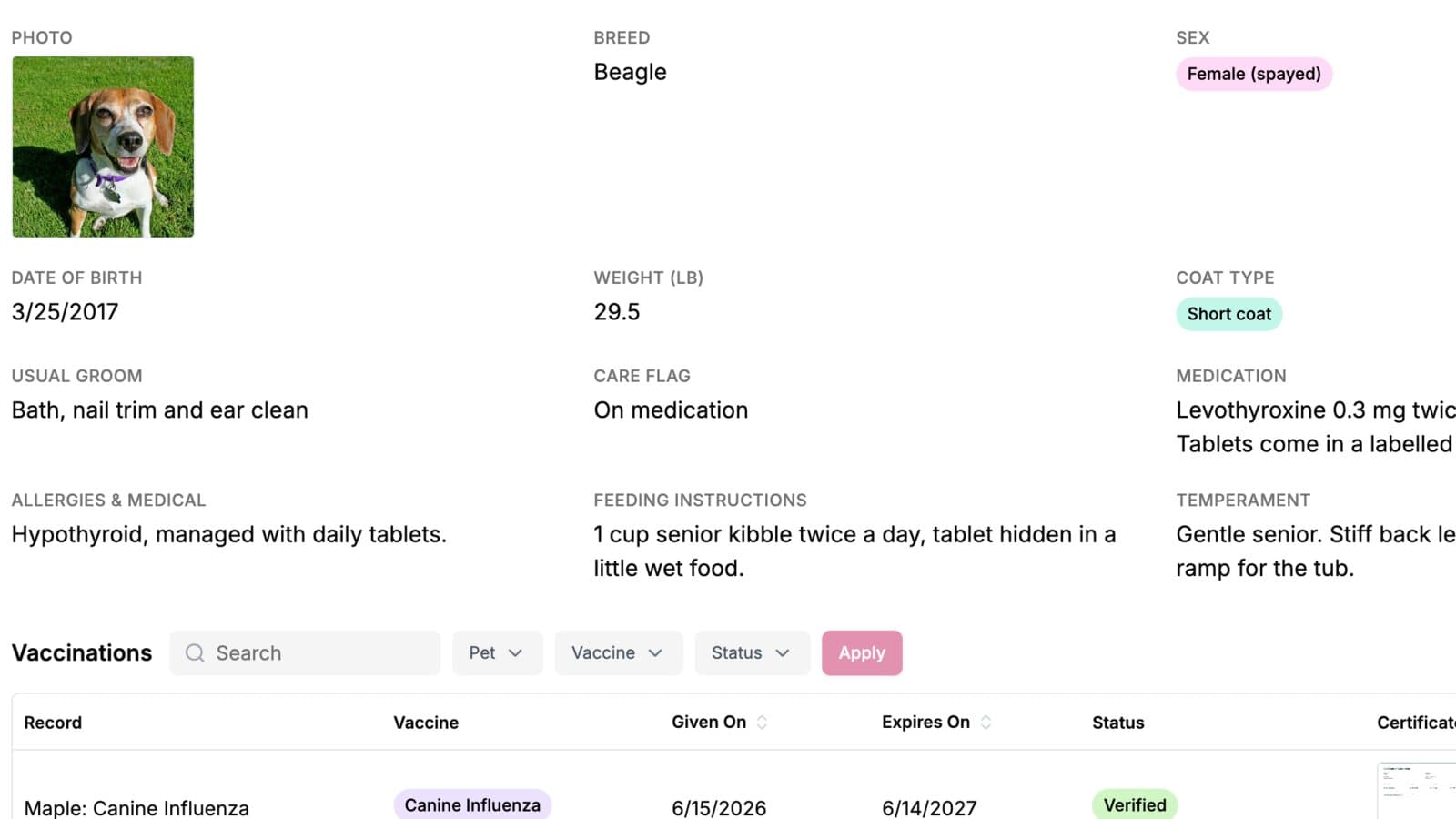
La forma más rápida de saber si una herramienta de portales es realmente compatible con Airtable es darle una base con archivos adjuntos, registros vinculados y un resumen (rollup). El texto y las fechas son lo fácil. A partir de ahí la compatibilidad flaquea: un registro vinculado que llega en solo lectura, un enlace a un archivo adjunto que caduca, un tipo de campo que sencillamente no se admite.
CollabPortals es compatible con los 33 tipos de campo de Airtable, y muestra cada uno como lo que es.
Qué hace
Los campos en los que Airtable deja escribir a un portal se pueden editar con el control adecuado para su tipo:
- Los archivos adjuntos se suben y se muestran como archivos e imágenes
- Los registros vinculados son selectores sobre la tabla vinculada, no ID de registro sin más
- Los campos de selección son menús desplegables con tus opciones, las fechas usan un selector de fecha, los campos de calificación (rating) son estrellas
- Los campos de moneda (currency), porcentaje (percent), duración (duration) y código de barras (barcode) conservan cada uno su propio formato
Los demás son de solo lectura, porque los calcula Airtable o porque Airtable no acepta que un portal escriba en ellos: fórmulas, resúmenes, recuentos (count), búsquedas (lookup), texto con IA (AI text), botones, numeración automática (autonumber), fecha de creación (created time) y última modificación (last modified time), creado por (created by) y modificado por (last modified by), campos de usuario (collaborator) y fuentes de sincronización (sync source).
Por qué importa
Los tipos de campo son la forma en que el significado sobrevive al salir de la base. Un resumen que se lee como número es un total; el mismo valor como texto es una cadena que ya no suma. Un registro vinculado que sigue vinculado conserva la relación; reducido a un nombre, se convierte en una simple coincidencia ortográfica.
Para las personas que usan el portal es más sencillo que eso. Tienen un selector de fecha cuando es una fecha y un botón de subida cuando es un archivo, que es lo que esperaban.
Dos comportamientos que conviene conocer
El texto enriquecido se edita en un área de texto Markdown y no con una barra de formato, porque Markdown es como Airtable guarda el valor. Lo que escribes es lo que queda en la base.
Algunos tipos empiezan ocultos, presentes en los permisos de campo con Ver desactivado hasta que los activas: los registros vinculados, más los de recuento, botón, texto con IA, fuente de sincronización, usuario, texto enriquecido, código de barras y duración. Los campos de usuario en particular pueden mostrar a los usuarios del portal la dirección de correo de un compañero, así que son una decisión deliberada y no un valor predeterminado.
Un tipo de campo que Airtable añada en el futuro permanece invisible hasta que se haya clasificado aquí, así que, ante la duda, se oculta en lugar de publicar algo que nadie ha revisado.
Cómo funciona
No hay nada que configurar: el tipo viene de Airtable. Lo que decides tú es, por rol, qué se ve y qué se puede editar, en los permisos de campo. La referencia de tipos de campo compatibles enumera cada tipo y cómo se muestra en modo de vista y de edición.
Para quién es
Bases que usen Airtable como es debido, es decir, casi todas: portales de seguros con documentos adjuntos, portales de inventario con totales de resumen y portales de CRM construidos sobre registros vinculados.
Pruébalo con tu propia base
Conecta Airtable, crea un portal y compártelo. Siete días gratis, sin tarjeta.
Guías y ejemplos relacionados
Permisos de campo
Controla cada campo de Airtable por separado, por rol: si es visible, si aparece en el formulario de creación, si se puede editar y si es obligatorio.
FuncionalidadCrear y editar
Un portal no es de solo lectura. Da permiso a la gente y podrá añadir registros, actualizar los suyos y eliminarlos, y todo se guarda directamente en tu base de Airtable.
Caso de usoCrea un portal de seguros para agentes y corredores con Airtable
Da a agentes, corredores y clientes un portal seguro para enviar solicitudes, seguir el estado de las pólizas y gestionar los datos de suscripción, conectado a tu base de Airtable.
GuíaNovedad: organiza las páginas de tus registros de Airtable en secciones y columnas
Organiza la página en la que se abre un registro en tu portal de CollabPortals: agrupa los campos en secciones con títulos, elige una, dos o tres columnas, haz que los campos largos ocupen todo el ancho y deja que la gente pliegue las secciones que casi no usa.