Permisos de campo hasta la última columna
Controla cada campo de Airtable por separado, por rol: si es visible, si aparece en el formulario de creación, si se puede editar y si es obligatorio.
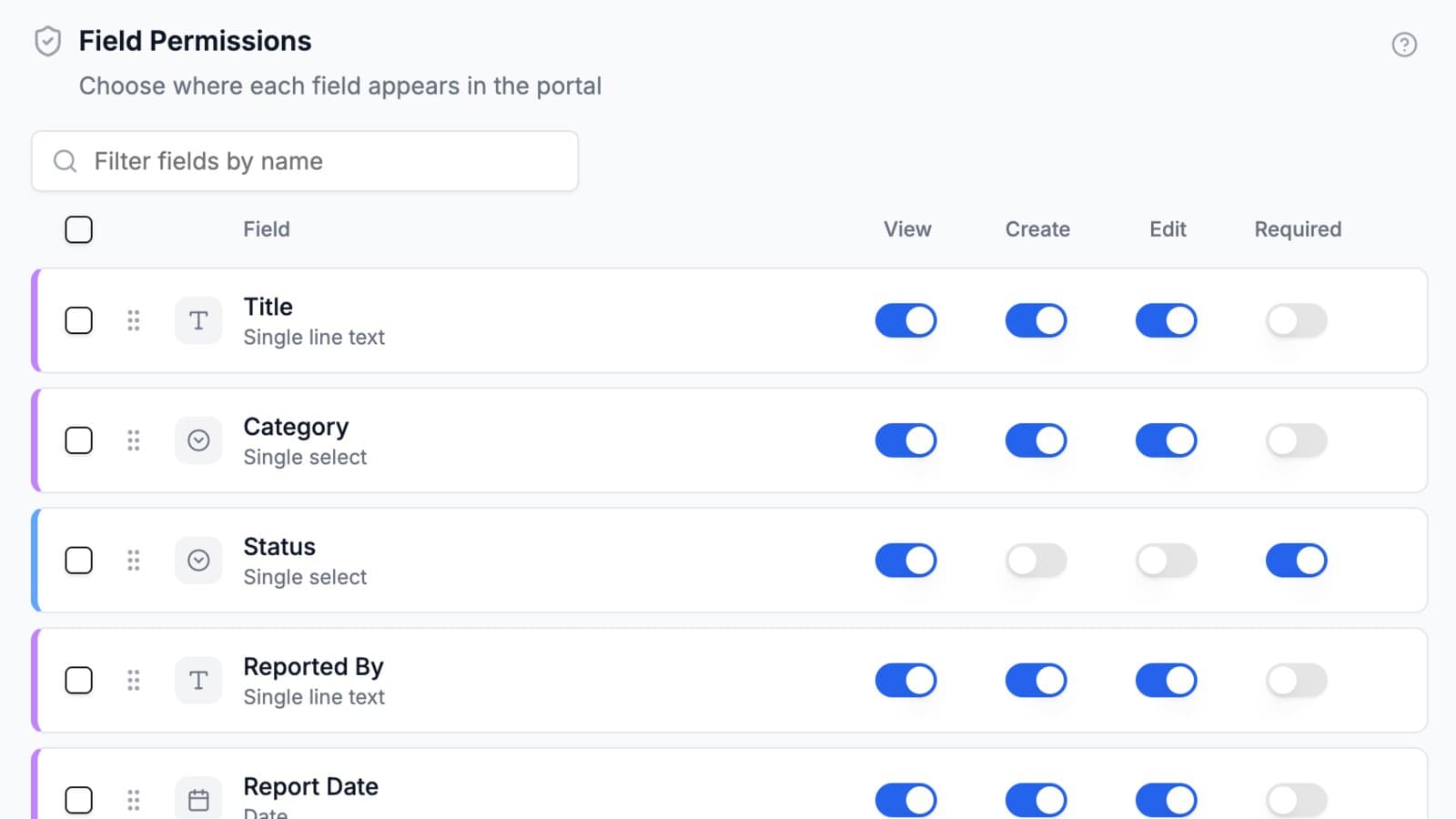
Las tablas rara vez son de todo o nada. La tabla Proyectos que un cliente debería ver también contiene tu margen interno, las notas de la última revisión de la cuenta y un campo de estado que solo tu equipo debería cambiar.
Los permisos de campo actúan a nivel de columna, así que la tabla se puede compartir sin compartir todas sus columnas.
Qué hace
Cada campo tiene cuatro interruptores, que se definen por rol:
- Ver: el campo aparece en las tablas, en las tarjetas y en la página de detalle del registro
- Crear: el campo aparece en el formulario de creación
- Editar: el campo aparece en el formulario de edición
- Obligatorio: el campo debe completarse en cualquiera de esos formularios en que aparezca
Ver, crear y editar son independientes entre sí, y de eso se trata. Un campo puede ser editable sin ser visible en la tabla, o aparecer en el formulario de creación pero no poder editarse nunca después, que es lo natural para algo como un campo «enviado por». Obligatorio es el único que depende de los demás: solo se aplica a un campo en el que la gente puede escribir, así que se desactiva cuando se desactiva el último de crear y editar.
Un campo con los cuatro interruptores desactivados no solo queda oculto en la interfaz: su valor no se envía al navegador. Las excepciones son los campos sobre los que se construye un diseño, que el portal ya está mostrando de todos modos: el campo de nombre del registro, y los campos de portada de la galería, de columna del kanban y de fecha del calendario.
Por qué importa
Esto es lo que hace que exponer una base de Airtable sea seguro. La mayoría de las bases se construyeron para uso interno, así que el material sensible no está en una tabla aparte: es una columna a tres de distancia de algo que sí quieres que la gente vea.
También elimina la solución de siempre. Sin control a nivel de campo acabas duplicando tablas, manteniendo una copia «apta para clientes» y sincronizando entre ellas. Aquí la base se queda como está y el portal muestra una parte.
Los campos nuevos empiezan cerrados
Un campo que se añade a Airtable después de crear el portal empieza con los cuatro interruptores desactivados, sea cual sea su tipo. Añadir una columna a tu base nunca la publica por sí solo a los usuarios del portal.
Es deliberado, y es el comportamiento que quieres el día en que alguien añade una columna Notas internas a las 5 de la tarde. Cuando sí quieras mostrar uno, actívalo desde la pestaña Campos y llegará a los usuarios de tu portal en cuanto pulses Guardar.
Cómo funciona
Define los interruptores en la pestaña Campos, por tabla y por rol. Los campos que calcula Airtable, o que no aceptan escritura, tienen los interruptores de escritura atenuados (en gris): una fórmula o un resumen (rollup) se puede mostrar pero nunca editar, algo que la referencia de tipos de campo cubre por completo. Para cambiar muchos campos a la vez, selecciónalos y usa la barra de acciones masivas que hay encima de la lista.
La guía de permisos de campo tiene los detalles, incluido cómo se comportan los campos obligatorios en el formulario para crear una cuenta.
Para quién es
Cualquiera que comparta una tabla que no se diseñó para compartirse. Es la funcionalidad clave en cumplimiento de contratistas, portales de seguros y portales de clientes, donde una misma tabla contiene lo que envía el cliente y lo que tú registras sobre ello.
Pruébalo con tu propia base
Conecta Airtable, crea un portal y compártelo. Siete días gratis, sin tarjeta.
Guías y ejemplos relacionados
Permisos de tabla
Decide por tabla y por rol si los usuarios del portal pueden verla, añadir registros, cambiarlos o eliminarlos. Cuatro interruptores independientes, nada implícito.
FuncionalidadTipos de campo
Archivos adjuntos, registros vinculados, texto enriquecido, duraciones, resúmenes y todos los demás. Todos los tipos de campo de Airtable son compatibles, y editables siempre que Airtable acepte la escritura.
Caso de usoCrea un portal de documentación para contratistas con Airtable
Da a tus contratistas y proveedores un portal de autoservicio para subir y renovar sus seguros, licencias y documentos fiscales, con control de vencimientos, todo con los datos de tu base de Airtable.
GuíaPermisos de campo, orden de los campos y todos los tipos de campo de Airtable
Los permisos de campo son ahora cuatro ajustes independientes (ver, crear, editar, obligatorio), los campos tienen un solo orden de arrastre en todo el portal y se admiten todos los tipos de campo de Airtable. Qué ha cambiado y cómo usarlo.