Permisos de tabla: ver, crear, editar y eliminar
Decide por tabla y por rol si los usuarios del portal pueden verla, añadir registros, cambiarlos o eliminarlos. Cuatro interruptores independientes, nada implícito.
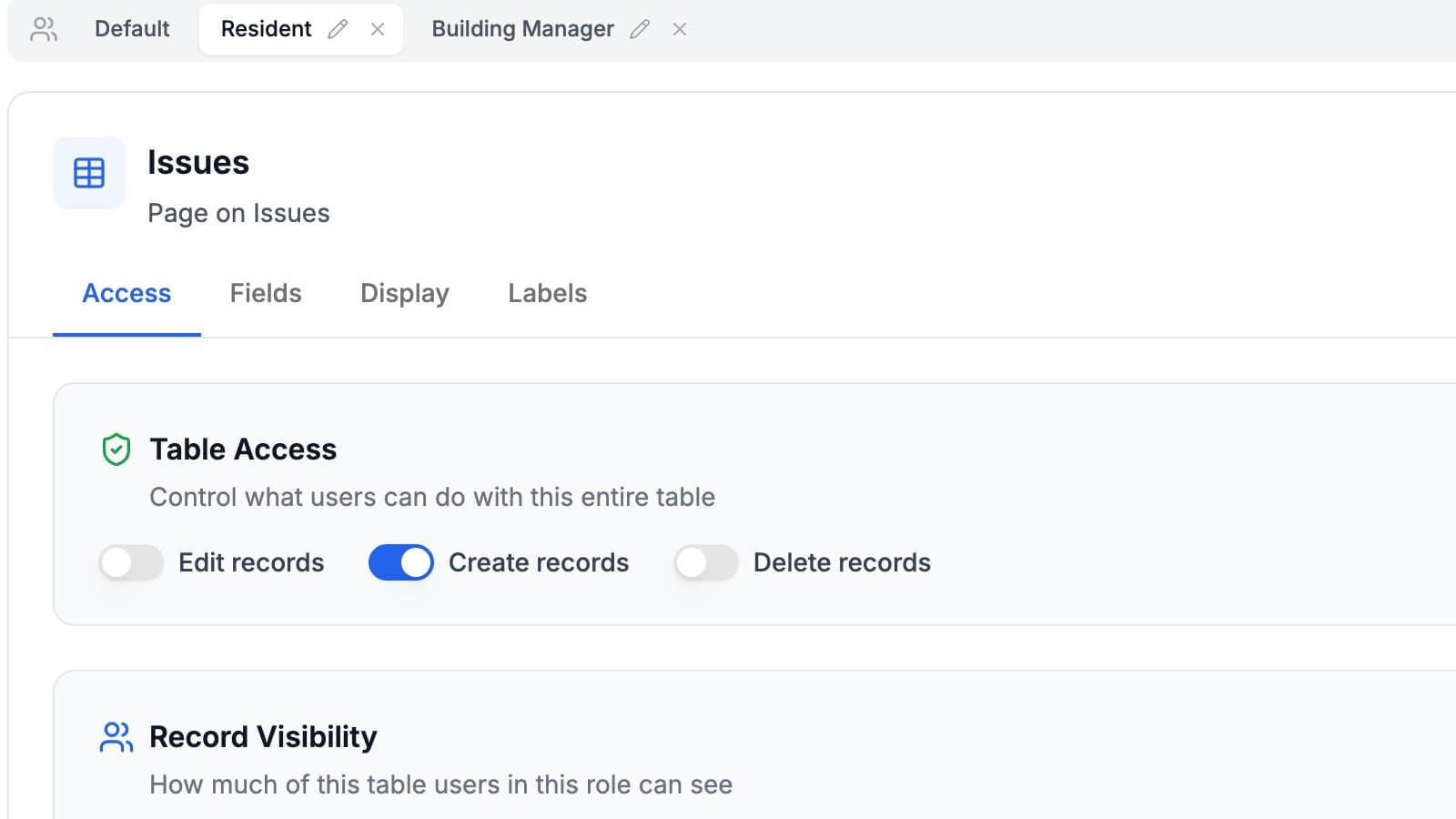
No todas las tablas de una base deberían estar en un portal. La mayoría de las bases tienen unas pocas tablas que el mundo exterior debería ver y otras que existen para tu equipo: cálculos de precios, notas internas, el embudo del CRM.
Los permisos de tabla son el primer corte. Deciden qué tablas existen siquiera para un rol determinado, y qué puede hacer ese rol dentro de ellas.
Qué hace
Cada tabla que compartes tiene cuatro interruptores independientes, que se definen por rol (la tabla de usuarios es la excepción, y no tiene ninguno):
- Activada: si la tabla aparece siquiera en el portal
- Crear registros: si el rol puede añadirle registros
- Editar registros: si el rol puede cambiar los registros existentes
- Eliminar registros: si el rol puede quitar registros
Con el interruptor Activada apagado, la tabla desaparece. No queda en solo lectura ni vacía: no está en la navegación y no se puede llegar a ella. Crear registros, Editar registros y Eliminar registros requieren que el interruptor Activada esté encendido, porque no hay nada sobre lo que actuar en una tabla que el rol no puede ver.
Por qué importa
Es el interruptor que permite que una sola base atienda a personas que nunca deberían ver la mayor parte de ella. Un cliente ve Proyectos y Facturas. La tabla Tarifas de tu equipo no está oculta tras un error de permisos; para el portal de ese cliente, sencillamente no existe.
También es la capa que decide cuánto de un portal es un formulario y cuánto es un espacio de trabajo. Una tabla con el interruptor Activada encendido y todo lo demás apagado es un historial de solo lectura de lo que has hecho. Activar Crear registros convierte esa misma tabla en un lugar donde la gente presenta solicitudes.
Cómo funciona
Define los cuatro interruptores de cada tabla en la pestaña Acceso del portal, una vez por rol. Un portal sin roles configurados tiene un único conjunto de permisos, compartido por todos los que inician sesión.
Los permisos de tabla son el control general, y se combinan con los más finos:
- Los permisos de campo deciden qué columnas son visibles o editables dentro de una tabla que el rol puede ver
- El filtro de registros y la propiedad de los registros deciden qué filas aparecen
Esas tres capas se restringen entre sí, siempre hacia abajo. Un campo no puede ser editable en una tabla que el rol no puede editar, y un registro no puede verse en una tabla que el rol no puede ver.
La tabla de usuarios es la excepción: no tiene interruptores a nivel de tabla. Cada persona llega a su propio registro a través de la página de perfil, la tabla solo se convierte en una página que se puede recorrer si activas para ella Mostrar como página en la barra lateral, y los usuarios del portal nunca pueden crear ni eliminar filas en ella.
Configura primero el rol más restringido. Es más fácil abrir un portal que darse cuenta de algo que debería haber estado cerrado.
La guía de permisos de tabla explica las interacciones en detalle.
Para quién es
Todos los portales los usan, pero importan sobre todo donde una base tiene un lado interno y un lado externo bien definidos: portales de solicitudes internas, portales de clientes y gestión de inventario, donde los proveedores ven el stock pero no los márgenes.
Pruébalo con tu propia base
Conecta Airtable, crea un portal y compártelo. Siete días gratis, sin tarjeta.
Guías y ejemplos relacionados
Permisos de campo
Controla cada campo de Airtable por separado, por rol: si es visible, si aparece en el formulario de creación, si se puede editar y si es obligatorio.
FuncionalidadRoles
Define roles como Admin, Editor y Viewer a partir de un campo de tu tabla de usuarios. Cada rol tiene su propio conjunto completo de permisos, en el mismo portal.
Caso de usoCrea un portal de solicitudes y pedidos internos con Airtable
Un sistema de tickets propio sobre Airtable: tus empleados envían solicitudes de hardware, tickets de TI, pedidos de material y solicitudes de servicios internos a través de un portal conectado a tu base de operaciones.
GuíaNovedad: organiza las páginas de tus registros de Airtable en secciones y columnas
Organiza la página en la que se abre un registro en tu portal de CollabPortals: agrupa los campos en secciones con títulos, elige una, dos o tres columnas, haz que los campos largos ocupen todo el ancho y deja que la gente pliegue las secciones que casi no usa.