Roles y permisos: un portal, una vista distinta para cada persona
Define roles como Admin, Editor y Viewer a partir de un campo de tu tabla de usuarios. Cada rol tiene su propio conjunto completo de permisos, en el mismo portal.
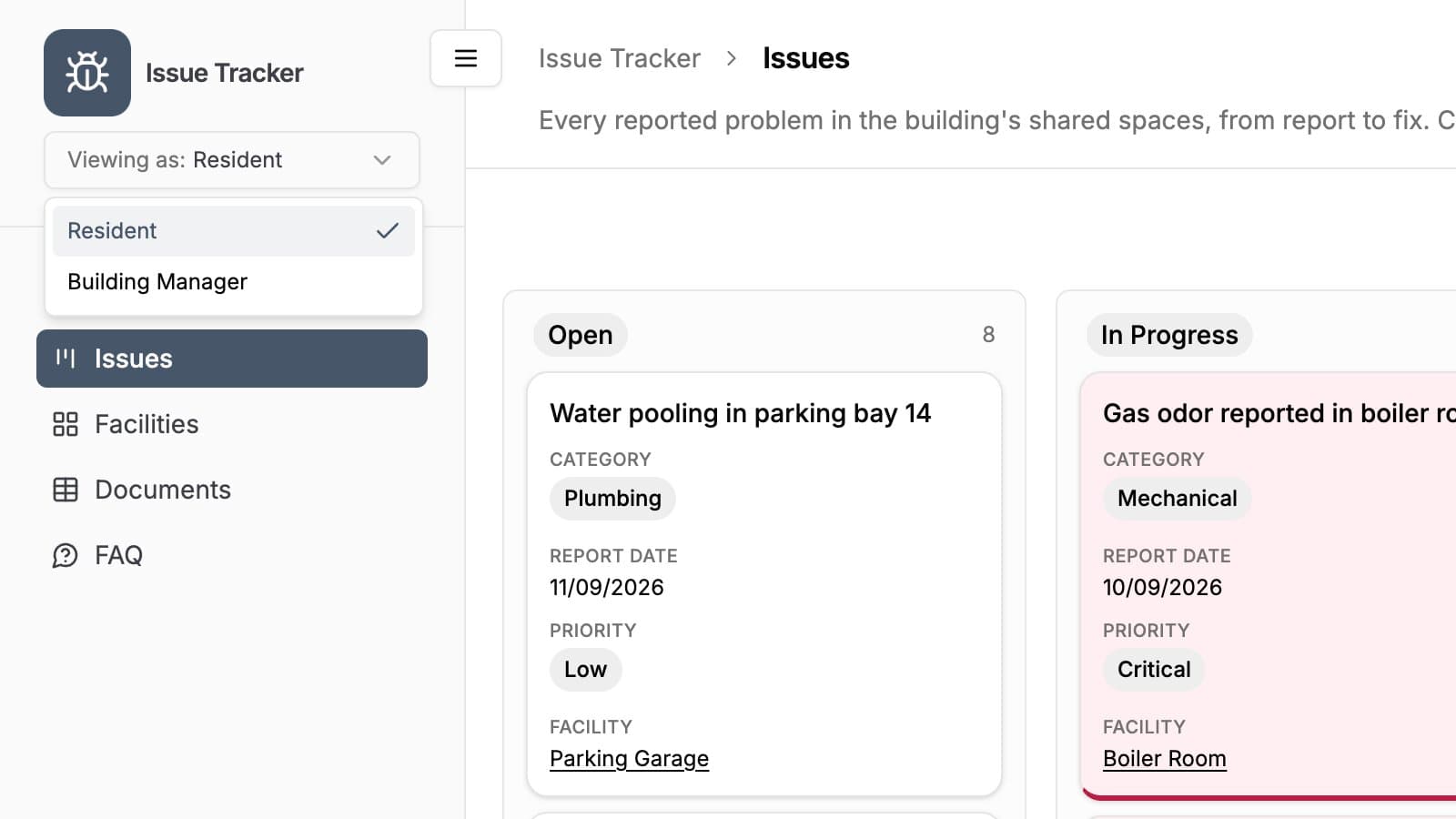
La mayoría de los portales atienden a más de un tipo de persona. Un proyecto tiene al cliente, al responsable de cuenta y al freelancer que hace el trabajo. Necesitan la misma base y vistas muy distintas de ella.
Los roles son la forma en que un portal atiende a los tres sin convertirse en tres portales.
Qué hace
El rol se lee de un campo de tu tabla de usuarios: un campo de selección única, de selección múltiple o de registro vinculado. Lo que diga ese campo para una persona es el rol que recibe.
Cada rol tiene su propio conjunto completo de permisos:
- Permisos de tabla: qué tablas puede ver y en cuáles puede crear, editar y eliminar
- Permisos de campo: qué columnas ve y cuáles puede cambiar
- Tipo de vista: la misma tabla puede ser un tablero kanban para un rol y una lista para otro
- Filtro de registros y alcance de registros: a qué filas tiene acceso, para empezar
- Orden predeterminado y etiquetas del portal
Nada se hereda por accidente. Un rol que no has configurado no recibe en silencio los permisos del rol de al lado. La única excepción deliberada son las etiquetas del portal: una etiqueta definida en el rol predeterminado pasa a los roles que no han definido la suya, así que lo normal es escribirla una sola vez.
Por qué importa
La alternativa es un portal por público, lo que significa mantener los mismos permisos en varios sitios y esperar que sigan coincidiendo. Un solo portal con roles mantiene una única configuración y te permite responder «¿qué puede ver un Viewer?» mirando una sola pantalla.
También hay un rol predeterminado, que cubre a cualquiera cuyo campo de rol esté vacío o tenga un valor que no has configurado. Eso es lo que evita que una persona nueva en la tabla de usuarios acabe en un lugar sin definir.
Más de un rol por persona
Un campo de selección múltiple, o un campo de registro vinculado con varios registros vinculados, le da a una persona más de un rol. Elige entre ellos desde la barra lateral, que muestra «Viewing as: X» (viendo como X).
Es un rol a la vez, y los permisos nunca se combinan. Tener los roles Editor y Viewer a la vez no da la suma de los dos: en cada momento la persona es Editor o Viewer, con exactamente los permisos de ese rol.
Los usuarios entran con el primer valor de su celda de Airtable, y el selector solo aparece para quien tiene dos o más roles configurados. Nada de esto cambia los portales con un solo rol.
Cómo funciona
Indica al portal cuál es el campo de rol, define tus roles y configura cada uno. La guía de acceso basado en roles lo explica paso a paso con capturas de pantalla, y el conector MCP puede hacer la misma configuración mediante una conversación, si prefieres describirla en lugar de hacer clic.
Para quién es
Cualquier portal con más de un público: portales para representantes de ventas, donde un gerente ve todo el embudo y cada representante ve el suyo; portales de clientes con un equipo interno detrás de la misma URL; y seguimiento de incidencias, donde quienes notifican incidencias y las personas asignadas necesitan columnas distintas.
Pruébalo con tu propia base
Conecta Airtable, crea un portal y compártelo. Siete días gratis, sin tarjeta.
Guías y ejemplos relacionados
Permisos de tabla
Decide por tabla y por rol si los usuarios del portal pueden verla, añadir registros, cambiarlos o eliminarlos. Cuatro interruptores independientes, nada implícito.
FuncionalidadPermisos de campo
Controla cada campo de Airtable por separado, por rol: si es visible, si aparece en el formulario de creación, si se puede editar y si es obligatorio.
Caso de usoCrea un portal para comerciales y representantes con Airtable
Da a tus comerciales de campo un portal con tu marca para ver solo sus propias cuentas, casos, oportunidades y documentos de tu base de Airtable. Sin licencias extra y sin código.
GuíaNueva funcionalidad: roles y opciones filtradas
Controla qué puede ver y seleccionar cada usuario del portal con una configuración basada en roles y opciones filtradas para registros vinculados y campos de selección.