Las etiquetas de tu portal: di trabajo, siniestro o solicitud
Define el nombre del registro de una tabla y unos veinte textos se adaptan a él, y los demás textos del portal tienen cada uno su propia casilla, así que un portal puede hablar con las palabras de tus clientes o en su idioma.
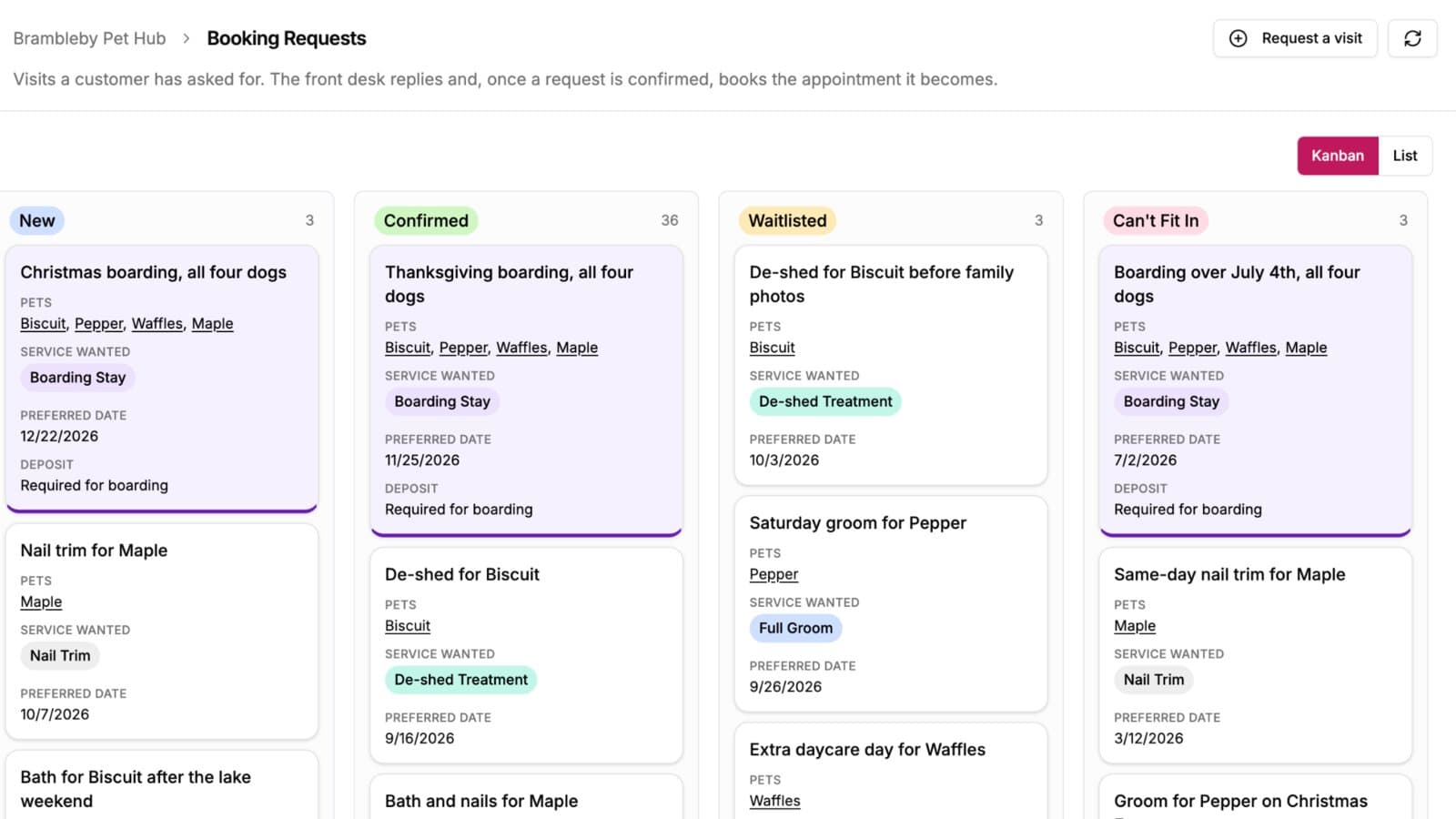
Tu logotipo puede estar en la página y el portal puede seguir sonando a software. Nadie en una empresa de fontanería llama «registro» a un trabajo, y nadie en una aseguradora llama así a un siniestro.
Las etiquetas son el vocabulario propio de tu portal. Cómo se llaman tus registros se define por tabla; todo lo que los rodea, desde la pantalla de inicio de sesión hasta el panel de filtros y el correo con el código de acceso, se define una sola vez para todo el portal.
Qué hace
Cada tabla tiene una pestaña Etiquetas, y el portal tiene la suya propia. El ajuste que hace la mayor parte del trabajo es el nombre del registro, en singular y en plural.
Pon el singular en «trabajo» y unos veinte textos se adaptan a él:
- Los títulos de los diálogos de creación y edición
- La pregunta de confirmación para eliminar y su botón de confirmar
- Cinco mensajes emergentes y cuatro estados vacíos, incluidos los de las pestañas de registros relacionados
- Los nombres de los botones de cada fila para lectores de pantalla
Unos pocos más se definen por separado cuando los quieres: el botón de crear, los textos de envío del formulario, la pestaña «Details», el título que se muestra cuando un registro no tiene nombre y los selectores de modo de vista del calendario y del kanban.
Por qué importa
Los textos son la parte de una interfaz que la gente lee sin darse cuenta, y justo por eso se nota cuando no son los adecuados. «Eliminar este registro» obliga a alguien a traducir; «Eliminar este siniestro», no.
En un portal que entregas a tus clientes, esa traducción es un pequeño impuesto en cada pantalla, y lo paga la persona a la que querías facilitarle las cosas.
Dos comportamientos que conviene conocer
Solo se guarda lo que escribes. Una casilla vacía muestra el texto predeterminado como marcador de posición en gris, así que dejarla vacía es la forma de conservar el valor predeterminado, no de dejarlo en blanco. Lo único que se completa automáticamente es el plural: si defines un singular sin plural, el plural se deduce y se guarda junto a él.
Las etiquetas son por rol, como cualquier otro ajuste de tabla, pero una etiqueta definida en el rol predeterminado la hereda cualquier rol que no haya definido la suya. Así que lo normal es definirlas una vez y que todos los roles las usen. La pestaña del portal es más sencilla: un solo conjunto de palabras para todo el portal.
Usa tu portal en otro idioma
Como cada uno de los textos propios del portal tiene su casilla, las etiquetas cubren el caso en que hay que cambiar todas las palabras. La pestaña del portal contiene la pantalla de inicio de sesión, la navegación, los filtros, las acciones sobre registros y los mensajes de estado, en ocho secciones; la pestaña de cada tabla contiene las palabras de sus registros; y la pestaña Correos contiene las líneas del correo con el código de acceso, con una vista previa en vivo. Los nombres de los campos vienen de tu base de Airtable, así que cambiarles el nombre allí completa la traducción; los nombres de las páginas tienen su propia casilla, así que una tabla cuyo nombre en Airtable no puede cambiar puede leerse igualmente en el idioma de tus usuarios. La guía de traducción explica en qué orden hacerlo.
Lo que no cambia
Las etiquetas cambian solo los textos propios del portal. No se escribe nada en Airtable, y las etiquetas de los campos siguen viniendo de los nombres de tus campos de Airtable. «Powered by CollabPortals» se queda como está, y unos pocos mensajes que devuelve la propia conexión con Airtable todavía no están cubiertos.
Cómo funciona
Abre la pestaña Etiquetas de la tabla, define el singular y el plural, y revisa el portal. La guía de etiquetas enumera cada texto que depende del nombre del registro y cada casilla que puedes definir por separado.
Para quién es
Portales con un vocabulario propio de su sector, que son casi todos si te fijas: portales de mantenimiento con trabajos, portales de seguros con siniestros, portales de solicitudes internas con solicitudes y refugios de animales con animales.
Pruébalo con tu propia base
Conecta Airtable, crea un portal y compártelo. Siete días gratis, sin tarjeta.
Guías y ejemplos relacionados
Personalización de marca
Un portal de clientes con tu marca: tus usuarios ven tu empresa, no la nuestra. Logotipo en la cabecera, colores principal y de fondo, y un favicon propio en la pestaña del navegador.
FuncionalidadInicio de sesión
Los usuarios del portal inician sesión con su correo electrónico y un código de 6 dígitos. Nunca necesitan una cuenta de Airtable, una cuenta de CollabPortals ni una contraseña.
Caso de usoCrea un portal de mantenimiento e incidencias con Airtable
Deja que inquilinos, clientes u ocupantes de un edificio reporten incidencias con fotos y sigan el estado de la reparación en un portal conectado a tu base de mantenimiento en Airtable.
GuíaTraduce tu portal de Airtable a cualquier idioma
Los textos que leen los usuarios de tu portal tienen ahora cuadros de texto en los que puedes escribir, así que un portal puede funcionar en francés, alemán, español o cualquier idioma que hablen tus clientes.