Les libellés de votre portail Airtable : dites intervention, sinistre ou demande
Définissez le nom des enregistrements d’une table, et une vingtaine de textes suivent ; les autres textes du portail ont chacun leur propre case. Un portail peut ainsi parler avec les mots de vos clients, ou dans leur langue.
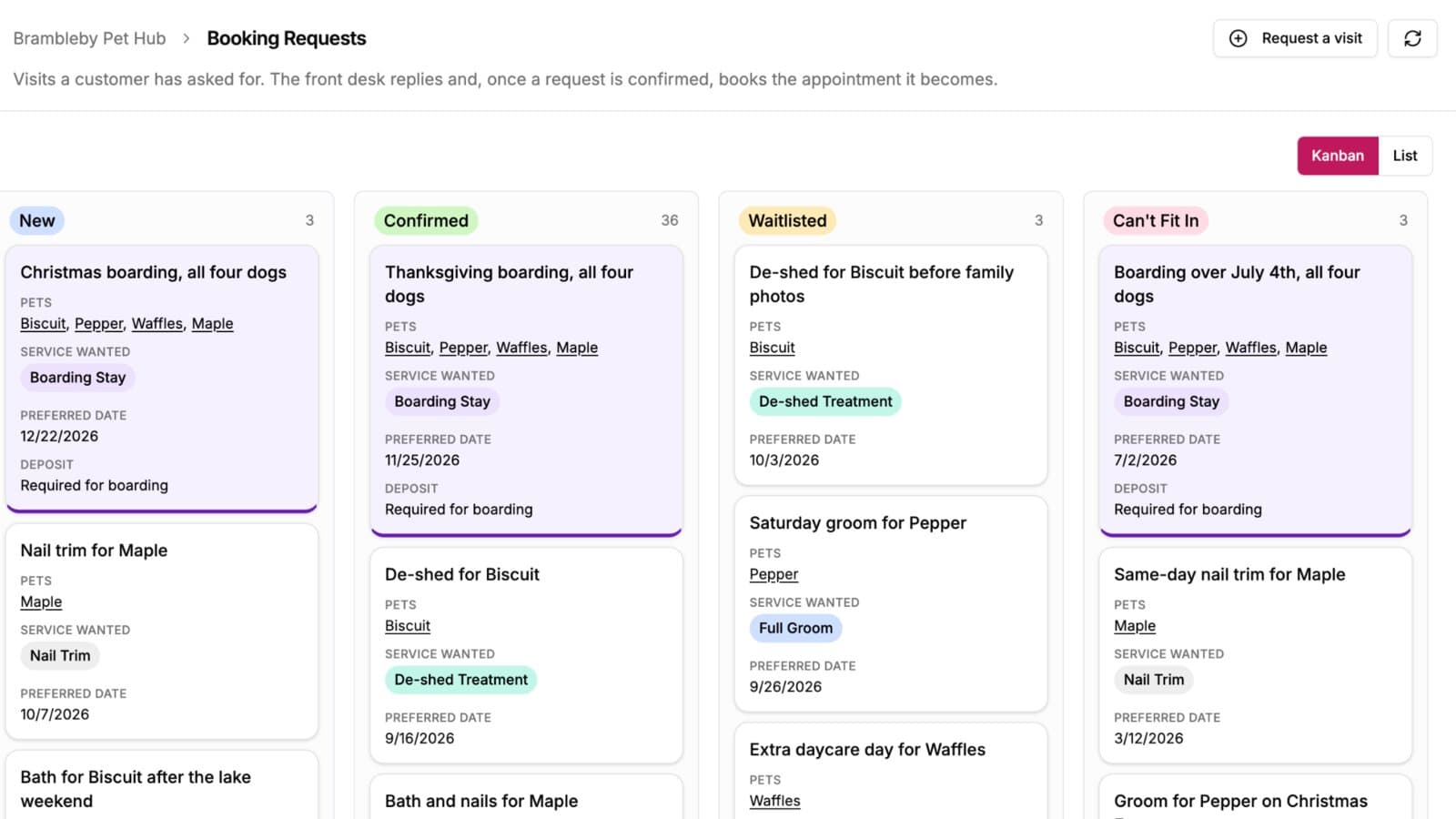
Votre logo peut figurer sur la page et le portail peut quand même avoir l’air d’un logiciel. Dans une entreprise de plomberie, personne n’appelle une intervention un enregistrement, et chez un assureur, personne n’appelle ainsi un sinistre.
Les libellés sont le vocabulaire propre à votre portail. Le nom de vos enregistrements se règle table par table ; tout ce qui les entoure, de l’écran de connexion au panneau de filtres en passant par l’e-mail du code de connexion, se règle une fois pour tout le portail.
Ce que fait cette fonctionnalité
Chaque table a un onglet Libellés, et le portail a le sien. Le réglage qui fait l’essentiel du travail est le nom de l’enregistrement, au singulier et au pluriel.
Réglez le singulier sur « intervention », et une vingtaine de textes suivent :
- Les titres des fenêtres de création et de modification
- La demande de confirmation de suppression et son bouton de confirmation
- Cinq messages de notification et quatre états vides, y compris ceux des onglets des enregistrements liés
- Les noms lus par les lecteurs d’écran sur les boutons des lignes
Quelques autres se règlent séparément quand vous le souhaitez : le bouton de création, les intitulés des boutons d’envoi des formulaires, l’onglet « Details », le titre affiché quand un enregistrement n’a pas de nom, et les sélecteurs de mode d’affichage des vues calendrier et kanban.
Pourquoi c’est important
Les mots d’une interface, on les lit sans les remarquer, et c’est précisément pour cela qu’un mauvais mot se ressent. « Supprimer cet enregistrement » oblige à traduire ; « Supprimer ce sinistre », non.
Pour un portail que vous confiez à vos clients, cette traduction est une petite taxe sur chaque écran, payée par la personne à qui vous vouliez justement simplifier la vie.
Deux comportements à connaître
Seul ce que vous saisissez est enregistré. Une case vide affiche le texte intégré en gris, comme texte indicatif : la laisser vide permet donc de garder le texte par défaut, pas de l’effacer. La seule chose remplie automatiquement est le pluriel : si vous définissez un singulier sans pluriel, le pluriel est déduit et enregistré avec lui.
Les libellés se règlent par rôle, comme tous les autres réglages d’une table, mais un libellé défini sur le rôle par défaut est hérité par tout rôle qui n’a pas défini le sien. Dans le cas normal, vous les réglez donc une fois et tous les rôles les utilisent. L’onglet au niveau du portail est plus simple : un seul ensemble de libellés pour tout le portail.
Votre portail Airtable dans une autre langue
Comme chacun des textes propres au portail a sa case, les libellés couvrent aussi le cas où chaque mot doit changer. L’onglet du portail regroupe l’écran de connexion, la navigation, les filtres, les actions sur les enregistrements et les messages d’état, en huit sections ; l’onglet de chaque table contient les mots de ses enregistrements ; et l’onglet E-mails contient les lignes de l’e-mail du code de connexion, avec un aperçu en direct. Les noms des champs viennent de votre base Airtable : les renommer dans Airtable complète la traduction. Les noms des pages ont leur propre case, si bien qu’une table dont le nom Airtable ne doit pas changer peut quand même s’afficher dans la langue de vos utilisateurs. Le guide de traduction indique dans quel ordre procéder.
Ce que cette fonctionnalité ne fait pas
Les libellés ne modifient que les mots propres au portail. Rien n’est enregistré dans Airtable, et les intitulés des champs viennent toujours des noms de vos champs Airtable. La mention « Powered by CollabPortals » reste telle quelle, et quelques messages renvoyés par la connexion à Airtable elle-même ne sont pas encore couverts.
Comment ça marche
Ouvrez l’onglet Libellés de la table, définissez le singulier et le pluriel, et vérifiez le portail. Le guide des libellés liste chaque texte piloté par le nom de l’enregistrement et chaque case que vous pouvez régler séparément.
Pour qui
Les portails qui ont un vocabulaire métier, c’est-à-dire la plupart dès qu’on y regarde de près : les portails de maintenance avec leurs interventions, les portails d’assurance avec leurs sinistres, les portails de demandes internes avec leurs demandes, et les refuges pour animaux avec leurs animaux.
Essayez-le sur votre propre base
Connectez Airtable, créez un portail et partagez-le. Sept jours gratuits, sans carte bancaire.
Guides et exemples associés
Votre marque
Mettez le portail à vos couleurs pour que ses utilisateurs voient votre entreprise, pas la nôtre : un logo dans l’en-tête, une couleur principale et une couleur de fond, et un favicon personnalisé dans l’onglet du navigateur.
FonctionnalitéConnexion au portail
Les utilisateurs du portail se connectent avec leur adresse e-mail et un code à 6 chiffres. Ils n’ont jamais besoin d’un compte Airtable, d’un compte CollabPortals ni d’un mot de passe.
Cas d’usageCréer un portail de maintenance et de signalement d’incidents avec Airtable
Permettez à vos locataires, clients ou occupants de signaler des incidents avec photos et de suivre l’avancement des réparations, grâce à un portail de maintenance connecté à votre base Airtable.
GuideTraduire votre portail Airtable dans n’importe quelle langue
Les mots que lisent les utilisateurs de votre portail ont désormais chacun une case à remplir : un portail peut ainsi fonctionner en français, en allemand, en espagnol ou dans la langue de vos clients.