Votre logo, vos couleurs, votre favicon
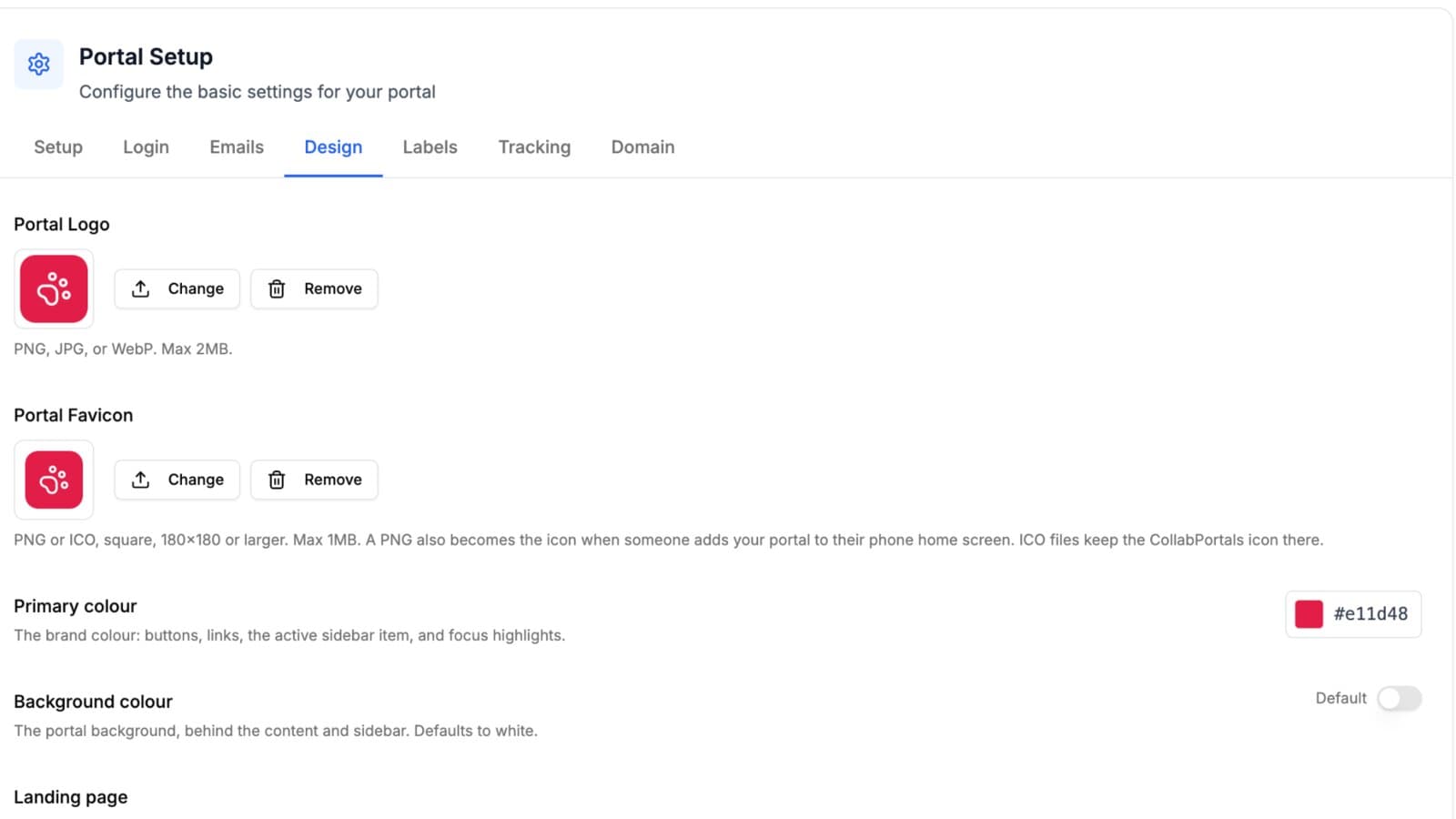
Mettez le portail à vos couleurs pour que ses utilisateurs voient votre entreprise, pas la nôtre : un logo dans l’en-tête, une couleur principale et une couleur de fond, et un favicon personnalisé dans l’onglet du navigateur.
Vos clients vous jugent aussi sur le portail que vous leur envoyez. S’il porte le logo de quelqu’un d’autre, vous introduisez un fournisseur dans une relation qui ne concernait que vous et eux.
La personnalisation de la marque est incluse dans toutes les offres, parce qu’un portail portant notre nom ne vous servirait pas à grand-chose.
Ce que fait cette fonctionnalité
- Logo : PNG, JPG ou WebP de moins de 2 Mo, affiché en haut de la barre latérale du portail sur chaque page, ainsi que sur l’écran de connexion
- Couleur principale : boutons, liens, mise en évidence du focus et élément actif de la barre latérale
- Couleur de fond : derrière le contenu et la barre latérale, blanche par défaut. Elle remplit aussi la zone de part et d’autre de la page quand on fait défiler au-delà du haut ou du bas, et les navigateurs qui teintent leur barre d’adresse la reprennent, si bien qu’un portail y affiche votre couleur plutôt que la nôtre. Laissez-la par défaut et la barre d’adresse prend votre couleur principale à la place
- Favicon : PNG ou ICO de moins de 1 Mo, utilisé pour l’onglet du navigateur et comme icône d’écran d’accueil quand quelqu’un ajoute le portail à l’écran d’accueil de son téléphone
Le logo accompagne aussi le lien. Collez un lien de portail dans WhatsApp, Slack ou une publication sur les réseaux sociaux, et l’aperçu affiche le nom de votre portail et le logo que vous avez importé. Voir les aperçus de lien.
Chaque couleur se règle avec un nuancier et des préréglages, un sélecteur couvrant tout le spectre et un champ hexadécimal : respecter une charte graphique se résume à un copier-coller plutôt qu’à une recherche à tâtons. La couleur du texte s’ajuste automatiquement pour rester lisible sur la couleur choisie.
Pourquoi c’est important
Un portail à votre marque apporte deux choses, et elles méritent d’être distinguées.
La première, c’est la crédibilité. On demande à vos clients, adhérents et sous-traitants de se connecter, et souvent de transmettre des informations. Voir votre marque sur la page fait la différence entre un système que vous gérez et un lien que quelqu’un leur a envoyé.
La seconde, c’est que le portail fait alors partie de votre service, au lieu d’être un simple outil dont vous vous servez. Les agences, en particulier, fixent leurs prix sur cette différence.
Ce que cette fonctionnalité ne fait pas
Il n’y a ni CSS personnalisé ni polices personnalisées. La personnalisation de la marque se limite volontairement à un logo, deux couleurs et un favicon, pour que la configuration reste rapide et que chaque portail reste cohérent. Les polices personnalisées figurent sur la feuille de route à l’état d’idée ; le CSS personnalisé n’y figure pas, alors dites-le-nous si vous en avez besoin. Une mention reste quel que soit votre réglage : une petite ligne « Powered by CollabPortals » apparaît en bas de la barre latérale, sur l’écran de connexion et sur la page d’inscription.
Pour le favicon, le bon choix est une image de 180 × 180 pixels ou plus, au format PNG plutôt qu’ICO, car iOS n’utilise pas un ICO comme icône d’écran d’accueil et se rabat sur le nôtre.
Gardez des fonds clairs. Le contenu s’affiche sur des cartes blanches, si bien qu’un fond sombre jure avec l’interface au lieu de l’habiller.
Comment ça marche
Tout se trouve dans l’onglet Apparence du portail. Importez le logo, définissez les deux couleurs, importez le favicon, et le portail se met à jour. Associez-le à un domaine personnalisé et le portail est le vôtre dès la barre d’adresse.
Le guide de personnalisation de la marque donne les détails, y compris les formats non pris en charge et ce qui se passe quand vous supprimez une image.
Pour qui
Tout ce qui s’adresse à des clients : portails clients, portails pour freelances, organisations d’adhérents, et toute agence qui gère un portail par client.
Essayez-le sur votre propre base
Connectez Airtable, créez un portail et partagez-le. Sept jours gratuits, sans carte bancaire.
Guides et exemples associés
Domaines personnalisés
Placez votre portail sur un domaine qui vous appartient, comme portal.acme.com, avec un seul enregistrement DNS et un certificat TLS automatique. Inclus dans toutes les offres payantes.
FonctionnalitéLibellés
Définissez le nom des enregistrements d’une table, et une vingtaine de textes suivent ; les autres textes du portail ont chacun leur propre case. Un portail peut ainsi parler avec les mots de vos clients, ou dans leur langue.
Cas d’usageCréer un portail client Airtable en quelques minutes
Un portail client (ou extranet client) à vos couleurs : donnez à vos clients un accès sécurisé aux données de leurs projets dans Airtable. Sans licences supplémentaires, sans code, sans configuration complexe, il suffit de partager un lien.
GuideNouveau : des couleurs et un favicon personnalisés pour votre portail
Définissez la couleur principale et la couleur de fond de votre portail CollabPortals et importez un favicon personnalisé, pour qu’il porte votre marque de bout en bout. Et aussi : un champ de nom d’enregistrement configurable et le tri par colonne pour les utilisateurs du portail.