Créer un portail pour vos freelances et prestataires avec Airtable
Donnez à vos freelances et à vos prestataires un portail en libre-service pour gérer leur profil, suivre leurs projets et saisir leurs feuilles de temps, le tout à partir de votre base Airtable.

Voyez-le en action, puis partez d’une base Airtable prête à l’emploi.
Voir une démo en directCopier le modèle AirtableLe problème : gérer de nombreux freelances
Vous travaillez avec des freelances et des prestataires. Leurs profils, leurs affectations aux projets, leurs disponibilités, leurs feuilles de temps et leurs livrables sont tous dans Airtable, parce que c’est le moyen le plus souple de gérer des équipes hors salariat classique.
Mais il manque la couche de collaboration :
- Les freelances ne peuvent pas mettre à jour leur propre profil : c’est vous qui saisissez et tenez à jour leurs coordonnées, leurs compétences, leurs disponibilités et leurs tarifs
- La collecte des feuilles de temps est éparpillée : les freelances envoient des tableurs par e-mail, des messages, ou utilisent un outil séparé que vous recopiez ensuite dans Airtable
- La visibilité sur les projets est à sens unique : vous attribuez le travail dans Airtable, mais les freelances ne voient pas leurs affectations sans que vous leur transmettiez les détails
- Les ajouter à Airtable coûte cher : 20 $ US par mois et par freelance sur les offres Team, en facturation annuelle. Pour une liste de 30 freelances, cela fait 600 $/mois pour un simple accès en saisie
Ce qu’il vous faut, c’est un portail où les freelances se connectent, voient leurs affectations, mettent à jour leur profil et soumettent leurs feuilles de temps, le tout directement dans votre base Airtable.
Comment CollabPortals fonctionne pour la gestion des freelances
CollabPortals crée un portail à vos couleurs connecté à votre base Airtable. Chaque freelance se connecte avec son e-mail, est associé à son enregistrement dans votre table des utilisateurs et ne voit que les données qui lui sont liées. Vous pouvez le publier sur votre propre domaine pour que le portail apparaisse comme une partie de votre entreprise, et non comme un outil tiers.
Exemple de configuration du portail
| Table | Accès des freelances | Usage |
|---|---|---|
| Freelances (profil) | Consulter, créer, modifier | Les freelances tiennent à jour leurs coordonnées, leurs compétences, leurs disponibilités et leur présentation |
| Projets | Consulter, modifier | Les freelances voient les projets qui leur sont attribués et mettent à jour le statut ou des notes |
| Feuilles de temps | Consulter, créer, modifier, supprimer | Les freelances saisissent leurs heures, modifient leurs entrées et suppriment leurs erreurs |
| Factures | Lecture seule | Les freelances voient l’historique de leurs paiements et le statut de leurs factures |
| Tarifs ou contrats | Masqué | Les grilles tarifaires internes, les conditions des contrats et les données de marge restent privées |
| Informations clients | Masqué | Les informations sur vos clients ne sont jamais exposées aux freelances |
Ce que cela remplace
| Avant | Après |
|---|---|
| Les freelances vous envoient leurs mises à jour de profil par e-mail | Ils modifient eux-mêmes leur profil dans le portail |
| Les feuilles de temps arrivent par e-mail, par Slack ou dans des tableurs | Les freelances saisissent leurs heures directement dans Airtable via le portail |
| Vous transmettez les briefs de projet à la main | Les freelances voient leurs affectations dès qu’ils se connectent |
| Vous vérifiez les disponibilités à la main | Les freelances mettent à jour eux-mêmes leur disponibilité |
| Les questions sur les factures exigent des fils d’e-mails | Les freelances consultent le statut de leurs paiements dans le portail |
Créer un portail freelances étape par étape
Voici comment la démo en direct ci-dessus est construite. Comptez environ une heure la première fois, sans aucun code.
- 1
Préparez votre base Airtable
Commencez dans Airtable par une table pour chaque partie de la relation : Projects pour le travail que vous attribuez, Timesheets pour les heures saisies, une bibliothèque Documents, et une table Contacts pour les freelances eux-mêmes. La table Contacts est le pivot. Elle contient l’e-mail de chaque freelance, et les tables Projects et Timesheets y sont liées : chaque affectation et chaque heure sont rattachées à la personne concernée. C’est ce lien qui permet ensuite au portail de ne montrer à chaque freelance que son propre travail.
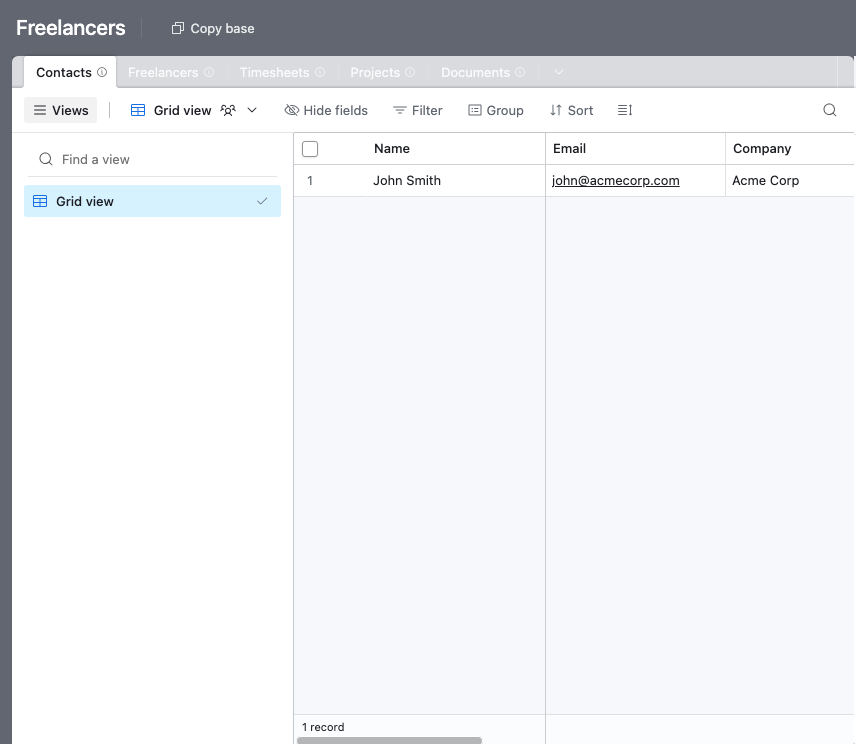
Une table pour chaque partie de la relation, et une table Contacts à laquelle chaque projet et chaque feuille de temps sont liés. - 2
Connectez la base et choisissez la table des utilisateurs
Indiquez cette base à CollabPortals, puis choisissez Contacts comme table des utilisateurs et Email comme champ de connexion. Chaque freelance se connecte avec son e-mail et est associé à son propre enregistrement.
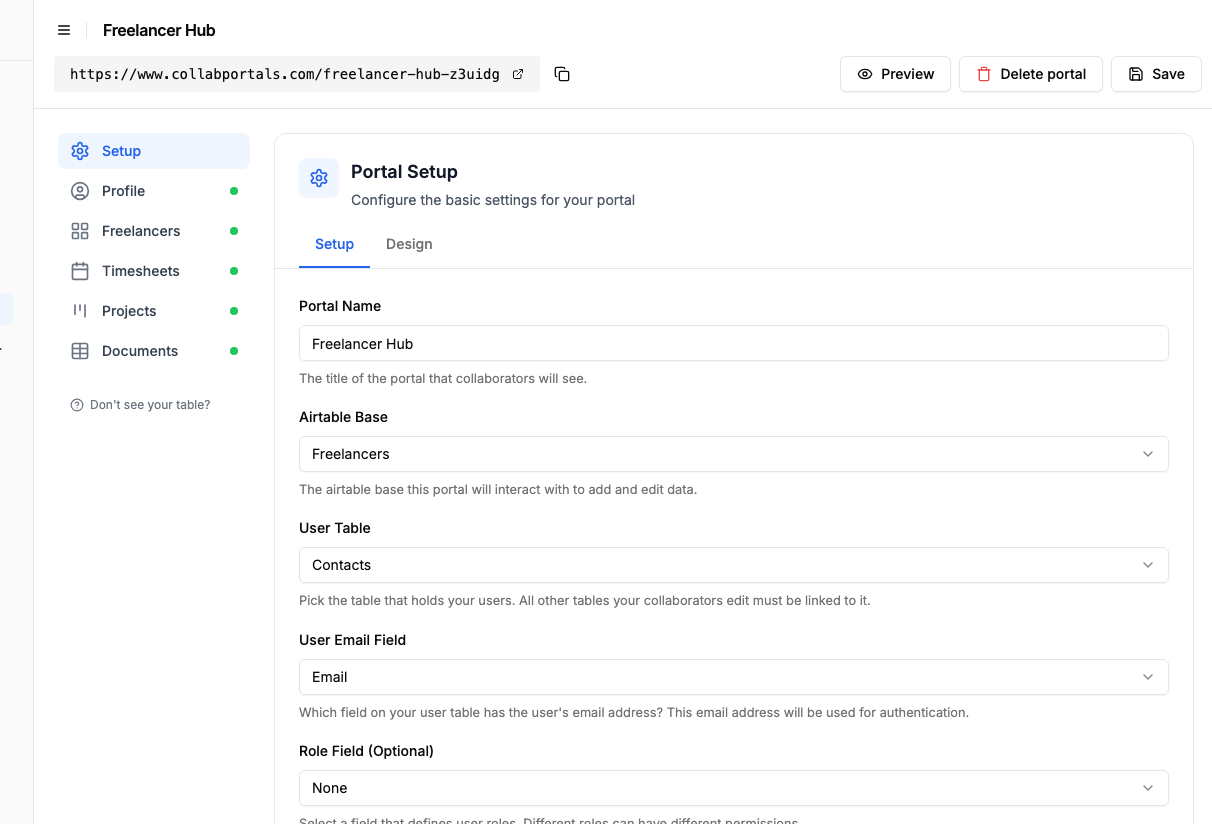
Connectez la base, puis indiquez à CollabPortals la table Contacts et son champ e-mail. - 3
Laissez les freelances saisir leurs heures, masquez vos tarifs
Sur la table Timesheets, activez la création, la modification et la suppression pour que les freelances puissent saisir leurs heures et corriger une erreur. Affichez les champs qu’ils remplissent, comme la date, le projet et les heures, et masquez tout ce qui est interne, comme vos taux de coût et les indicateurs validé ou facturé, qui restent dans Airtable pour vous.
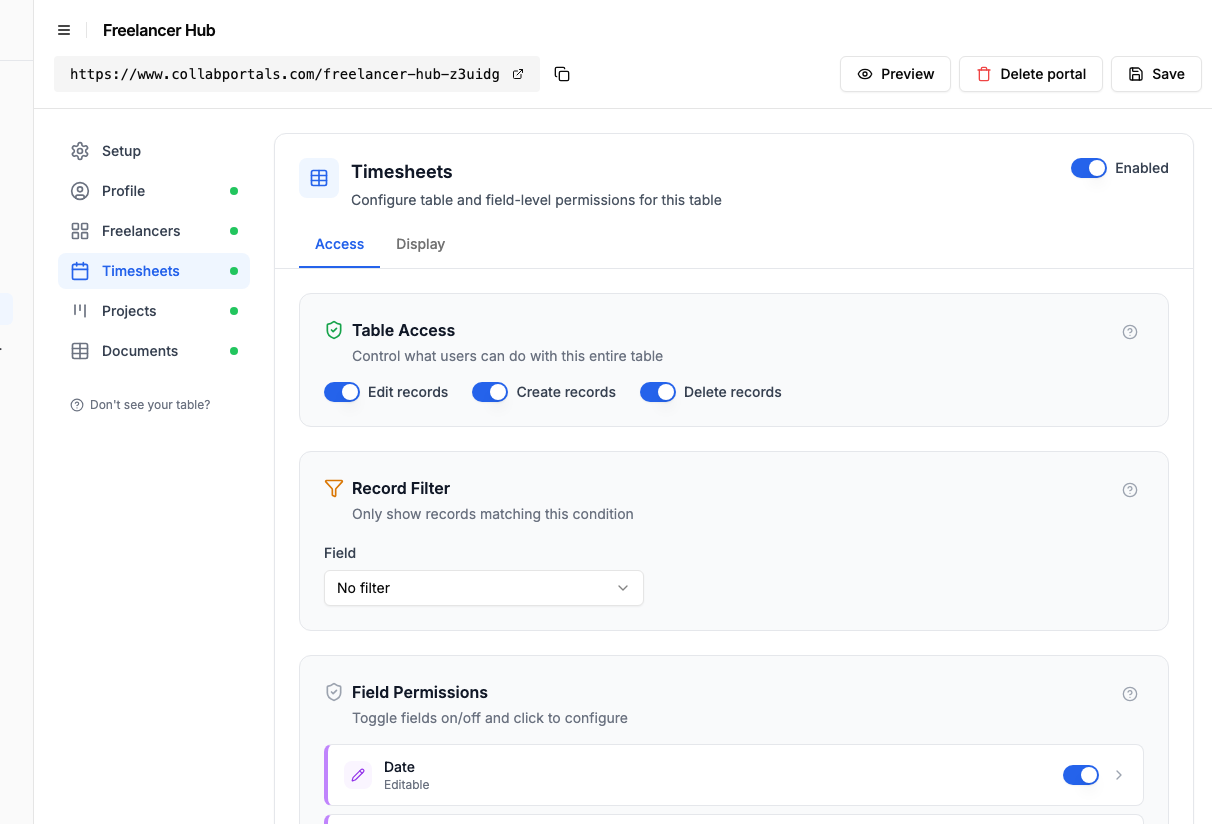
Les freelances saisissent et corrigent leurs heures, tandis que vos tarifs et vos indicateurs de facturation restent masqués. - 4
Donnez à chaque table la vue qui lui convient
Choisissez comment chaque table s’affiche. Timesheets en vue calendrier, pour que les heures apparaissent le jour où elles ont été travaillées, Projects en tableau kanban qui suit chaque mission de Planning à In Review, Documents en vue tableau. Les mêmes données Airtable, présentées pour le libre-service.
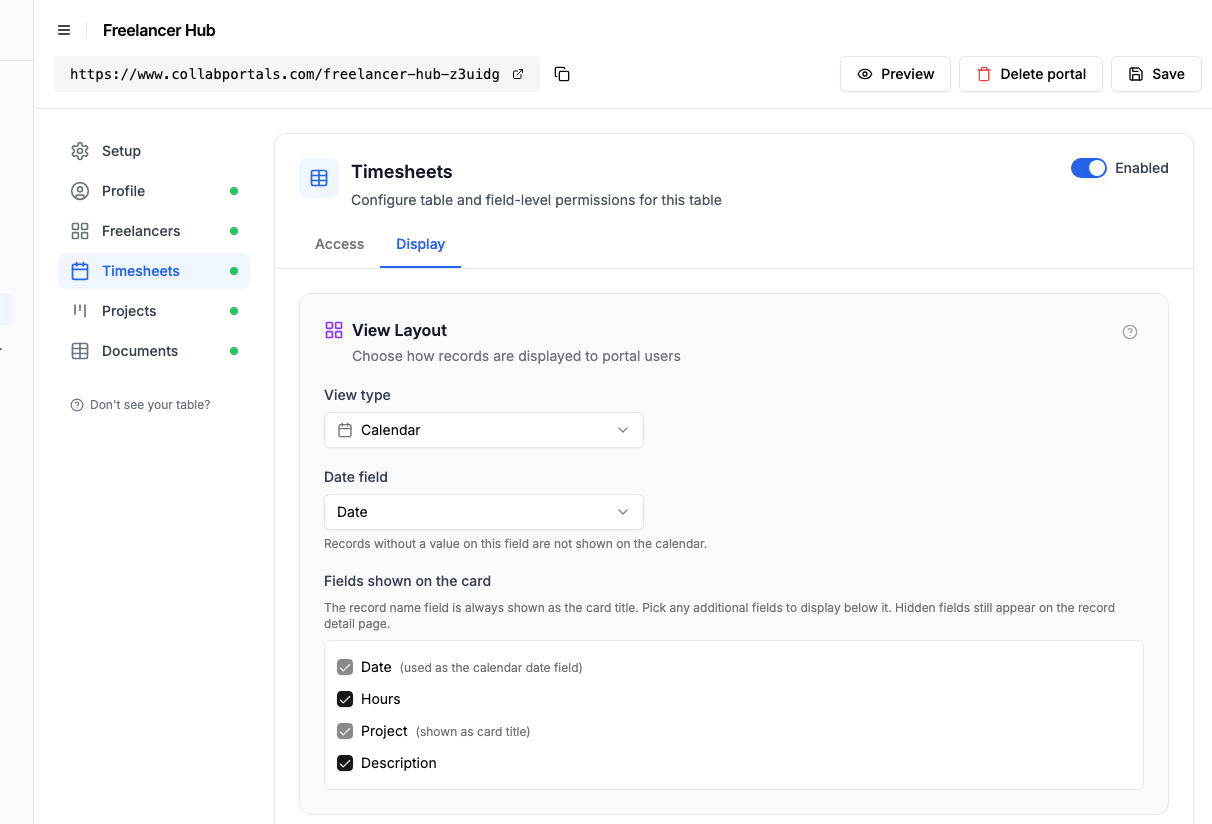
L’onglet Display (affichage) présente la table Timesheets en vue calendrier, avec les heures le jour où elles ont été travaillées. - 5
Chaque freelance dispose de son propre portail
Le résultat est un portail clair, à vos couleurs. Chaque freelance ne voit que ses propres projets et feuilles de temps, saisit ses heures et récupère les nouveaux briefs dès que vous les lui attribuez, le tout enregistré directement dans votre base Airtable.
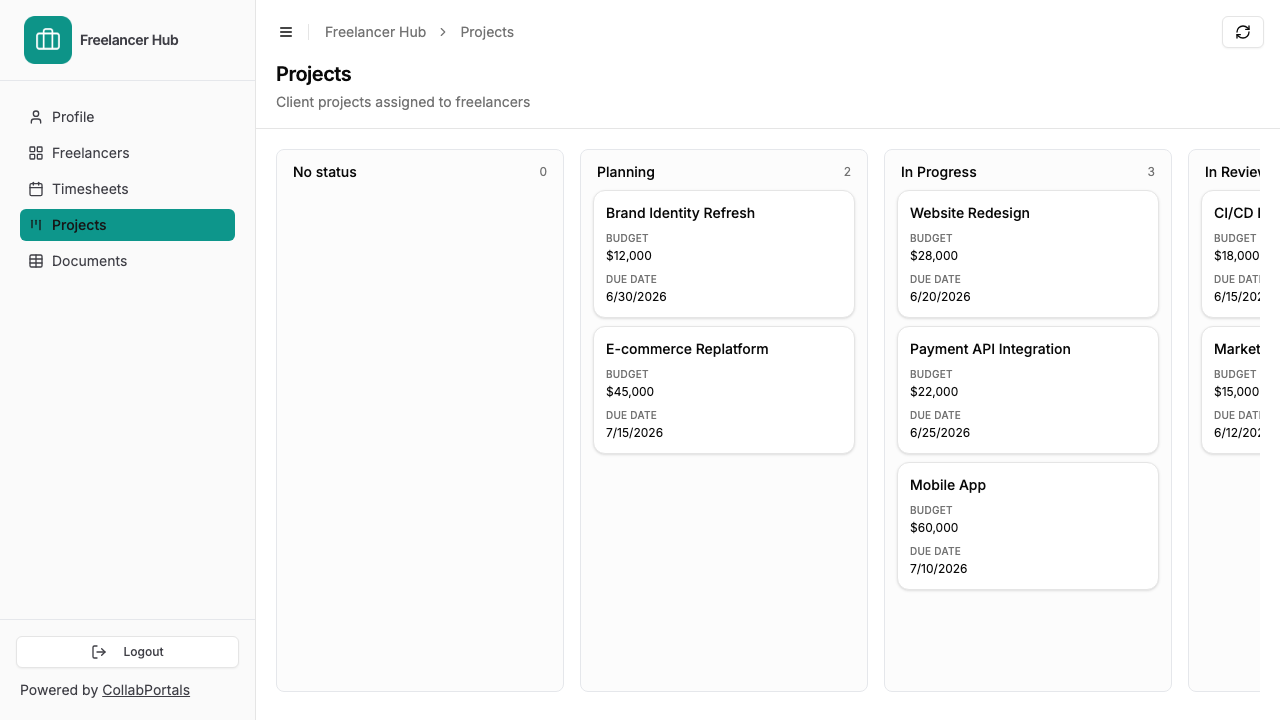
Chaque freelance ne voit que son propre travail : les projets attribués sur un tableau kanban, les heures en vue calendrier. - 6
Ils se connectent avec leur e-mail
Partagez le lien avec la liste de vos freelances. Chacun se connecte avec son e-mail et un code à usage unique : aucun mot de passe à gérer et aucune licence Airtable à acheter.
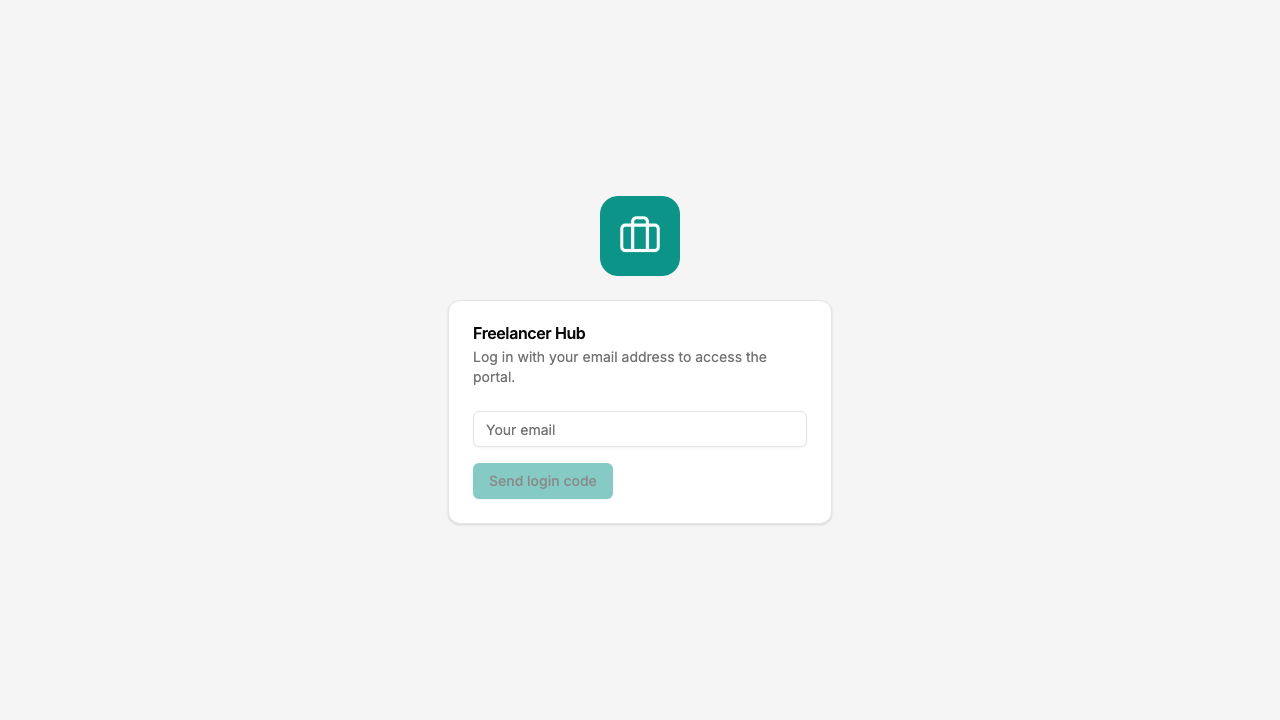
Connexion par e-mail et code à usage unique, avec votre logo et votre couleur.
Vous voulez partir exactement de cette configuration ? Ouvrez la démo en direct ou copiez le modèle Airtable et connectez-le à votre propre base en quelques minutes.
Modèles de portail pour la gestion des freelances
Gestion des profils et des compétences
Les freelances tiennent à jour leurs propres informations. La saisie ne repose plus sur vous.
- Table Freelances avec accès complet en modification : nom, e-mail, compétences, liens vers le portfolio, disponibilités, localisation
- Des restrictions au niveau des champs masquent les champs internes comme « Note », « Préféré pour » ou « Coût horaire », que vous utilisez en interne mais que les freelances ne doivent pas voir
- Des champs obligatoires garantissent que les freelances fournissent les informations essentielles
Portail de feuilles de temps
Les freelances saisissent leurs heures, et les données arrivent directement dans votre base Airtable pour la facturation et le suivi des projets.
- Table Feuilles de temps avec accès en création, en modification et en suppression : date, heures travaillées, projet (enregistrement lié), notes
- Table Projets en lecture seule, comme référence : les freelances voient le nom et les détails des projets, mais ne peuvent pas modifier les affectations
- Des champs masqués sur les feuilles de temps pour « Validé », « Facturé » et « Taux appliqué », qui servent à votre suivi interne
Portail d’affectation aux projets
Les freelances voient les projets qui leur sont attribués et mettent à jour leur avancement.
- Table Projets avec accès en consultation et en modification : les freelances mettent à jour le statut, ajoutent des commentaires, marquent les jalons
- Table Livrables avec accès en création : les freelances soumettent le travail terminé
- Table Planning en lecture seule : les freelances voient les échéances sans les modifier
- Des tables masquées pour les informations clients, les budgets et la planification interne
Comparaison des coûts
| Approche | Coût pour 30 freelances | Saisie par les freelances | Synchronisation en temps réel |
|---|---|---|---|
| CollabPortals | 10 $/mois | Oui, en libre-service | Oui, enregistré dans Airtable |
| Licences Airtable | 600 $/mois | Oui | Oui |
| Google Forms vers Airtable | Gratuit, plus le coût de l’automatisation | Limitée (envois de formulaire uniquement) | Via Zapier ou Make (20 $/mois et plus) |
| Outil de feuilles de temps séparé | De 5 à 15 $/utilisateur/mois (de 150 à 450 $/mois) | Oui (mais dans un système séparé) | Manuelle ou via une intégration |
| E-mail et saisie manuelle | Gratuit | Non, c’est vous qui la faites | Non |
Pour le détail des tarifs, consultez CollabPortals vs miniExtensions et CollabPortals vs Stacker, ou notre sélection des meilleurs outils de création de portails Airtable.
Aller plus loin
Le pas-à-pas ci-dessus couvre toute la construction. Une fois votre portail en place, quelques options sont utiles à connaître :
- Profils modifiables. Donnez l’accès en modification à la table Freelances pour que chacun tienne à jour ses compétences, ses disponibilités et ses coordonnées, et que la saisie ne repose plus sur vous.
- Champs obligatoires. Rendez obligatoires le projet et les heures sur une feuille de temps pour que chaque entrée arrive complète et prête à être facturée.
- Factures. Ajoutez une table Factures, en lecture seule pour que les freelances suivent le statut de leurs paiements, ou avec la création activée pour qu’ils soumettent leurs factures directement dans votre base.
- Les heures et les livrables sous chaque projet. Activez les onglets des enregistrements liés pour que les feuilles de temps et les livrables d’un projet s’affichent en onglets sur l’enregistrement du projet, limités à celui-ci : un freelance saisit ses heures et soumet son travail sur la bonne mission.
Après une première journée de configuration, chaque heure saisie par un freelance arrive dans votre base Airtable, là où se trouvent déjà vos projets et votre facturation.
Pour la version générique, valable pour n’importe quelle base, consultez le guide de démarrage.
Questions fréquentes
Les freelances ne voient-ils que leurs propres feuilles de temps et projets ?
Oui. Chaque freelance est associé à son enregistrement dans votre table des utilisateurs dans Airtable grâce à son adresse e-mail. Il ne voit que les enregistrements qui lui sont liés, jamais les données des autres freelances.
Puis-je cacher aux freelances les tarifs que je verse aux autres ?
Oui. Vous pouvez masquer n’importe quel champ grâce aux autorisations au niveau des champs. Les champs de tarif, de coût et de marge peuvent être totalement invisibles dans le portail tout en restant dans votre base Airtable pour un usage interne.
Les freelances peuvent-ils supprimer leurs propres feuilles de temps ?
Vous le décidez table par table. Vous pouvez activer la suppression sur la table des feuilles de temps pour que les freelances corrigent leurs erreurs, ou la désactiver pour que les entrées soient définitives une fois soumises. La modification se configure indépendamment de la suppression.
Comment ajouter un nouveau freelance ?
Ajoutez son e-mail à votre table des utilisateurs dans Airtable et partagez le lien du portail. Il vérifie son e-mail et peut aussitôt utiliser le portail. Aucune création de compte ni circuit d’invitation n’est nécessaire.
Les freelances peuvent-ils soumettre leurs factures depuis le portail ?
Vous pouvez configurer une table Factures avec accès en création pour que les freelances soumettent directement leurs factures. Ou garder les factures en lecture seule pour qu’ils consultent le statut de leurs paiements, tout en soumettant leurs factures par votre processus habituel.

À propos de l’auteur
Matt Shepherd
Fondateur, CollabPortals
Matt est le fondateur de CollabPortals. Ingénieur logiciel et utilisateur aguerri d’Airtable, il se heurtait sans cesse au même problème : aucun moyen facile de donner à des utilisateurs externes un accès simple et sécurisé pour modifier leurs données. Il a créé CollabPortals pour y répondre, avec un outil léger qui permet de mettre en place rapidement un portail sécurisé, avec des autorisations précises.
Cas d’usage et guides associés
Créer un portail de gestion de projet pour vos clients et vos équipes avec Airtable
Donnez à vos clients et à vos partenaires externes une vue à vos couleurs sur leurs projets dans Airtable, avec un accès contrôlé aux tâches, aux échéances et aux livrables.
Cas d’usageCréer un portail de demandes internes et de commandes avec Airtable
Un outil de ticketing interne relié à Airtable : vos employés soumettent demandes de matériel, tickets informatiques, commandes de fournitures et demandes de service depuis un portail connecté à votre base des opérations.
ComparatifCollabPortals vs Airtable Portals : outil tiers ou fonctionnalité native ?
Comparez CollabPortals (10 $ US par mois, utilisateurs illimités) avec Airtable Portals, la fonctionnalité native d’Airtable, où les invités en lecture seule sont gratuits et les invités qui modifient sont vendus par packs à partir de 120 $/mois. Voyez lequel correspond à la façon dont vos utilisateurs travaillent réellement.
ComparatifCollabPortals vs miniExtensions : quel outil de portail Airtable vous convient ?
Une comparaison détaillée de CollabPortals et de miniExtensions pour créer des portails Airtable. Comparez les tarifs, les fonctionnalités et les limites pour trouver l’outil qui vous convient.