Crea un portal para freelancers y profesionales externos con Airtable
Da a tus freelancers y profesionales externos un portal de autoservicio para mantener su perfil, seguir sus proyectos y registrar sus horas, todo sobre tu base de Airtable.

Míralo en funcionamiento y empieza con una base de Airtable lista para usar.
Ver una demo en vivoCopiar la plantilla de AirtableEl problema: gestionar muchos freelancers
Trabajas con freelancers y profesionales externos. Sus perfiles, asignaciones a proyectos, disponibilidad, hojas de horas y entregables viven en Airtable, porque es la forma más flexible de gestionar un equipo de trabajo poco convencional.
Pero falta la capa de colaboración:
- Los freelancers no pueden actualizar su propio perfil. Tú escribes y mantienes a mano sus datos de contacto, habilidades, disponibilidad y tarifas.
- La recogida de hojas de horas está fragmentada. Los freelancers envían hojas de cálculo por correo, mandan mensajes o usan otra herramienta que luego copias en Airtable.
- La visibilidad de los proyectos va en un solo sentido. Asignas el trabajo en Airtable, pero los freelancers no ven sus asignaciones si no les reenvías los detalles.
- Añadirlos a Airtable es caro: 20 USD al mes por freelancer en los planes Team, con facturación anual. Con una lista de 30 freelancers, son 600 USD al mes solo para que puedan ingresar datos.
Lo que necesitas es un portal donde los freelancers inicien sesión, vean sus asignaciones, actualicen su perfil y envíen sus hojas de horas, y que todo llegue directamente a tu base de Airtable.
Cómo funciona CollabPortals para la gestión de freelancers
CollabPortals crea un portal con tu marca conectado a tu base de Airtable. Cada freelancer inicia sesión con su correo, queda asociado a su registro en tu tabla de usuarios y ve solo los datos vinculados a él. Puedes servirlo en tu propio dominio para que el portal se vea como parte de tu negocio y no como una herramienta de terceros.
Ejemplo de configuración del portal
| Tabla | Acceso del freelancer | Para qué sirve |
|---|---|---|
| Freelancers (perfil) | Ver, crear, editar | Los freelancers mantienen sus datos de contacto, habilidades, disponibilidad y biografía |
| Proyectos | Ver, editar | Los freelancers ven los proyectos que tienen asignados y actualizan el estado o las notas |
| Hojas de horas | Ver, crear, editar, eliminar | Los freelancers registran horas, corrigen entradas y eliminan errores |
| Facturas | Solo ver | Los freelancers ven su historial de pagos y el estado de sus facturas |
| Tarifas / Contratos | Oculto | Las tarifas internas, las condiciones de contrato y los datos de margen siguen siendo privados |
| Datos de clientes | Oculto | Los datos de tus clientes nunca se muestran a los freelancers |
Lo que sustituye
| Antes | Después |
|---|---|
| Los freelancers te envían por correo los cambios de su perfil | Editan su propio perfil en el portal |
| Las hojas de horas llegan por correo, Slack u hojas de cálculo | Los freelancers registran sus horas directamente en Airtable a través del portal |
| Reenvías a mano las instrucciones de cada proyecto | Los freelancers ven sus asignaciones al iniciar sesión |
| Compruebas a mano la disponibilidad | Los freelancers actualizan su propio estado de disponibilidad |
| Las preguntas sobre facturas exigen hilos de correo | Los freelancers consultan el estado de sus pagos en el portal |
Crea un portal para freelancers paso a paso
Así se construyó la demo en vivo de arriba. La primera vez lleva alrededor de una hora, sin nada de código.
- 1
Prepara tu base de Airtable
Empieza en Airtable con una tabla para cada parte de la relación: Projects para el trabajo que asignas, Timesheets para las horas registradas, una biblioteca Documents y una tabla Contacts para los propios freelancers. La tabla Contacts es el centro. Guarda el correo de cada freelancer, y las tablas Projects y Timesheets están vinculadas a ella, así que cada asignación y cada hora quedan ligadas a la persona a la que pertenecen. Ese vínculo es lo que después permite que el portal muestre a cada freelancer solo su propio trabajo.
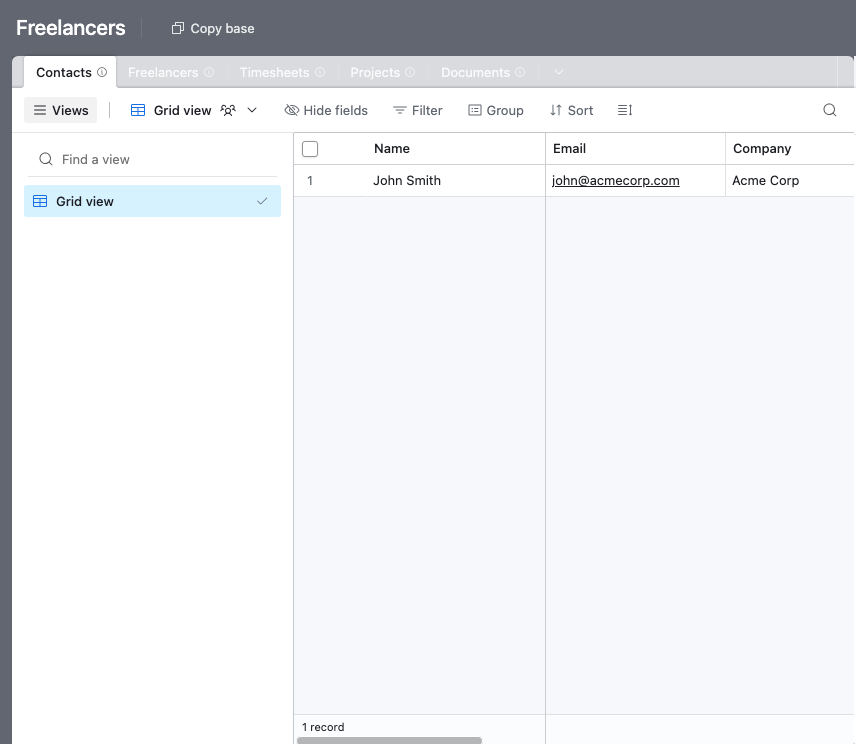
Una tabla para cada parte de la relación, con una tabla Contacts a la que está vinculado cada proyecto y cada hoja de horas. - 2
Conecta la base y elige la tabla de usuarios
Conecta CollabPortals a esa base y elige Contacts como tabla de usuarios y Email como campo de inicio de sesión. Cada freelancer inicia sesión con su correo y queda asociado a su propio registro.
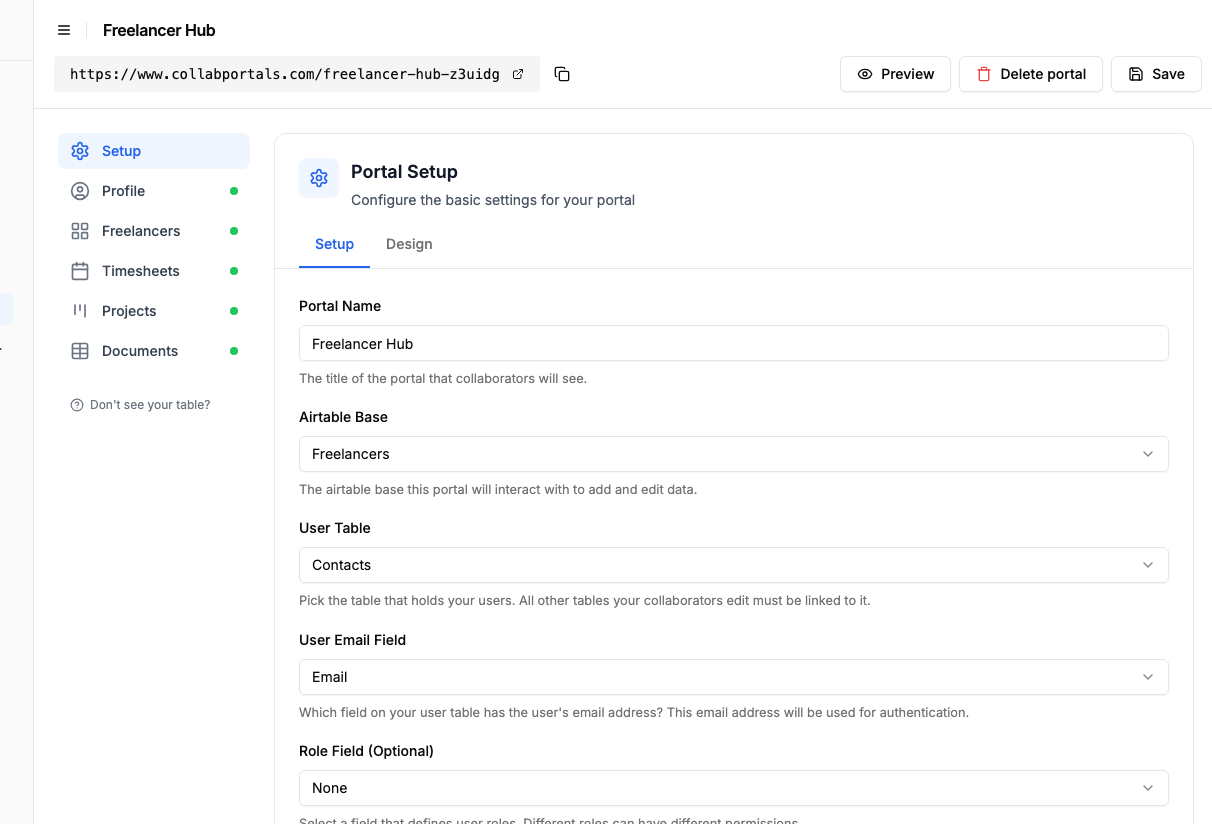
Conecta la base y luego indica a CollabPortals la tabla Contacts y su campo de correo. - 3
Deja que los freelancers registren horas y oculta tus tarifas
En la tabla Timesheets, activa crear, editar y eliminar para que los freelancers puedan registrar horas y corregir un error. Muestra los campos que ellos completan, como fecha, proyecto y horas, y oculta todo lo interno, como tus tarifas de costo y las marcas de aprobado o facturado, que se quedan en Airtable para ti.
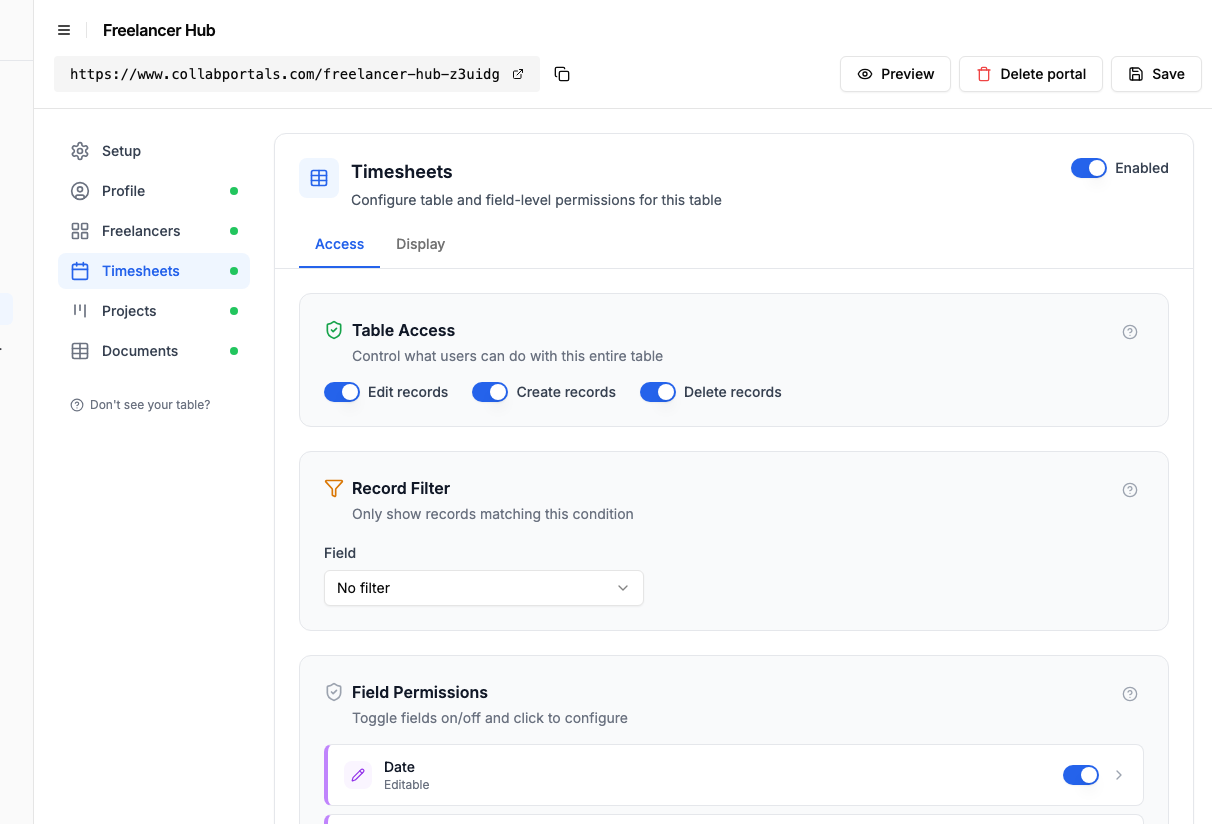
Deja que los freelancers registren y corrijan sus horas, mientras tus tarifas y marcas de facturación siguen ocultas. - 4
Dale a cada tabla la vista que le corresponde
Elige cómo se muestra cada tabla. Timesheets en vista de calendario, para que las horas aparezcan el día en que se trabajaron; Projects como kanban, para seguir cada trabajo de Planning a In Review; Documents como tabla. Los mismos datos de Airtable, preparados para el autoservicio.
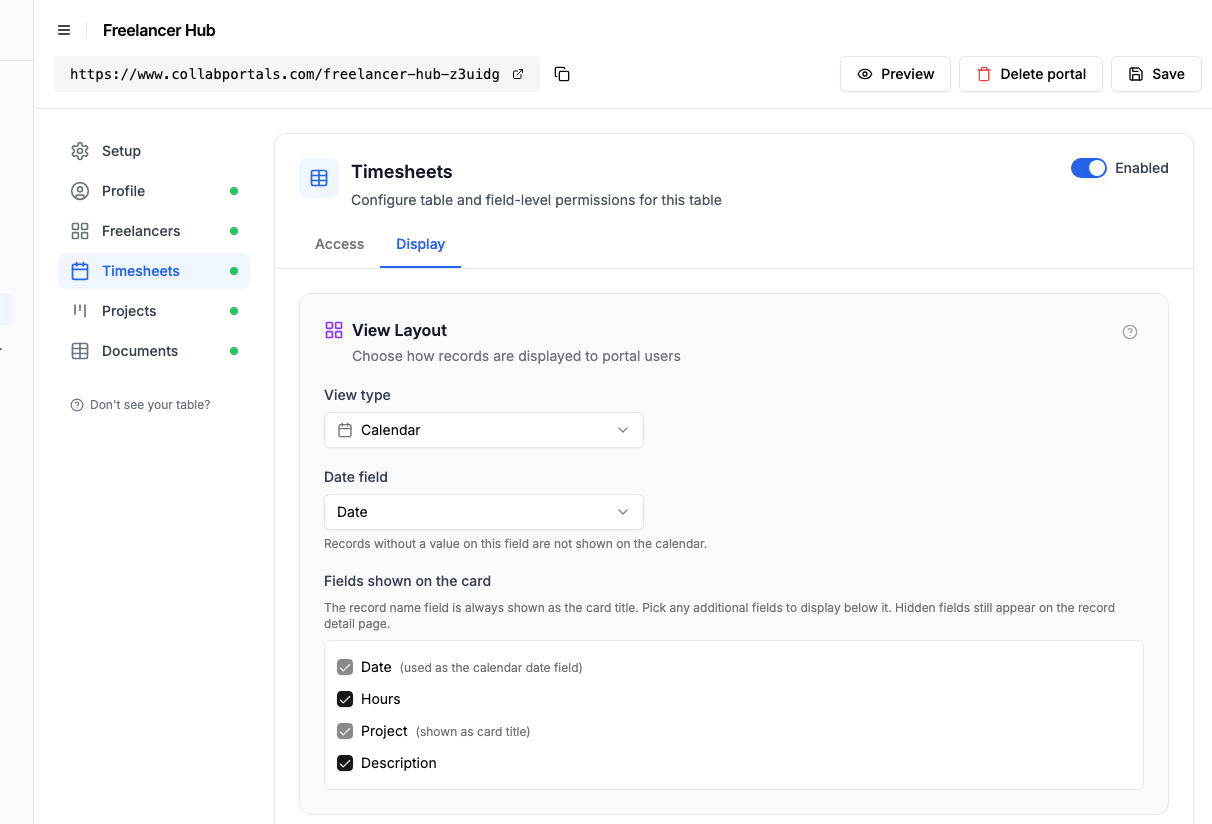
La pestaña Visualización muestra la tabla Timesheets en vista de calendario, con las horas el día en que se trabajaron. - 5
Los freelancers tienen su propio espacio de trabajo
El resultado es un portal limpio y con tu marca. Cada freelancer ve solo sus propios proyectos y hojas de horas, registra sus horas y recibe los nuevos encargos en cuanto se los asignas, y todo se guarda directamente en tu base de Airtable.
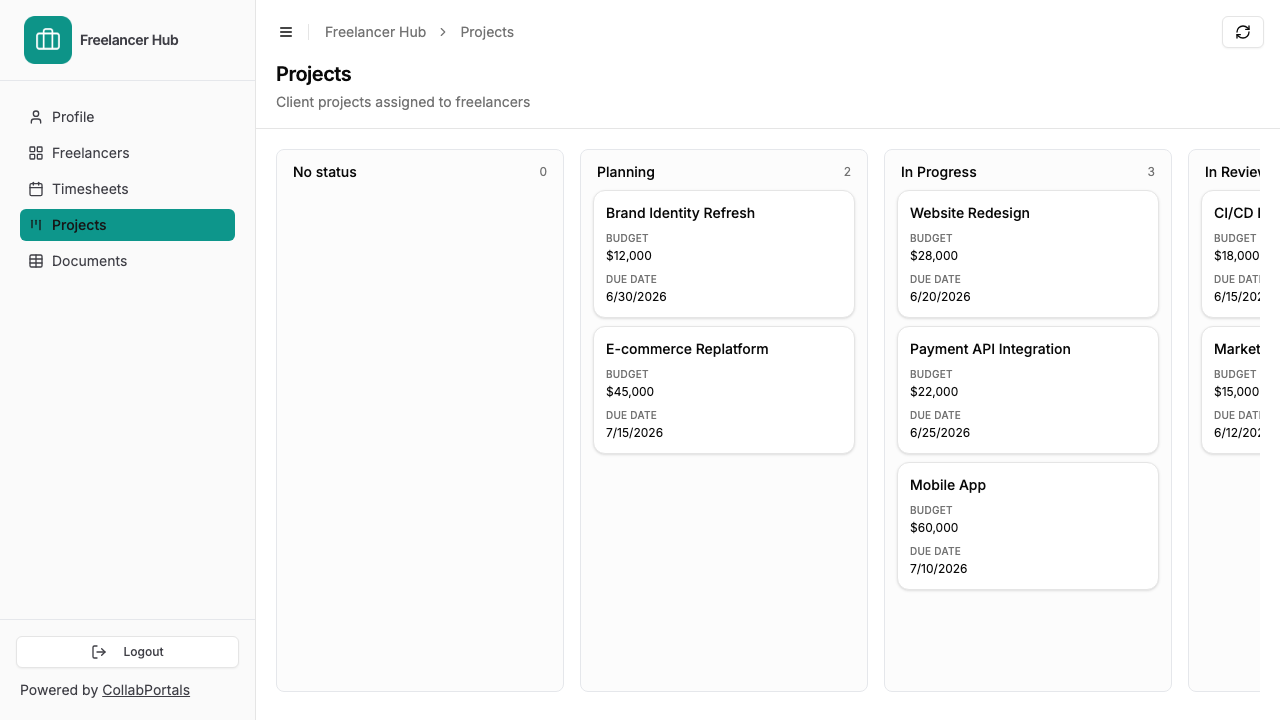
Cada freelancer ve solo su propio trabajo: los proyectos asignados en un tablero y las horas en vista de calendario. - 6
Inician sesión con su correo
Comparte el enlace con tu lista de freelancers. Cada uno inicia sesión con su correo y un código de un solo uso, así que no hay contraseñas que gestionar ni licencias de Airtable que comprar.
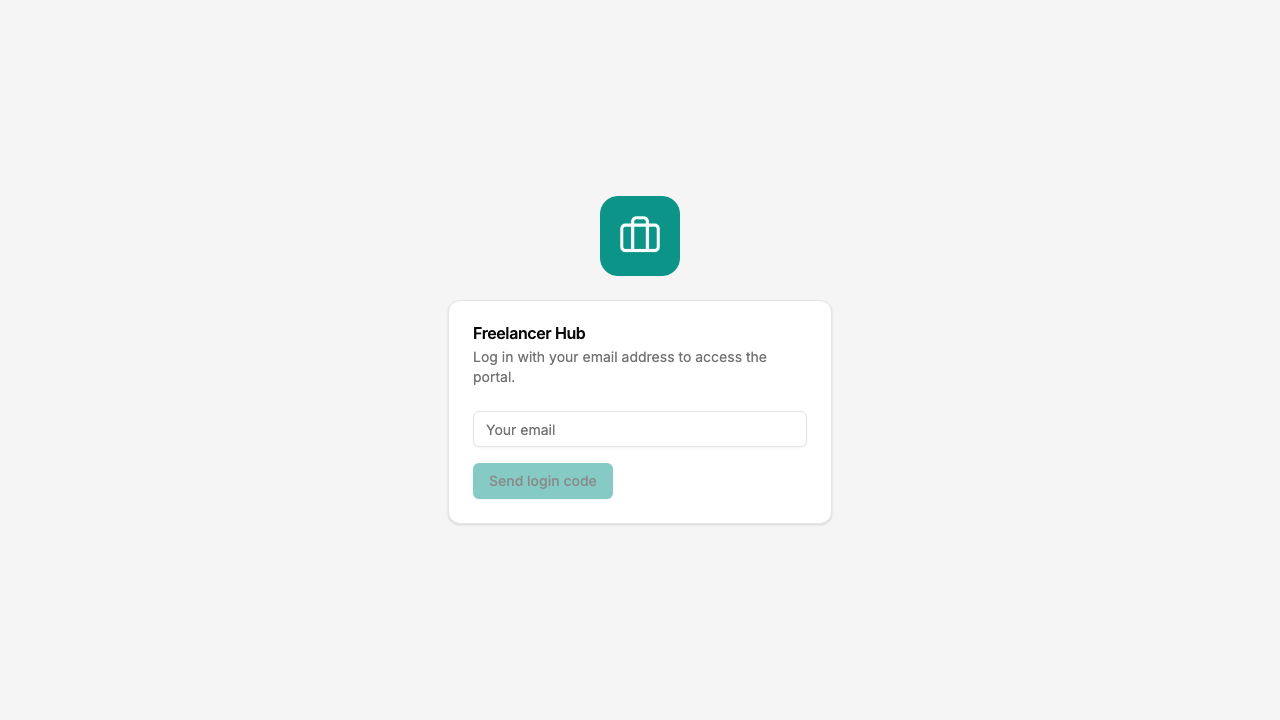
Inicio de sesión con correo y código de un solo uso, con tu logo y tu color.
¿Quieres partir de esta misma configuración? Abre la demo en vivo o copia la plantilla de Airtable y conéctala a tu propia base en minutos.
Modelos de portal para la gestión de freelancers
Gestión de perfiles y habilidades
Los freelancers mantienen al día su propia información. Dejas de ser el cuello de botella de la entrada de datos.
- Tabla Freelancers con acceso de edición completo: nombre, correo, habilidades, enlaces al portafolio, disponibilidad, ubicación
- Las restricciones por campo ocultan campos internos como «Valoración», «Preferido para» o «Costo por hora», que usas internamente pero no quieres que vean los freelancers
- Los campos obligatorios garantizan que los freelancers aporten la información esencial
Portal de hojas de horas
Los freelancers registran sus horas y los datos llegan directamente a tu base de Airtable para la facturación y el seguimiento de proyectos.
- Tabla Hojas de horas con acceso para crear, editar y eliminar: fecha, horas trabajadas, proyecto (registro vinculado), notas
- Tabla Proyectos como referencia de solo lectura: los freelancers ven los nombres y detalles de los proyectos, pero no pueden modificar las asignaciones
- Campos ocultos en las hojas de horas para «Aprobado», «Facturado» y «Tarifa aplicada», que son campos internos del flujo de trabajo
Portal de asignación de proyectos
Los freelancers ven a qué se les ha asignado y actualizan su avance.
- Tabla Proyectos con acceso para ver y editar: los freelancers actualizan el estado, añaden comentarios y marcan hitos
- Tabla Entregables con acceso para crear: los freelancers envían el trabajo terminado
- Tabla Cronograma en solo lectura: los freelancers ven los plazos sin poder modificarlos
- Tablas ocultas para los datos de clientes, los presupuestos y la planificación interna
Comparación de costos
| Opción | Costo para 30 freelancers | Entrada de datos por el freelancer | Sincronización en tiempo real |
|---|---|---|---|
| CollabPortals | 10 USD al mes | Sí, en autoservicio | Sí, se guarda en Airtable |
| Licencias de Airtable | 600 USD al mes | Sí | Sí |
| Google Forms hacia Airtable | Gratis + costo de la automatización | Limitada (solo envíos de formulario) | Con Zapier/Make (20 USD al mes o más) |
| Herramienta de hojas de horas aparte | De 5 a 15 USD por usuario al mes (de 150 a 450 USD al mes) | Sí (pero en un sistema aparte) | Manual o mediante integración |
| Correo + entrada manual | Gratis | No, lo haces tú | No |
Para ver el desglose de precios en detalle, consulta CollabPortals frente a miniExtensions y CollabPortals frente a Stacker, o la comparativa de los mejores creadores de portales para Airtable.
Para ir más allá
El recorrido de arriba es la configuración completa. Cuando ya lo tengas funcionando, vale la pena conocer algunas opciones:
- Perfiles editables. Da acceso de edición a la tabla Freelancers para que cada persona mantenga al día sus habilidades, disponibilidad y datos de contacto, y dejes de ser el cuello de botella de la entrada de datos.
- Campos obligatorios. Haz obligatorios el proyecto y las horas en la hoja de horas, para que cada entrada llegue completa y lista para facturar.
- Facturas. Añade una tabla Facturas, de solo lectura para que los freelancers sigan el estado de sus pagos, o con creación activada para que envíen sus facturas directamente a tu base.
- Anida las horas y los entregables dentro de cada proyecto. Activa las pestañas de registros relacionados para que las hojas de horas y los entregables de un proyecto aparezcan como pestañas en el registro del proyecto, limitados a él, y así un freelancer registra horas y entrega trabajo en el proyecto correcto.
Después del primer día de configuración, cada hora que registra un freelancer llega a tu base de Airtable, donde ya están tus proyectos y tu facturación.
Para la versión general, válida para cualquier base, consulta la guía de configuración.
Preguntas frecuentes
¿Los freelancers solo pueden ver sus propias hojas de horas y proyectos?
Sí. Cada freelancer queda asociado a su registro en tu tabla de usuarios de Airtable mediante su correo. Solo ve los registros vinculados a él, nunca los datos de otros freelancers.
¿Puedo ocultar a cada freelancer las tarifas que pago a los demás?
Sí. Puedes ocultar cualquier campo con los permisos de campo. Los campos de tarifa, costo y margen pueden quedar totalmente invisibles en el portal y seguir en tu base de Airtable para uso interno.
¿Pueden los freelancers eliminar sus propias entradas de horas?
Lo decides tabla por tabla. Puedes activar el permiso de eliminar en la tabla de hojas de horas para que los freelancers corrijan errores, o desactivarlo para que las entradas sean permanentes una vez enviadas. Los permisos de edición se configuran por separado de los de eliminación.
¿Cómo incorporo a un nuevo freelancer?
Añade su correo a tu tabla de usuarios de Airtable y comparte el enlace del portal. El freelancer verifica su correo y ya puede empezar a usar el portal. No hace falta crear cuentas ni gestionar invitaciones.
¿Pueden los freelancers enviar facturas a través del portal?
Puedes configurar una tabla Facturas con acceso para crear, de modo que los freelancers envíen registros de factura directamente. O dejar las facturas en solo lectura para que consulten el estado de sus pagos, pero envíen las facturas por tu proceso habitual.

Acerca del autor
Matt Shepherd
Fundador, CollabPortals
Matt es el fundador de CollabPortals. Ingeniero de software y usuario avanzado de Airtable, se topaba una y otra vez con el mismo problema: no había una forma fácil de dar a usuarios externos un acceso sencillo y seguro para editar sus datos. Creó CollabPortals como la solución ligera a ese problema, para que puedas configurar rápidamente un portal seguro y con permisos.
Casos de uso y guías relacionados
Crea un portal de proyectos para clientes y equipos con Airtable
Da a tus clientes y colaboradores externos una vista con tu marca de sus proyectos en Airtable, con acceso controlado a tareas, plazos y entregables.
Caso de usoCrea un portal de solicitudes y pedidos internos con Airtable
Un sistema de tickets propio sobre Airtable: tus empleados envían solicitudes de hardware, tickets de TI, pedidos de material y solicitudes de servicios internos a través de un portal conectado a tu base de operaciones.
ComparativaCollabPortals vs Airtable Portals: ¿herramienta externa o función nativa?
Compara CollabPortals (10 USD al mes, usuarios ilimitados) con Airtable Portals, la función nativa de Airtable, donde los invitados de solo lectura son gratis y los invitados que editan se venden en paquetes desde 120 USD al mes. Mira cuál encaja con lo que hacen de verdad tus usuarios.
ComparativaCollabPortals vs miniExtensions: ¿qué herramienta de portales para Airtable te conviene?
Una comparación detallada de CollabPortals y miniExtensions para crear portales de Airtable. Compara precios, funcionalidades y limitaciones para encontrar la que mejor te encaja.