Crie um portal para freelancers e prestadores de serviço com Airtable
Dê a freelancers e prestadores de serviço um portal de autoatendimento para manter o perfil, acompanhar projetos e lançar folhas de ponto, tudo alimentado pela sua base do Airtable.

Veja funcionando e depois comece a partir de uma base do Airtable pronta.
Ver uma demo ao vivoCopiar o modelo do AirtableO problema: gerenciar freelancers em escala
Você trabalha com freelancers e prestadores de serviço. Os perfis, as alocações em projetos, a disponibilidade, as folhas de ponto e as entregas deles ficam todos no Airtable, porque é a forma mais flexível de gerenciar uma força de trabalho fora do modelo tradicional.
Mas falta a camada de colaboração:
- Os freelancers não conseguem atualizar o próprio perfil: você insere e mantém à mão os contatos, as habilidades, a disponibilidade e os valores de cada um
- A coleta das folhas de ponto é fragmentada: os freelancers mandam planilhas por e-mail, enviam mensagens ou usam uma ferramenta separada que você depois copia para o Airtable
- A visibilidade dos projetos é de mão única: você atribui o trabalho no Airtable, mas os freelancers não conseguem ver as próprias alocações sem que você encaminhe os detalhes
- Adicioná-los ao Airtable é caro: US$ 20 por mês por freelancer nos planos Team, com cobrança anual. Para uma lista de 30 freelancers, são US$ 600 por mês só por um acesso básico para inserir dados
O que você precisa é de um portal em que os freelancers entrem, vejam as próprias alocações, atualizem o perfil e enviem as folhas de ponto, tudo indo direto para a sua base do Airtable.
Como o CollabPortals funciona para a gestão de freelancers
O CollabPortals cria um portal com a sua marca conectado à sua base do Airtable. Cada freelancer entra com o e-mail, é associado ao próprio registro na sua tabela de usuários e vê só os dados vinculados a ele. Você pode publicá-lo no seu próprio domínio, para que o portal pareça parte do seu negócio, e não uma ferramenta de terceiros.
Exemplo de configuração do portal
| Tabela | Acesso dos freelancers | Para que serve |
|---|---|---|
| Freelancers (perfil) | Visualizar, criar, editar | Os freelancers mantêm os próprios contatos, habilidades, disponibilidade e biografia |
| Projetos | Visualizar, editar | Os freelancers veem os projetos atribuídos e atualizam o status ou as notas |
| Folhas de ponto | Visualizar, criar, editar, excluir | Os freelancers lançam horas, editam lançamentos e excluem erros |
| Faturas | Somente visualização | Os freelancers veem o histórico de pagamentos e o status das faturas |
| Valores / Contratos | Oculto | Tabelas de valores internas, condições contratuais e dados de margem ficam em sigilo |
| Dados dos clientes | Oculto | As informações dos seus clientes nunca ficam expostas aos freelancers |
O que o portal substitui
| Antes | Depois |
|---|---|
| Os freelancers mandam atualizações do perfil por e-mail | Eles editam o próprio perfil no portal |
| As folhas de ponto chegam por e-mail, Slack ou planilhas | Os freelancers lançam as horas direto no Airtable pelo portal |
| Você encaminha os briefings dos projetos à mão | Os freelancers veem as alocações ao entrar |
| Você confere a disponibilidade manualmente | Os freelancers atualizam o próprio status de disponibilidade |
| Dúvidas sobre faturas exigem trocas de e-mails | Os freelancers consultam o status do pagamento no portal |
Crie um portal para freelancers passo a passo
Veja como a demo ao vivo acima foi montada. Leva cerca de uma hora na primeira vez, sem nenhum código.
- 1
Prepare a sua base do Airtable
Comece no Airtable com uma tabela para cada parte da relação: Projects para o trabalho que você atribui, Timesheets para as horas lançadas, uma biblioteca Documents e uma tabela Contacts para os próprios freelancers. A tabela Contacts é o centro. Ela guarda o e-mail de cada freelancer, e as tabelas Projects e Timesheets se vinculam a ela, então cada alocação e cada hora fica ligada à pessoa a quem pertence. É esse vínculo que depois permite ao portal mostrar a cada freelancer só o próprio trabalho.
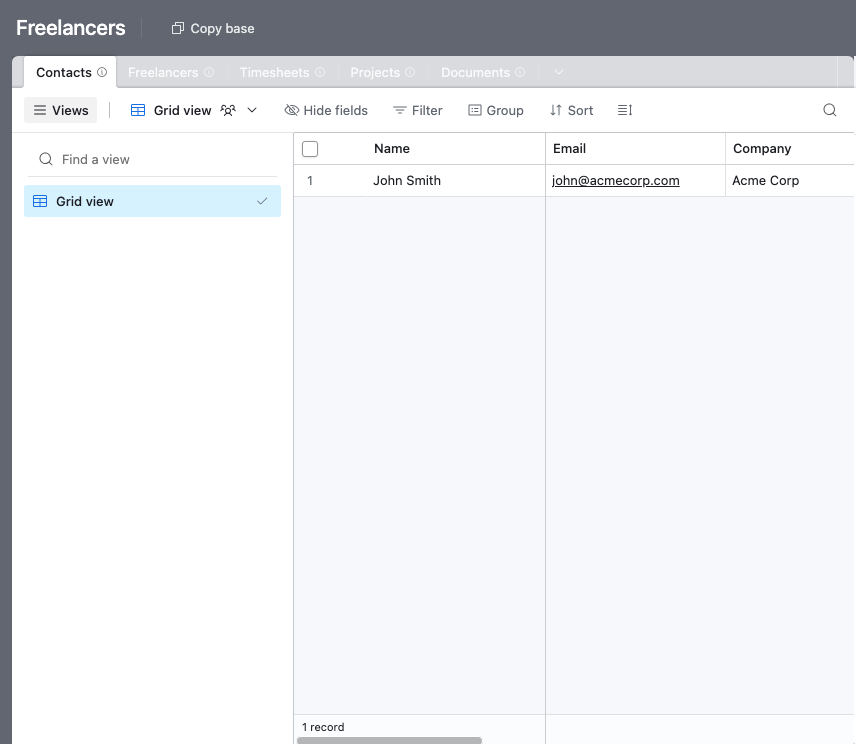
Uma tabela para cada parte da relação, com uma tabela Contacts à qual se vinculam todos os projetos e folhas de ponto. - 2
Conecte a base e escolha a tabela de usuários
Aponte o CollabPortals para essa base e escolha Contacts como tabela de usuários e Email como campo de login. Cada freelancer entra com o e-mail e é associado ao próprio registro.
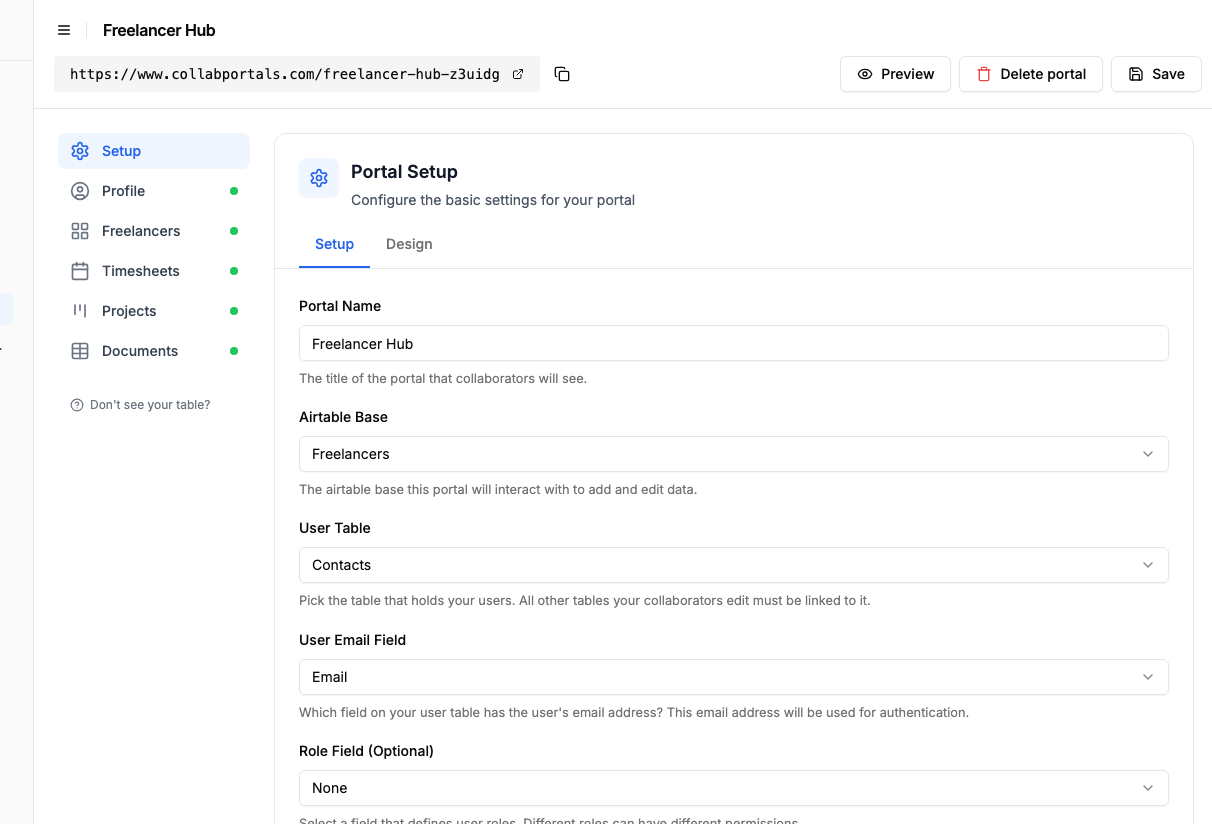
Conecte a base e depois aponte o CollabPortals para a tabela Contacts e o campo de e-mail dela. - 3
Deixe os freelancers lançarem horas, oculte os seus valores
Na tabela Timesheets, ative criar, editar e excluir para que os freelancers possam lançar horas e corrigir um erro. Mostre os campos que eles preenchem, como data, projeto e horas, e oculte tudo o que é interno, como os seus valores de custo e as marcações de aprovado ou faturado, que ficam no Airtable para você.
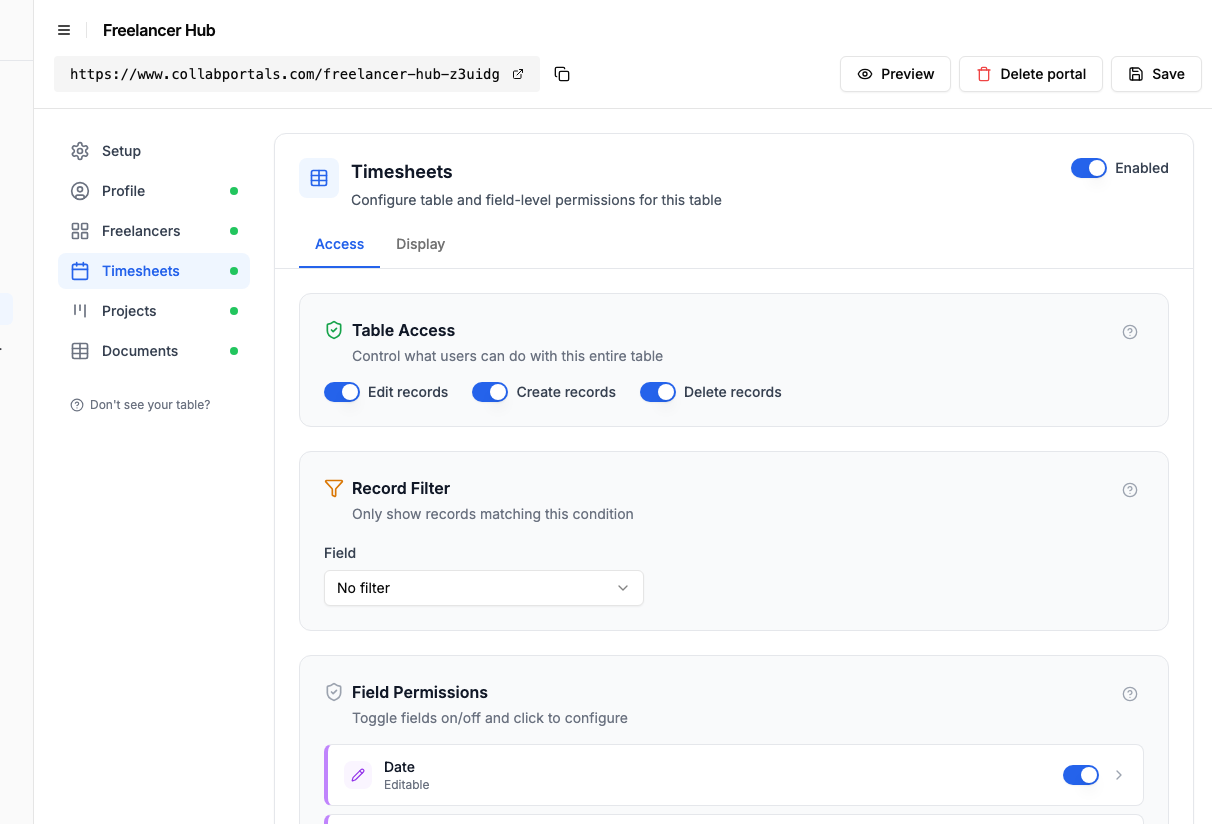
Deixe os freelancers lançarem e corrigirem as horas, enquanto os seus valores e marcações de cobrança ficam ocultos. - 4
Dê a cada tabela a visualização certa
Escolha como cada tabela aparece. Timesheets na visualização de calendário, para as horas ficarem no dia em que foram trabalhadas, Projects como um quadro kanban que acompanha cada trabalho de Planning até In Review, Documents na visualização em tabela. Os mesmos dados do Airtable, organizados para o autoatendimento.
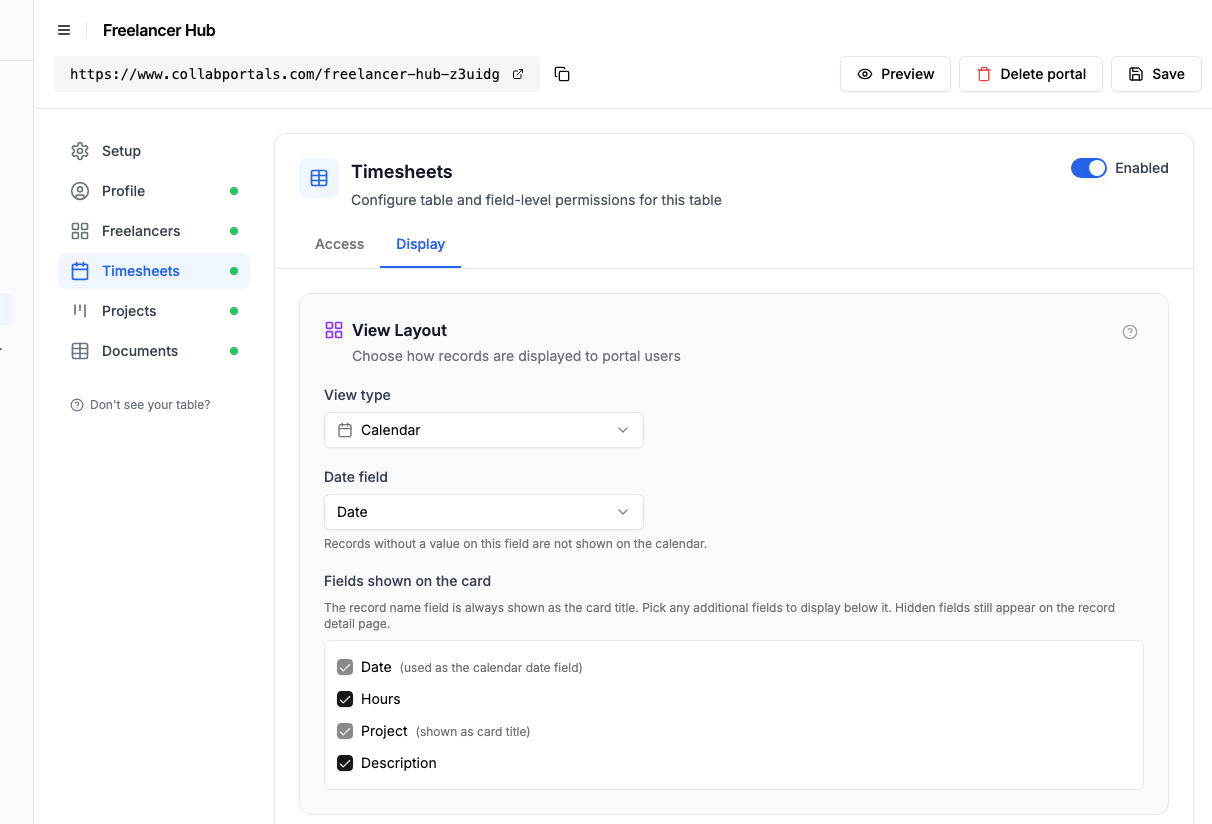
A aba Exibição coloca Timesheets em um calendário, com as horas no dia em que foram trabalhadas. - 5
Os freelancers ganham o próprio portal
O resultado é um portal limpo e com a sua marca. Cada freelancer vê só os próprios projetos e folhas de ponto, lança as horas e recebe novos briefings assim que você os atribui, e tudo é gravado direto na sua base do Airtable.
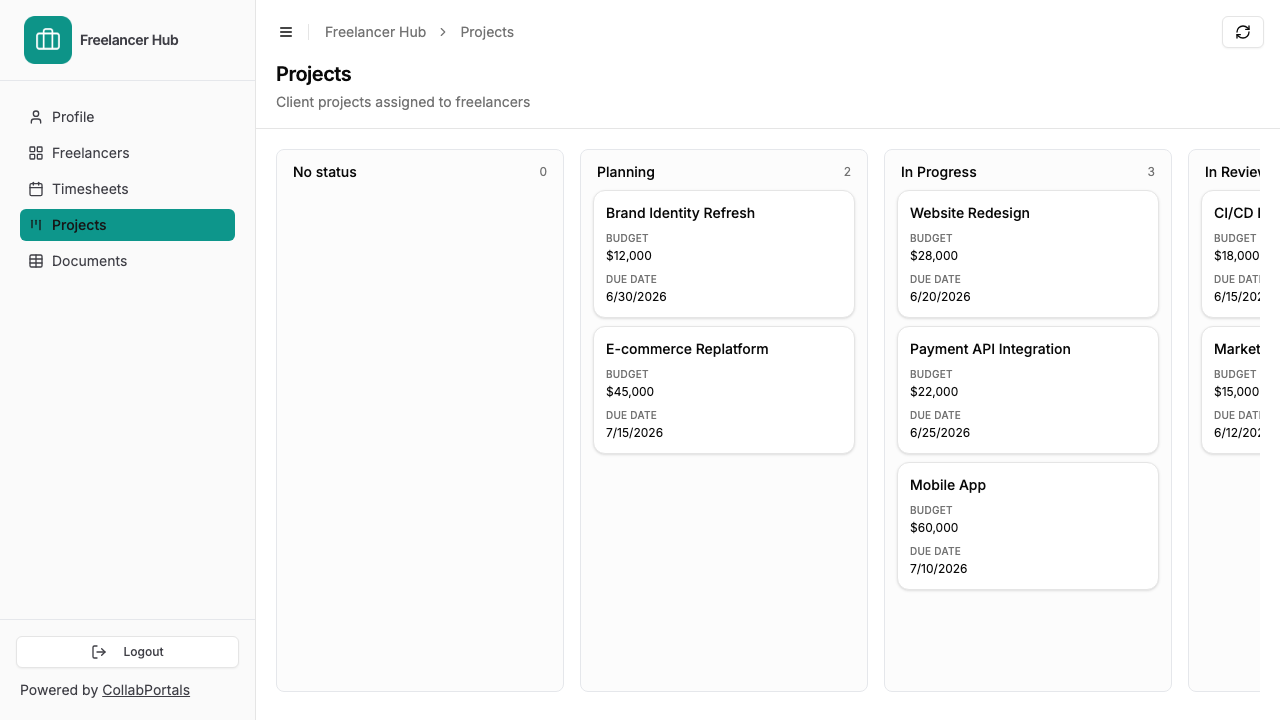
Cada freelancer vê só o próprio trabalho: projetos atribuídos em um quadro, horas em um calendário. - 6
Eles entram com o e-mail
Compartilhe o link com a sua lista de freelancers. Cada um entra com o e-mail e um código de uso único, então não há senhas para gerenciar nem licenças do Airtable para comprar.
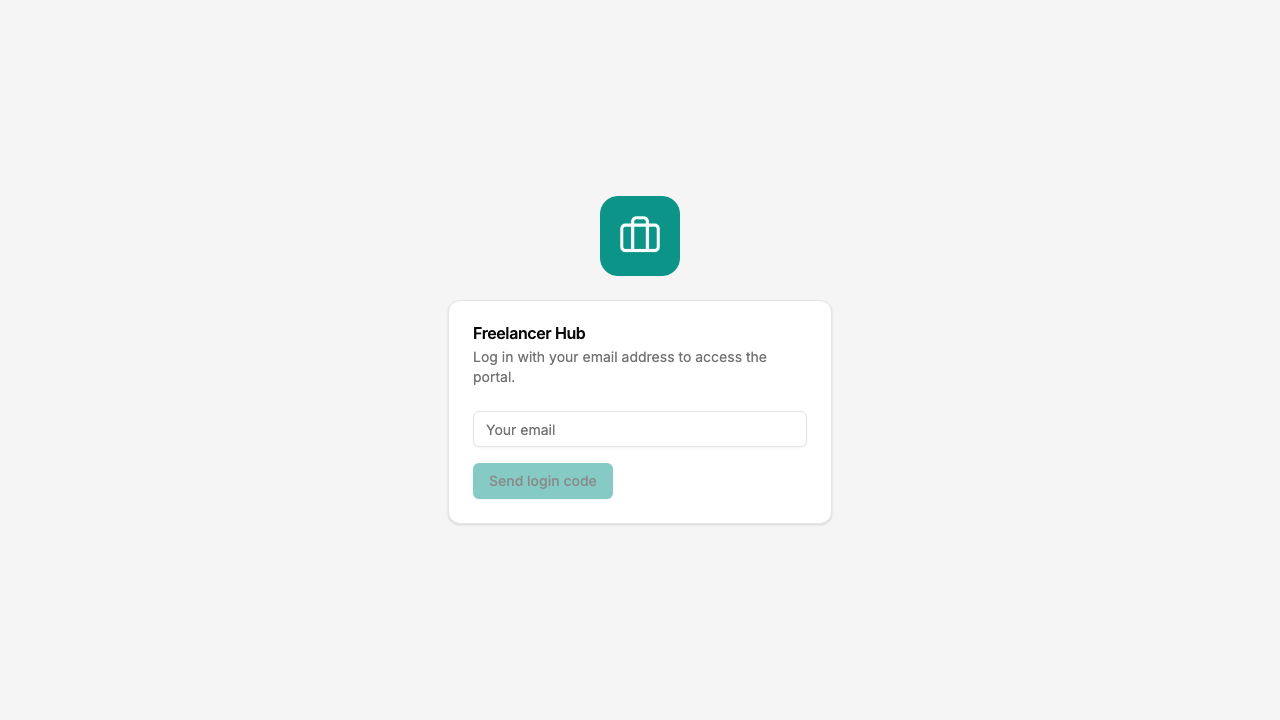
Login com e-mail e código de uso único, com o seu logo e a sua cor.
Quer começar desta mesma configuração? Abra a demo ao vivo ou copie o modelo do Airtable e conecte-o à sua própria base em minutos.
Padrões de portal para a gestão de freelancers
Gestão de perfis e habilidades
Os freelancers mantêm as próprias informações atualizadas. Você deixa de ser o gargalo na inserção de dados.
- Tabela Freelancers com acesso total de edição: nome, e-mail, habilidades, links de portfólio, disponibilidade, localização
- Restrições por campo ocultam campos internos como “Avaliação”, “Preferido para” ou “Custo por hora”, que você usa internamente mas não quer que os freelancers vejam
- Campos obrigatórios garantem que os freelancers forneçam as informações essenciais
Portal de folhas de ponto
Os freelancers lançam as horas, e os dados vão direto para a sua base do Airtable para faturamento e acompanhamento dos projetos.
- Tabela Folhas de ponto com acesso de criação, edição e exclusão: data, horas trabalhadas, projeto (registro vinculado), notas
- Tabela Projetos como referência somente leitura: os freelancers veem os nomes e os detalhes dos projetos, mas não podem alterar as alocações
- Campos ocultos nas folhas de ponto para “Aprovado”, “Faturado” e “Valor aplicado”, que são campos internos do fluxo de trabalho
Portal de alocação em projetos
Os freelancers veem em que foram alocados e atualizam o andamento.
- Tabela Projetos com acesso de visualização e edição: os freelancers atualizam o status, adicionam comentários, registram marcos
- Tabela Entregas com acesso de criação: os freelancers enviam o trabalho concluído
- Tabela Cronograma como somente leitura: os freelancers veem os prazos sem alterá-los
- Tabelas ocultas para dados dos clientes, orçamentos e planejamento interno
Comparação de custos
| Abordagem | Custo para 30 freelancers | Inserção de dados pelos freelancers | Sincronização em tempo real |
|---|---|---|---|
| CollabPortals | US$ 10 por mês | Sim, autoatendimento | Sim, grava no Airtable |
| Licenças do Airtable | US$ 600 por mês | Sim | Sim |
| Google Forms para o Airtable | Grátis + custo da automação | Limitada (só envios de formulário) | Por Zapier ou Make (a partir de US$ 20 por mês) |
| Ferramenta de folha de ponto separada | De US$ 5 a US$ 15 por usuário por mês (de US$ 150 a US$ 450 por mês) | Sim (mas em um sistema separado) | Manual ou por integração |
| E-mail + digitação manual | Grátis | Não, quem faz é você | Não |
Para análises de preço detalhadas, veja CollabPortals versus miniExtensions e CollabPortals versus Stacker, ou a seleção dos melhores criadores de portais para Airtable.
Para ir além
O passo a passo acima é a configuração completa. Vale a pena conhecer algumas opções quando tudo estiver funcionando:
- Perfis editáveis. Dê acesso de edição à tabela Freelancers para que cada pessoa mantenha atualizados as próprias habilidades, a disponibilidade e os contatos, e você deixe de ser o gargalo na inserção de dados.
- Campos obrigatórios. Torne projeto e horas obrigatórios em uma folha de ponto para que todo lançamento chegue completo e pronto para ser faturado.
- Faturas. Adicione uma tabela de faturas, somente leitura para que os freelancers acompanhem o status do pagamento, ou com criação ativada para que enviem faturas direto para a sua base.
- Aninhe horas e entregas em cada projeto. Ative as abas de registros relacionados para que as folhas de ponto e as entregas de um projeto apareçam como abas no registro do projeto, restritas a ele, e o freelancer lance horas e envie trabalhos no projeto certo.
Depois do primeiro dia de configuração, cada hora que um freelancer lança chega à sua base do Airtable, onde os seus projetos e o seu faturamento já estão.
Para a versão genérica, que serve para qualquer base, veja o guia de configuração.
Perguntas frequentes
Os freelancers só veem as próprias folhas de ponto e os próprios projetos?
Sim. Cada freelancer é associado ao próprio registro na sua tabela de usuários do Airtable pelo endereço de e-mail. Ele só vê os registros vinculados a ele, nunca os dados de outros freelancers.
Posso esconder dos freelancers os valores que pago a cada um?
Sim. Você pode ocultar qualquer campo usando as permissões de campo. Campos de valor, custo e margem podem ficar totalmente invisíveis no portal enquanto continuam na sua base do Airtable para uso interno.
Os freelancers podem excluir os próprios lançamentos de horas?
Você controla isso por tabela. Pode ativar as permissões de exclusão na tabela de folhas de ponto para que os freelancers corrijam erros, ou desativá-las para que os lançamentos fiquem permanentes depois de enviados. As permissões de edição podem ser configuradas separadamente das de exclusão.
Como eu dou acesso a um novo freelancer?
Adicione o e-mail da pessoa à sua tabela de usuários do Airtable e compartilhe o link do portal. Ela verifica o e-mail e já pode começar a usar o portal. Não é preciso criar conta nem passar por um fluxo de convite.
Os freelancers podem enviar faturas pelo portal?
Você pode configurar uma tabela de faturas com acesso de criação para que os freelancers enviem os registros das faturas diretamente. Ou manter as faturas como somente leitura, para que eles vejam o status do pagamento, mas enviem as faturas pelo processo que você já usa.

Sobre o autor
Matt Shepherd
Fundador, CollabPortals
Matt é o fundador do CollabPortals. Engenheiro de software e usuário avançado do Airtable, ele esbarrava sempre na mesma frustração: não havia um jeito fácil de dar a usuários externos uma visão simples e segura para editar os próprios dados. Ele criou o CollabPortals como a solução leve para esse problema, para você configurar rapidamente um portal seguro e com permissões.
Casos de uso e guias relacionados
Crie um portal de gestão de projetos com Airtable para clientes e equipes
Dê a clientes e parceiros externos uma visão com a sua marca dos projetos deles no Airtable, com acesso controlado a tarefas, cronogramas e entregáveis.
Caso de usoCrie um portal de solicitações internas e chamados com Airtable
Deixe os funcionários abrirem pedidos de equipamentos, chamados de TI, pedidos de material e solicitações de serviços internos por um portal conectado à sua base de operações do Airtable.
ComparaçãoCollabPortals vs Airtable Portals: ferramenta de terceiros ou recurso nativo?
Compare o CollabPortals (US$ 10 por mês, usuários ilimitados) com o Portals nativo do Airtable, em que convidados somente leitura são gratuitos e convidados com permissão de edição são vendidos em pacotes a partir de US$ 120 por mês. Veja qual combina com a forma como os seus usuários realmente trabalham.
ComparaçãoCollabPortals vs miniExtensions: qual ferramenta de portal para Airtable é a certa para você?
Uma comparação detalhada entre o CollabPortals e o miniExtensions para criar portais no Airtable. Compare preços, recursos e limitações para encontrar a melhor opção.