Connexion au portail Airtable sans licence ni mot de passe
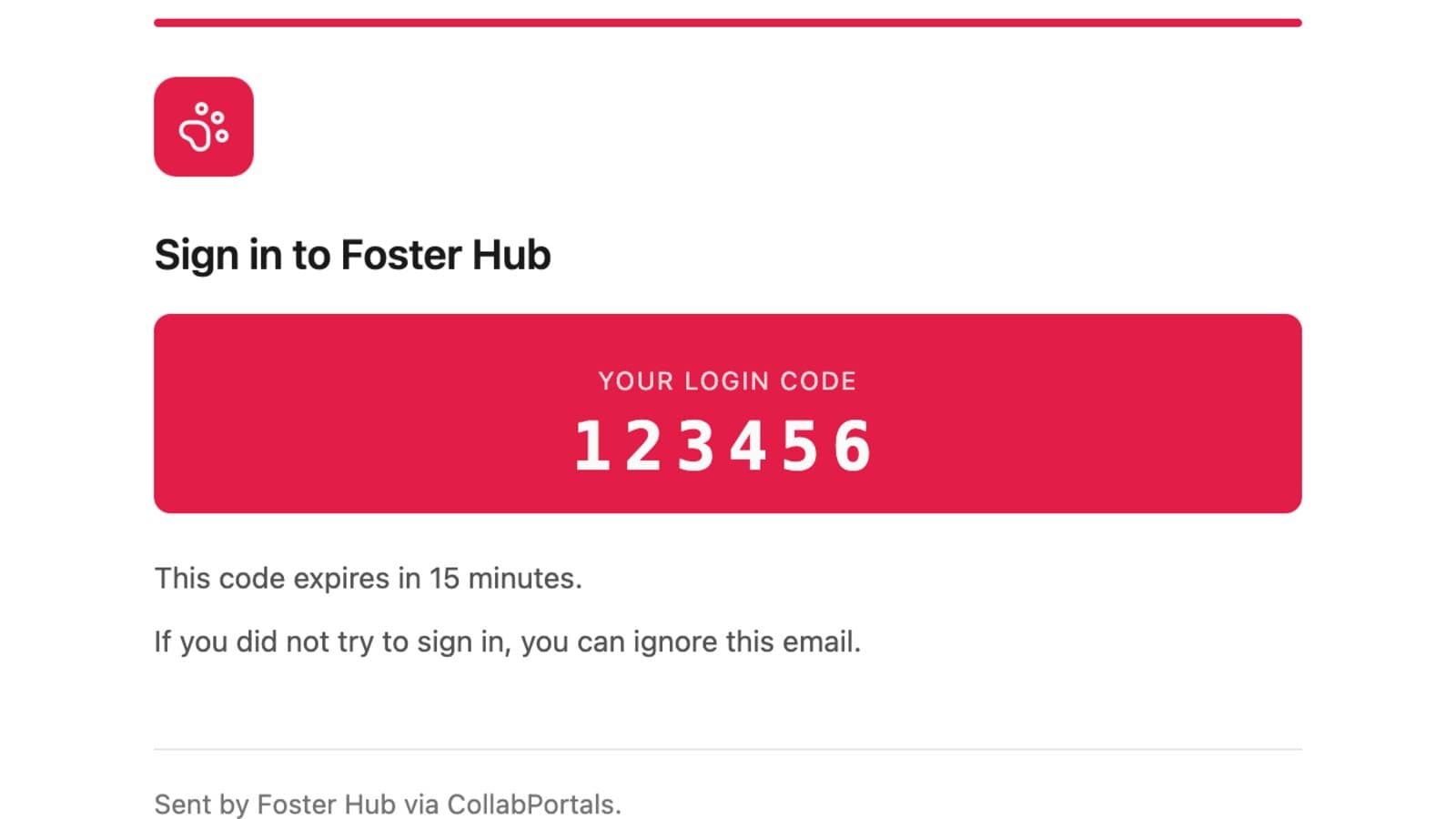
Les utilisateurs du portail se connectent avec leur adresse e-mail et un code à 6 chiffres. Ils n’ont jamais besoin d’un compte Airtable, d’un compte CollabPortals ni d’un mot de passe.
Pour donner accès à des données Airtable, la méthode habituelle consiste à ajouter la personne à la base. Chaque personne qui modifie ou commente coûte une licence par mois, et même un collaborateur en lecture seule voit toute la base, formules et notes internes comprises.
Les utilisateurs du portail ne sont pas des utilisateurs Airtable. Ils se connectent à votre portail avec une adresse e-mail et un code, et ils ne coûtent rien.
Ce que fait cette fonctionnalité
Une personne ouvre le portail, saisit son e-mail et reçoit un code à 6 chiffres. Elle entre le code, et la voilà connectée.
- Aucun mot de passe à créer, à oublier ou à réinitialiser
- Ni compte Airtable, ni compte CollabPortals
- Aucun frais par utilisateur, quel que soit le nombre de personnes que vous laissez entrer
- L’accès dépend de votre table des utilisateurs : soit l’e-mail de la personne y figure, soit elle s’inscrit, si vous l’autorisez
C’est ce dernier point qui rend l’ensemble facile à gérer. La liste des invités est une table de votre propre base. Ajouter un client, c’est ajouter une ligne ; retirer un accès, c’est en supprimer une.
Pourquoi c’est important
Avec toutes les autres solutions, l’accès devient une tâche permanente pour quelqu’un. Partager une vue Airtable oblige à surveiller qui détient le lien. Ajouter des collaborateurs oblige à gérer des licences et à les payer. Un portail à mot de passe oblige à réinitialiser les mots de passe de personnes qui se connectent deux fois par an.
Les codes par e-mail suppriment ces trois problèmes. Un utilisateur qui n’est pas venu depuis mars n’a rien à retenir, et vous n’avez rien à faire.
Comment ça marche
L’adresse e-mail présente dans la table des utilisateurs sert d’identifiant. Quand quelqu’un saisit un e-mail, CollabPortals cherche une ligne correspondante, et n’envoie un code que s’il en trouve une.
Deux réglages modifient ce fonctionnement, et par défaut ni l’un ni l’autre ne s’applique. Si vous désactivez Exiger un code de connexion par e-mail, les utilisateurs se connectent avec leur seule adresse e-mail, ce qui est plus rapide et beaucoup moins sûr : quiconque connaît une adresse de votre table des utilisateurs peut se connecter à la place de cette personne. Le réglage Autoriser l’inscription libre ajoute un bouton « Sign up » sur l’écran de connexion, sous le bouton de connexion, pour qu’une personne qui ne figure pas encore dans la table des utilisateurs puisse créer sa propre ligne, en remplissant les champs que votre rôle par défaut a le droit de créer dans la table des utilisateurs. Un champ que vous autorisez à modifier plus tard mais pas à l’inscription reste absent du formulaire, tout comme les champs de lien (Link to another record) et les champs de pièce jointe, que le formulaire d’inscription ne recueille pas. Vous pouvez aussi rédiger un bloc de texte enrichi qui s’affiche sur le formulaire d’inscription lui-même, sous les champs et au-dessus du bouton « Sign up » de ce formulaire : c’est l’endroit où placer des conditions d’utilisation. Écrivez la phrase voulue et ajoutez un lien vers les conditions elles-mêmes.
Les sessions sont conservées dans un cookie signé et durent par défaut environ 7 jours après la dernière visite de l’utilisateur, si bien que les utilisateurs réguliers ont rarement besoin d’un nouveau code. Vous pouvez choisir 1, 7, 14, 30 ou 90 jours. Une session appartient à un seul portail : se connecter à un deuxième portail sur le même domaine remplace la première. Les codes expirent après un court délai, et les tentatives infructueuses répétées sont limitées.
Le champ e-mail peut être presque n’importe quel champ Airtable dont la valeur est du texte : un champ e-mail ou texte, mais aussi une formule, un cumul (rollup) ou une recherche (lookup) qui produit l’adresse. Les champs numériques, de date, de case à cocher (checkbox), de pièce jointe et de lien ne peuvent pas être utilisés. Le plus important est que les adresses soient uniques : deux lignes qui partagent la même adresse, c’est le problème de configuration à vérifier avant de partager le lien.
L’URL du portail n’est pas un secret et n’a pas besoin d’être traitée comme tel. N’importe qui peut l’ouvrir ; pour passer l’écran de connexion, il faut figurer dans la table des utilisateurs, ou s’inscrire si vous avez activé Autoriser l’inscription libre. Un portail que vous avez rendu public fait exception : toute personne disposant du lien peut le parcourir, en lecture seule, sans se connecter. Le guide sur l’authentification décrit le processus en détail.
Pour qui
Tout public nombreux, occasionnel ou qui change souvent : clients, adhérents, sous-traitants et équipes événementielles. Plus vous devez laisser entrer de personnes, plus la solution facturée par utilisateur coûte cher, et plus la connexion par e-mail devient intéressante.
Essayez-le sur votre propre base
Connectez Airtable, créez un portail et partagez-le. Sept jours gratuits, sans carte bancaire.
Guides et exemples associés
Rôles
Définissez des rôles comme Admin, Editor et Viewer à partir d’un champ de votre table des utilisateurs. Chaque rôle dispose de son propre jeu complet d’autorisations, dans le même portail.
Cas d’usageCréer un portail client Airtable en quelques minutes
Un portail client (ou extranet client) à vos couleurs : donnez à vos clients un accès sécurisé aux données de leurs projets dans Airtable. Sans licences supplémentaires, sans code, sans configuration complexe, il suffit de partager un lien.
ComparatifCollabPortals vs Airtable Portals : outil tiers ou fonctionnalité native ?
Comparez CollabPortals (10 $ US par mois, utilisateurs illimités) avec Airtable Portals, la fonctionnalité native d’Airtable, où les invités en lecture seule sont gratuits et les invités qui modifient sont vendus par packs à partir de 120 $/mois. Voyez lequel correspond à la façon dont vos utilisateurs travaillent réellement.
GuideFiltrer les enregistrements Airtable selon l’approbateur externe connecté
Pourquoi Airtable ne peut pas filtrer les formulaires ou les interfaces selon l’utilisateur actuel pour les visiteurs sans licence, et comment résoudre le problème.