Créer un portail de conformité des sous-traitants avec Airtable
Donnez à vos sous-traitants et à vos fournisseurs un portail en libre-service pour déposer et renouveler leurs attestations d’assurance, licences et documents fiscaux, avec le suivi des dates d’expiration, le tout à partir de votre base Airtable.

Voyez-le en action, puis partez d’une base Airtable prête à l’emploi.
Voir une démo en directCopier le modèle AirtableLe problème : courir après les documents de vos sous-traitants
Vous travaillez avec des sous-traitants et des fournisseurs, et chacun d’eux doit rester en règle. Attestations d’assurance, formulaires W-9, licences professionnelles et garanties financières sont tous suivis dans Airtable, parce que c’est le moyen le plus souple de savoir qui est couvert et qui ne l’est pas.
Mais recueillir et renouveler ces documents reste une corvée manuelle :
- Vous relancez par e-mail pour demander aux sous-traitants leur dernière attestation d’assurance, puis vous enregistrez vous-même la pièce jointe dans Airtable
- Rien ne vous prévient quand un document expire : une attestation d’assurance arrive à échéance et vous ne vous en apercevez qu’en allant vérifier
- Les sous-traitants ne voient pas ce qu’ils vous doivent : ils envoient le mauvais fichier, une version périmée, ou rien du tout
- Les ajouter à Airtable coûte cher : 20 $ US par mois et par sous-traitant sur les offres Team, en facturation annuelle, simplement pour qu’ils puissent déposer un fichier
Ce qu’il vous faut, c’est un portail où chaque sous-traitant se connecte, voit exactement quels documents sont valides, bientôt expirés ou expirés, et dépose lui-même ses renouvellements, le tout enregistré directement dans votre base Airtable.
Comment CollabPortals fonctionne pour la conformité des sous-traitants
CollabPortals crée un portail à vos couleurs connecté à votre base Airtable. Chaque sous-traitant se connecte avec son e-mail, est associé à son enregistrement et ne voit que les documents qui lui sont liés.
Exemple de configuration du portail
| Table | Accès des sous-traitants | Usage |
|---|---|---|
| Contractors (profil) | Consulter, modifier | Les sous-traitants tiennent à jour le nom de leur entreprise, leur métier et leurs coordonnées |
| Documents | Consulter, créer, modifier | Les sous-traitants déposent et renouvellent attestations d’assurance (COI), formulaires W-9, licences et garanties financières, avec le type, le fichier et la date d’expiration obligatoires |
| Status (par document) | Lecture seule | Un statut Valid / Expiring soon / Expired toujours à jour, en lecture seule pour qu’il reste exact |
| Statut de vérification, notes internes | Masqué | Le statut de votre vérification interne et vos notes restent privés |
Ce que cela remplace
| Avant | Après |
|---|---|
| Vous écrivez aux sous-traitants pour leur demander leur dernière attestation d’assurance | Les sous-traitants déposent eux-mêmes leurs renouvellements dans le portail |
| Vous enregistrez les pièces jointes dans Airtable à la main | Les fichiers sont enregistrés directement dans votre base Airtable |
| Une attestation expirée passe inaperçue | Chaque document affiche un statut d’expiration toujours à jour |
| Les sous-traitants devinent ce dont vous avez besoin | Ils voient exactement quels documents sont valides, bientôt expirés ou expirés |
| 20 $/mois par sous-traitant pour un accès en modification à Airtable, en facturation annuelle | Un seul abonnement CollabPortals, à prix fixe |
Modèles de portail pour la conformité des sous-traitants
Collecte et renouvellement des documents
Les sous-traitants soumettent et renouvellent eux-mêmes leurs documents, qui arrivent directement dans Airtable.
- Table Documents avec accès en création et en modification : type de document, pièce jointe, date d’émission et date d’expiration
- Des champs obligatoires garantissent que chaque dépôt a un type, un fichier et une date d’expiration
- Chaque nouveau document est automatiquement lié au sous-traitant qui l’a déposé
Suivi des dates d’expiration
Un simple champ de formule transforme les dates d’expiration en un statut que tout le monde lit d’un coup d’œil.
- Un champ Status marque chaque document comme Valid, Expiring soon ou Expired selon sa date d’expiration
- La vue Documents est triée par date d’expiration : tout ce qui arrive à échéance apparaît en premier
- Le statut est en lecture seule dans le portail : il reflète toujours la date réelle
Profils en libre-service
Les sous-traitants tiennent à jour leurs propres informations, pour que la saisie ne repose pas sur vous.
- Table Contractors avec accès en modification au nom de l’entreprise, au métier et au téléphone
- L’e-mail est en lecture seule, puisqu’il sert d’identifiant de connexion
- Les champs internes comme le statut de vérification et les notes privées restent masqués
Comparaison des coûts
| Approche | Coût pour 30 sous-traitants | Libre-service pour les sous-traitants | Suivi des dates d’expiration |
|---|---|---|---|
| CollabPortals | 10 $/mois | Oui, dépôt et renouvellement | Oui, champ de statut toujours à jour |
| Licences Airtable | 600 $/mois | Oui | Manuel |
| Google Forms vers Airtable | Gratuit, plus le coût de l’automatisation | Limité (envois de formulaire uniquement) | Via Zapier ou Make (20 $/mois et plus) |
| Logiciel de conformité dédié | De 100 à plus de 500 $/mois | Oui | Oui (mais dans un système séparé) |
| E-mail et saisie manuelle | Gratuit | Non, c’est vous qui le faites | Non |
Pour le détail des tarifs, consultez CollabPortals vs miniExtensions et CollabPortals vs Stacker, ou notre sélection des meilleurs outils de création de portails Airtable.
Créer un portail de conformité des sous-traitants étape par étape
Voici comment la démo en direct ci-dessus est construite. Comptez environ une heure la première fois, sans aucun code.
- 1
Préparez votre base Airtable
Commencez par deux tables : une table Contractors pour les personnes qui se connectent, avec leur e-mail, leur entreprise et leur métier, et une table Documents pour leurs justificatifs, avec un type, une pièce jointe, une date d’émission et une date d’expiration. Chaque document est lié à son sous-traitant : chacun ne voit donc jamais que ses propres fichiers. Ajoutez un champ de formule Status qui lit chaque date d’expiration et marque le document comme Valid, Expiring soon ou Expired.
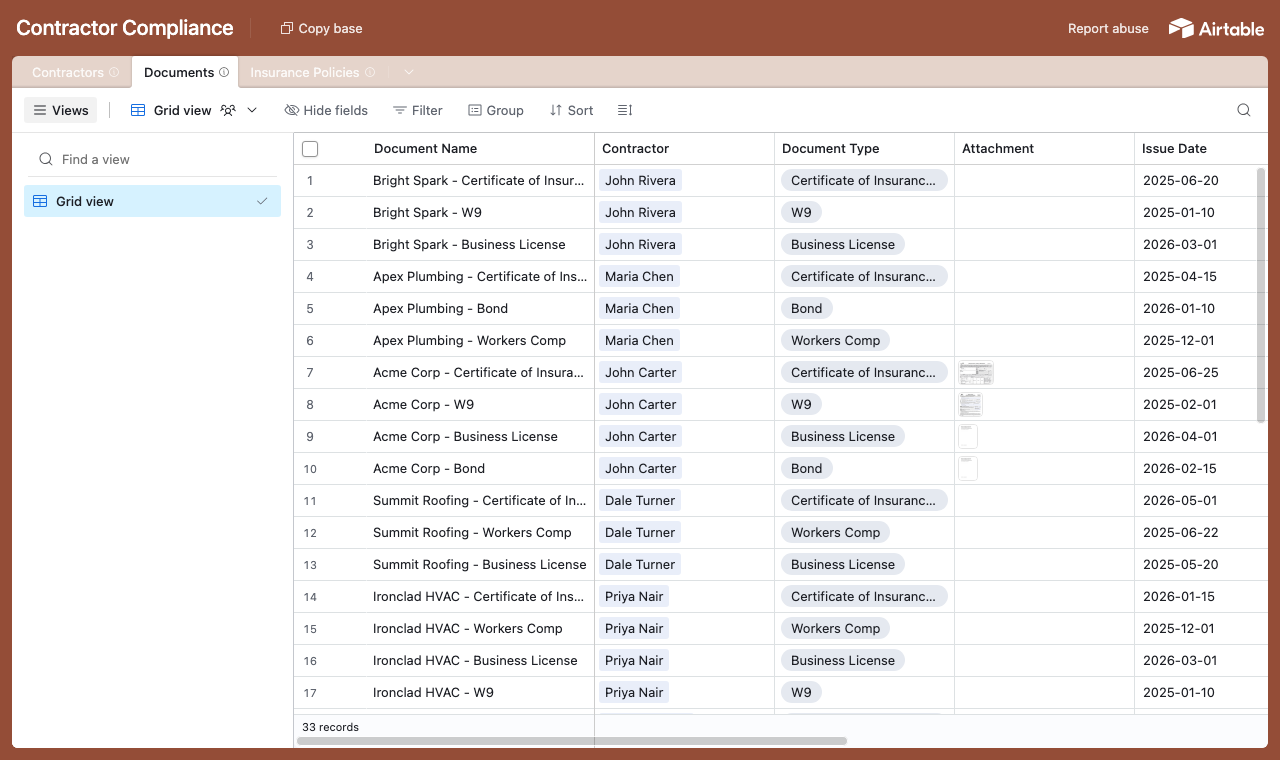
Une table Documents dont chaque enregistrement est lié au sous-traitant concerné, avec le type, le fichier et la date d’expiration. - 2
Connectez la base et choisissez la table des utilisateurs
Indiquez cette base à CollabPortals, puis choisissez Contractors comme table des utilisateurs et Email comme champ de connexion. Chaque sous-traitant se connecte avec son e-mail et est associé à son propre enregistrement.
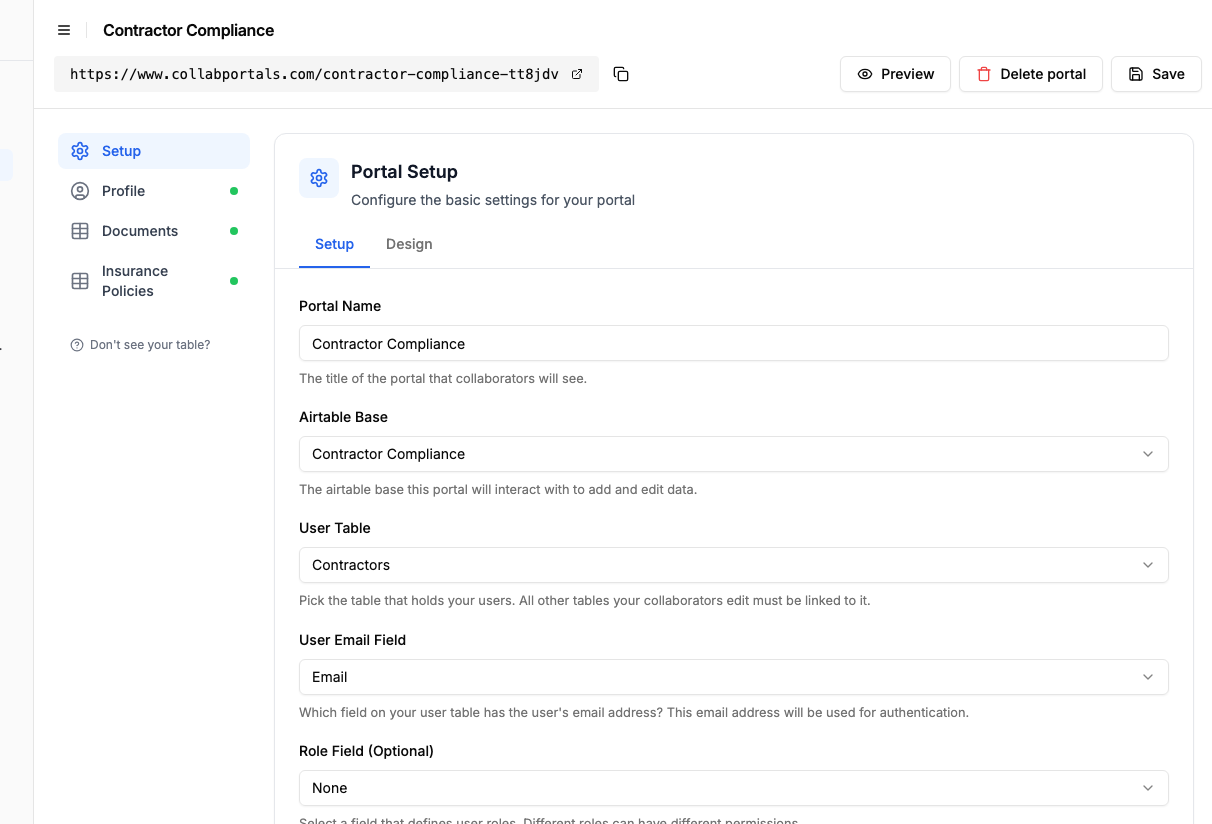
Connectez la base, puis indiquez à CollabPortals la table Contractors et son champ e-mail. - 3
Laissez vos sous-traitants déposer et renouveler, masquez votre vérification
Sur la table Documents, activez la création et la modification pour que les sous-traitants puissent déposer une attestation et la renouveler plus tard, et laissez la suppression désactivée. Rendez obligatoires le type de document, le fichier et la date d’expiration pour que rien n’arrive incomplet, et gardez le champ Status en lecture seule pour qu’il reflète toujours la date d’expiration réelle. Votre statut de vérification et vos notes internes restent masqués.
Comme les quatre autorisations de chaque champ sont indépendantes, vous pouvez demander une information une seule fois, et plus jamais ensuite : activez Create (création) et Required (obligatoire) pour un numéro de référence ou une première attestation d’assurance, laissez Edit (modification) désactivé, et le champ est obligatoire à la création puis verrouillé.
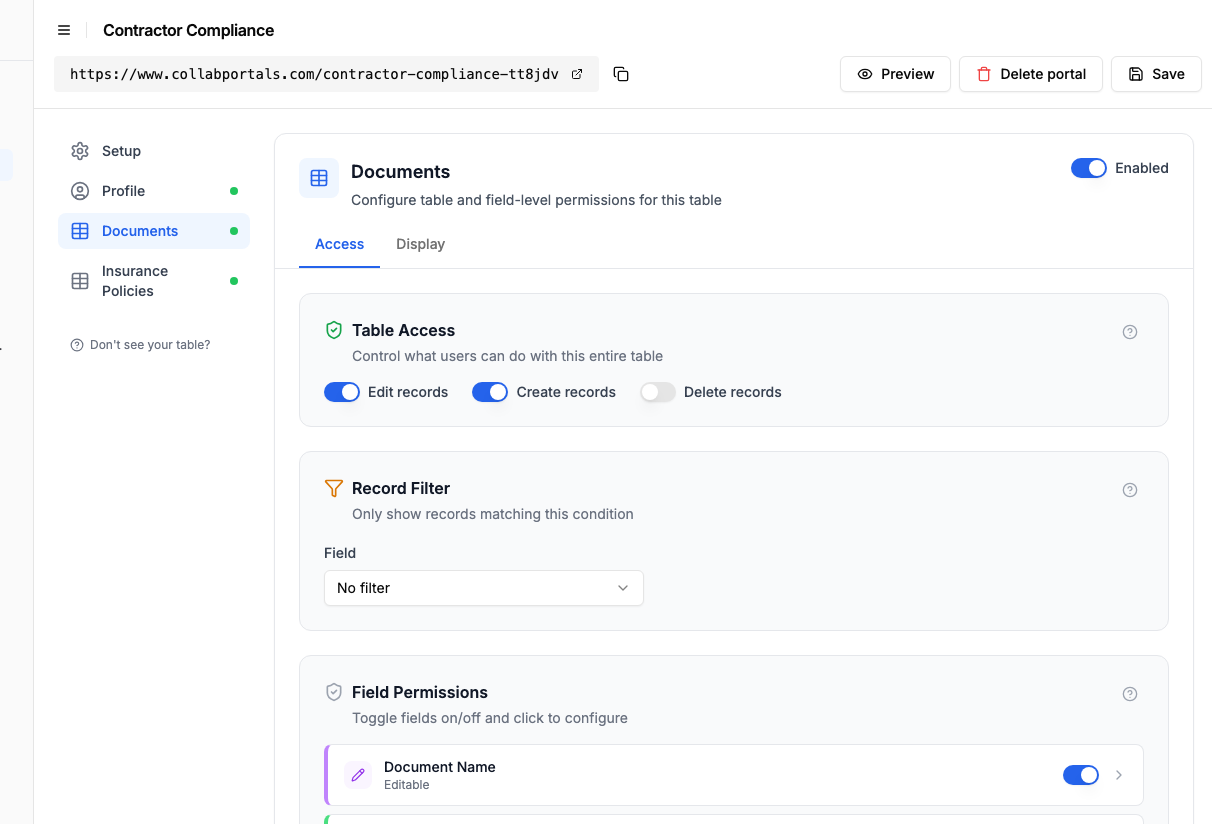
Vos sous-traitants déposent et renouvellent leurs propres documents, tandis que vos notes de vérification restent masquées. - 4
Donnez à chaque table la vue qui lui convient
Choisissez comment chaque table s’affiche. Documents en vue tableau triée par date d’expiration, pour que tout ce qui arrive à échéance apparaisse en premier, avec la colonne Status qui indique d’un coup d’œil Valid, Expiring soon ou Expired. Le profil Contractors contient l’entreprise et les coordonnées de chaque personne.
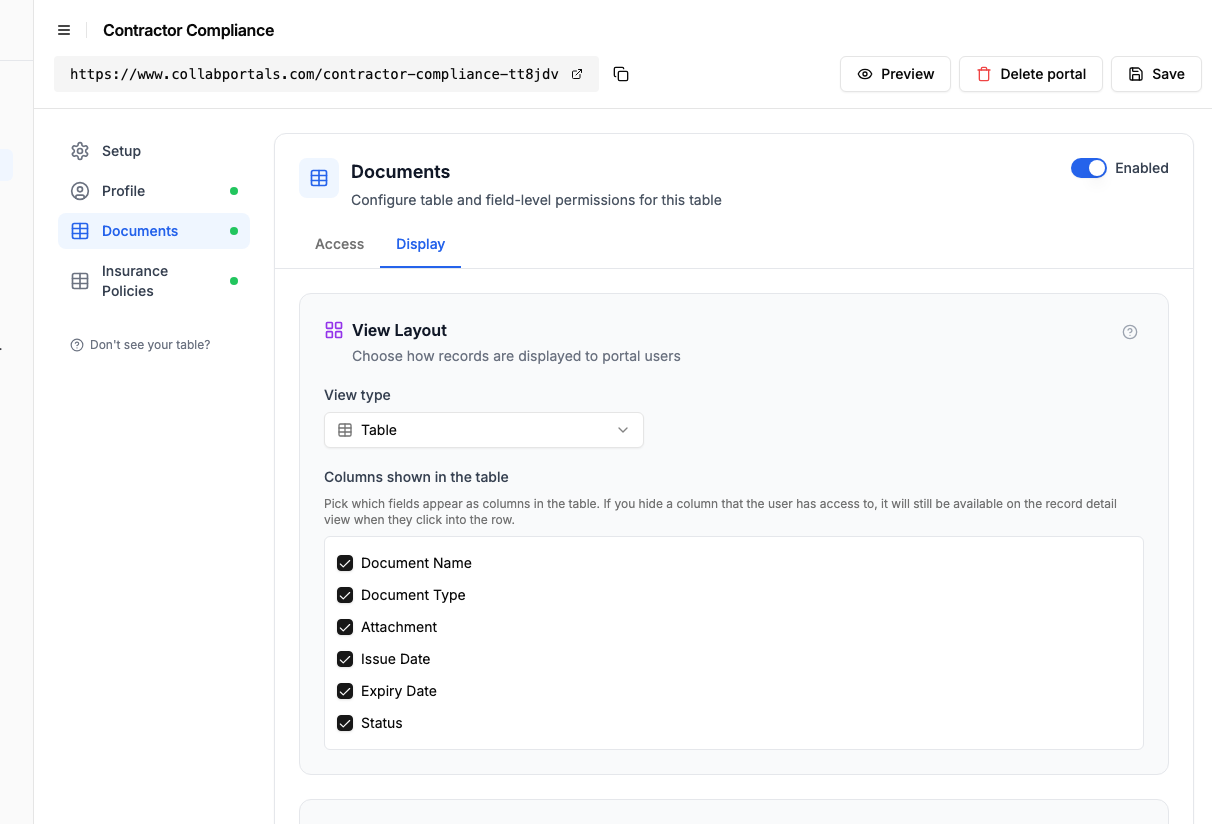
L’onglet Display (affichage) présente la table Documents en vue tableau regroupée par type de document. - 5
Vos sous-traitants gèrent leur propre conformité
Le résultat est un portail clair, à vos couleurs. Chaque sous-traitant se connecte, voit exactement lesquels de ses documents sont valides, bientôt expirés ou expirés, et dépose ses renouvellements directement dans votre base Airtable.
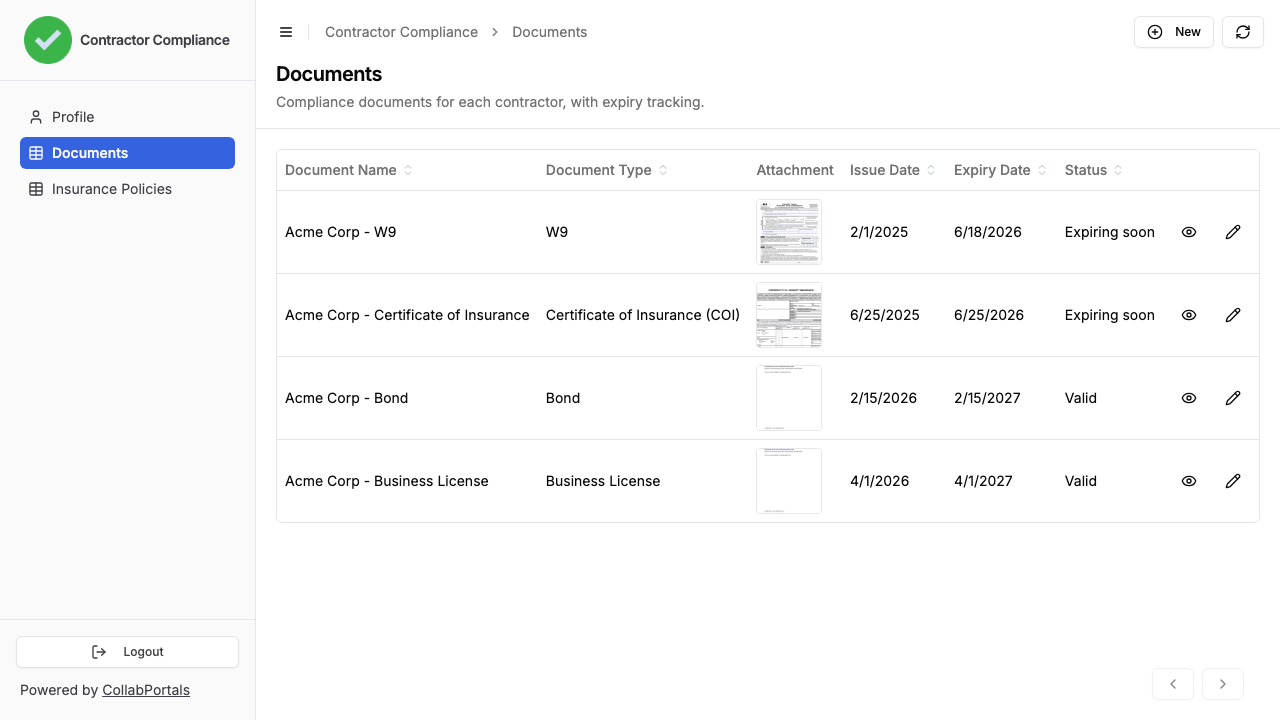
Vos sous-traitants voient leurs propres documents avec un statut d’expiration à jour, et déposent leurs renouvellements sur place. - 6
Ils se connectent avec leur e-mail
Partagez le lien avec la liste de vos sous-traitants. Chacun se connecte avec son e-mail et un code à usage unique : aucun mot de passe à gérer et aucune licence Airtable à acheter.
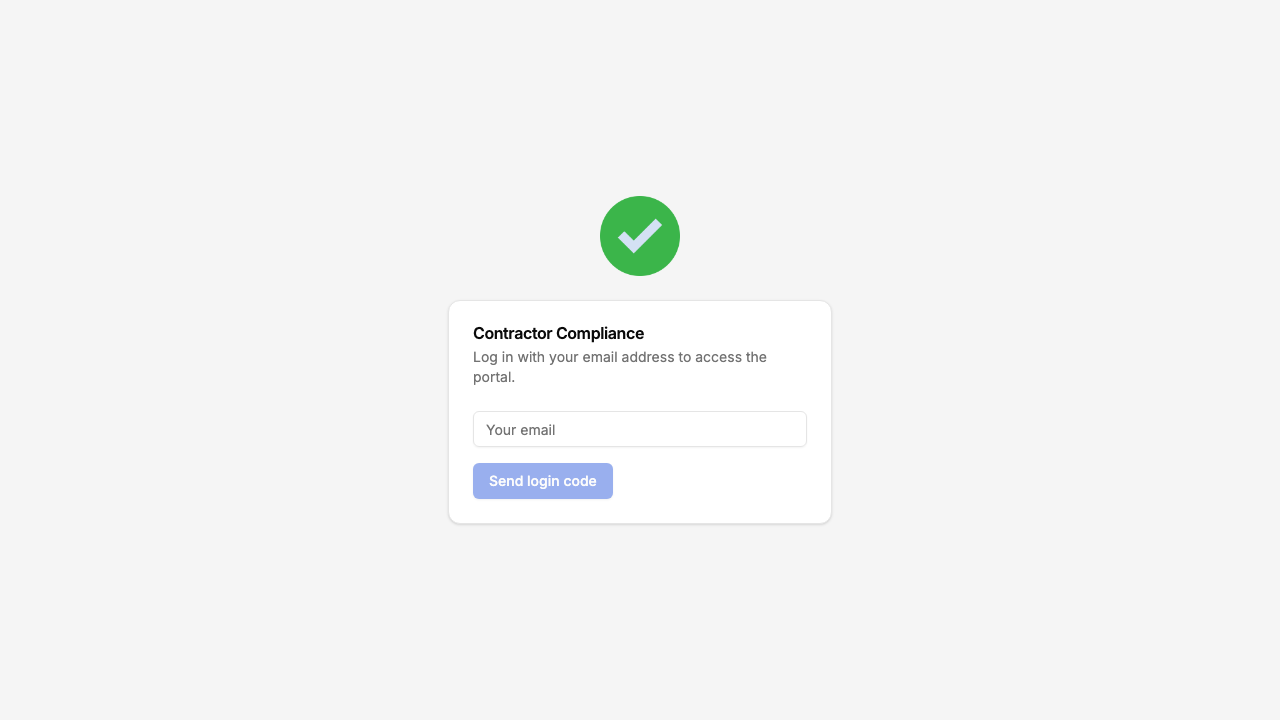
Connexion par e-mail et code à usage unique, avec votre logo et votre couleur.
Vous voulez partir exactement de cette configuration ? Ouvrez la démo en direct ou copiez le modèle Airtable et connectez-le à votre propre base en quelques minutes.
Aller plus loin
Le pas-à-pas ci-dessus couvre toute la construction. Une fois votre portail en place, quelques options sont utiles à connaître :
- Rappels d’expiration. Ajoutez une automatisation Airtable qui envoie un e-mail à un sous-traitant quand son document passe à Expiring soon, pour que les renouvellements arrivent avant toute expiration.
- Polices d’assurance. Suivez les polices séparément des fichiers déposés, dans leur propre table (assureur, plafond de garantie, date d’expiration), et affichez-la à côté de Documents pour une vue plus complète de la conformité.
- Champs obligatoires. Rendez obligatoires le type de document, le fichier et la date d’expiration pour que chaque dépôt arrive complet, sans rien à relancer.
- Laissez votre équipe chercher dans la liste. Activez les filtres, la recherche et le tri pour les utilisateurs pour qu’un vérificateur puisse retrouver un sous-traitant dans un long annuaire par son nom ou son métier, et filtrer les documents par statut.
- Voyez qui a déposé quoi. Le journal d’activité indique quel sous-traitant a créé ou modifié chaque document, et quand.
- Les documents sous chaque sous-traitant. Activez les onglets des enregistrements liés pour que les documents et les polices d’assurance d’un sous-traitant s’affichent en onglets sur son enregistrement, limités à celui-ci : un vérificateur lit sur une seule page toute la situation de conformité d’une entreprise.
Une fois la configuration faite, chaque dépôt et chaque renouvellement arrivent dans votre base Airtable, là où votre équipe travaille déjà.
Pour la version générique, valable pour n’importe quelle base, consultez le guide de démarrage.
Questions fréquentes
Chaque sous-traitant ne voit-il que ses propres documents ?
Oui. Chaque sous-traitant est associé à son enregistrement dans votre table Contractors dans Airtable grâce à son adresse e-mail. Il ne voit que les documents qui lui sont liés, jamais ceux d’un autre sous-traitant.
Comment le portail sait-il qu’un document arrive à expiration ?
Un champ de formule dans Airtable compare la date d’expiration de chaque document à la date du jour et lui attribue Valid, Expiring soon ou Expired. Le portail affiche ce statut dans un champ en lecture seule : vos sous-traitants et votre équipe voient toujours la situation réelle.
Les sous-traitants peuvent-ils déposer des fichiers depuis le portail ?
Oui. La table Documents comprend un champ de pièce jointe, et les sous-traitants déposent leurs attestations, leurs licences et leurs formulaires fiscaux directement depuis le portail. Les fichiers sont enregistrés directement dans votre base Airtable.
Puis-je rendre certains champs obligatoires à chaque dépôt ?
Oui. Vous pouvez marquer des champs comme obligatoires : un sous-traitant ne peut pas soumettre un document sans choisir son type, joindre le fichier et indiquer une date d’expiration.
Comment intégrer un nouveau sous-traitant ?
Ajoutez son e-mail à votre table Contractors dans Airtable et partagez le lien du portail. Il vérifie son e-mail et peut aussitôt commencer à déposer ses documents. Aucune création de compte ni circuit d’invitation n’est nécessaire.

À propos de l’auteur
Matt Shepherd
Fondateur, CollabPortals
Matt est le fondateur de CollabPortals. Ingénieur logiciel et utilisateur aguerri d’Airtable, il se heurtait sans cesse au même problème : aucun moyen facile de donner à des utilisateurs externes un accès simple et sécurisé pour modifier leurs données. Il a créé CollabPortals pour y répondre, avec un outil léger qui permet de mettre en place rapidement un portail sécurisé, avec des autorisations précises.
Cas d’usage et guides associés
Créer un portail pour vos freelances et prestataires avec Airtable
Donnez à vos freelances et à vos prestataires un portail en libre-service pour gérer leur profil, suivre leurs projets et saisir leurs feuilles de temps, le tout à partir de votre base Airtable.
Cas d’usageCréer un portail de conformité réglementaire avec Airtable
Donnez à vos clients, à vos adhérents et aux auditeurs un accès sécurisé aux données de conformité, aux certifications et aux déclarations réglementaires de votre base Airtable. Pas de licences supplémentaires, pas de tableurs, pas de logiciel sur mesure.
Cas d’usageCréer un portail d’assurance et de souscription avec Airtable
Offrez à vos agents, courtiers et clients un portail sécurisé pour soumettre des demandes, suivre l’état de leurs contrats et gérer les données de souscription, à partir de votre base Airtable.
ComparatifCollabPortals vs miniExtensions : quel outil de portail Airtable vous convient ?
Une comparaison détaillée de CollabPortals et de miniExtensions pour créer des portails Airtable. Comparez les tarifs, les fonctionnalités et les limites pour trouver l’outil qui vous convient.