Autorisations de champ, ordre des champs et tous les types de champs Airtable
Les autorisations de champ sont désormais quatre réglages indépendants (consulter, créer, modifier, obligatoire), les champs ont un seul ordre par glisser-déposer pour tout le portail, et chaque type de champ Airtable est pris en charge. Ce qui a changé et comment s’en servir.

Trois changements sont arrivés cette semaine, et ils portent tous sur la même chose : le contrôle de chaque champ.
Les autorisations de champ formaient auparavant une échelle en quatre niveaux : masqué, puis consultable seulement, puis modifiable, puis modifiable et obligatoire. Chaque niveau contenait le précédent, si bien que certaines combinaisons étaient tout simplement impossibles à exprimer. Désormais, chaque champ a quatre interrupteurs indépendants. Les champs ont aussi un ordre que vous réglez en les faisant glisser, et ce seul ordre s’applique partout dans le portail. Enfin, chaque type de champ Airtable est désormais pris en charge, y compris les neuf qui étaient jusqu’ici invisibles.
Quatre interrupteurs, pas une échelle
Chaque champ d’une table a Consulter, Créer, Modifier et Obligatoire, et aucun ne dépend d’un autre.
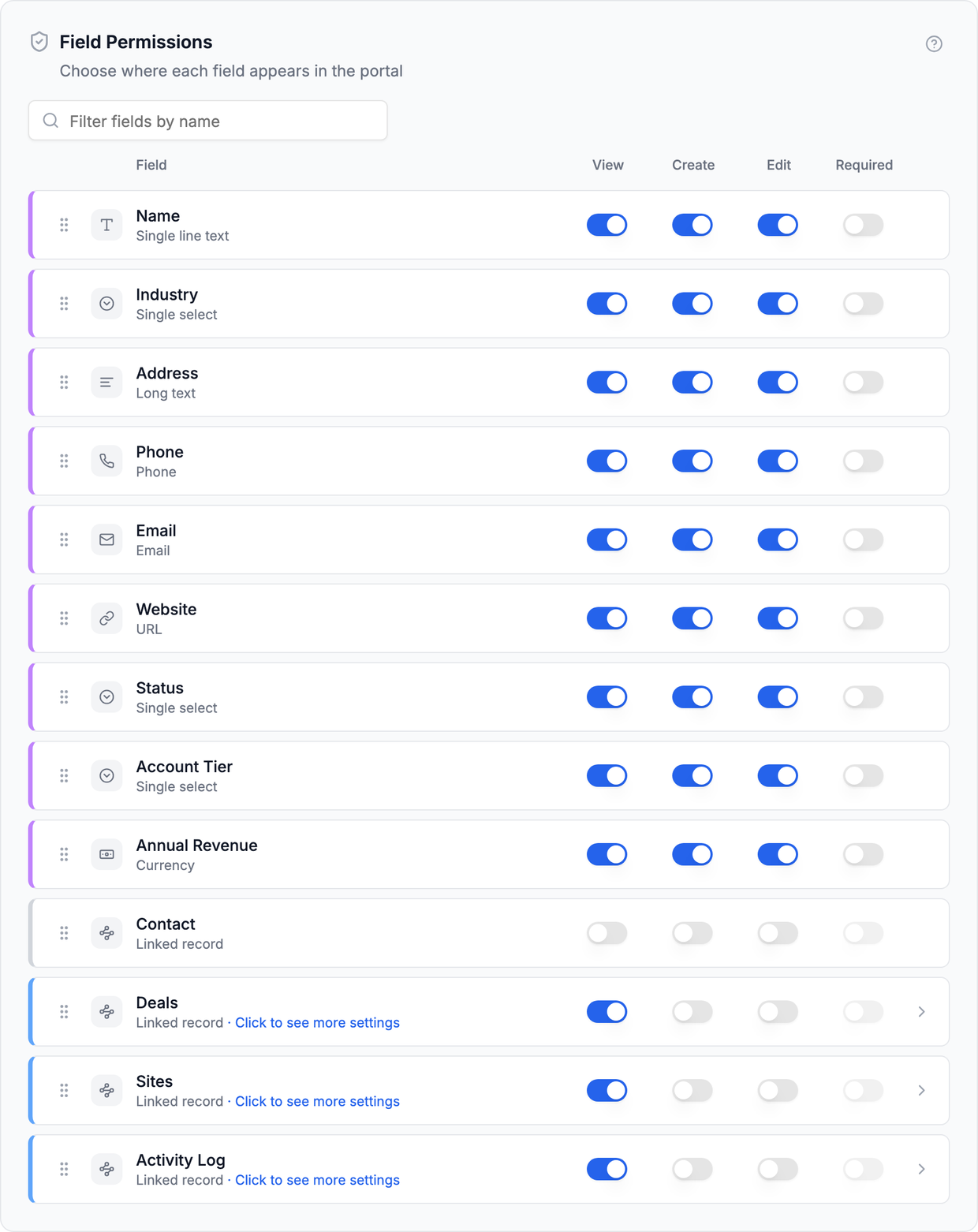
- Consulter affiche le champ en vue tableau, sur les cartes des vues galerie, kanban et calendrier, et sur la page de l’enregistrement.
- Créer le place sur le formulaire de création, et sur le formulaire d’inscription si la table est votre table des utilisateurs.
- Modifier le place sur le formulaire de modification.
- Obligatoire s’applique sur celui de ces formulaires où le champ apparaît.
Comme ils sont indépendants, les combinaisons que l’on me demandait sans cesse fonctionnent désormais :
Modifier sans Consulter. Une table a un prénom (First Name), un nom (Last Name) et un nom complet calculé (Full Name). Affichez seulement Full Name en vue tableau et sur la page de l’enregistrement, et recueillez First Name et Last Name sur les formulaires. L’utilisateur ne voit jamais trois champs de nom à la fois.
Créer sans Modifier. Un champ que l’on ne renseigne qu’une fois. L’utilisateur saisit un numéro de référence ou une date de dépôt en créant l’enregistrement, et le champ est verrouillé ensuite.
Modifier sans Créer. Un champ que votre équipe remplit une fois l’enregistrement créé, comme Status ou Responsable : le formulaire de création reste court.
Obligatoire à la création seulement. Activez Créer et Obligatoire mais pas Modifier : le champ est obligatoire à la création et n’est plus jamais redemandé.
Une réserve à énoncer clairement : Créer ou Modifier sans Consulter est un choix d’affichage, pas un moyen de garder une valeur secrète. Le champ du formulaire affiche toujours la valeur actuelle à quiconque l’ouvre. Pour tenir une valeur à l’écart des utilisateurs du portail, désactivez tout.
Un seul ordre, partout
L’ordre des champs était auparavant celui dans lequel Airtable renvoyait les champs, sans moyen de le changer. Désormais, vous faites glisser un champ par la poignée de sa ligne, et il y a un seul ordre par table que toutes les surfaces suivent : les colonnes de la vue tableau, les cartes des vues galerie, kanban et calendrier, la page de l’enregistrement, les formulaires de création et de modification, et le formulaire d’inscription.
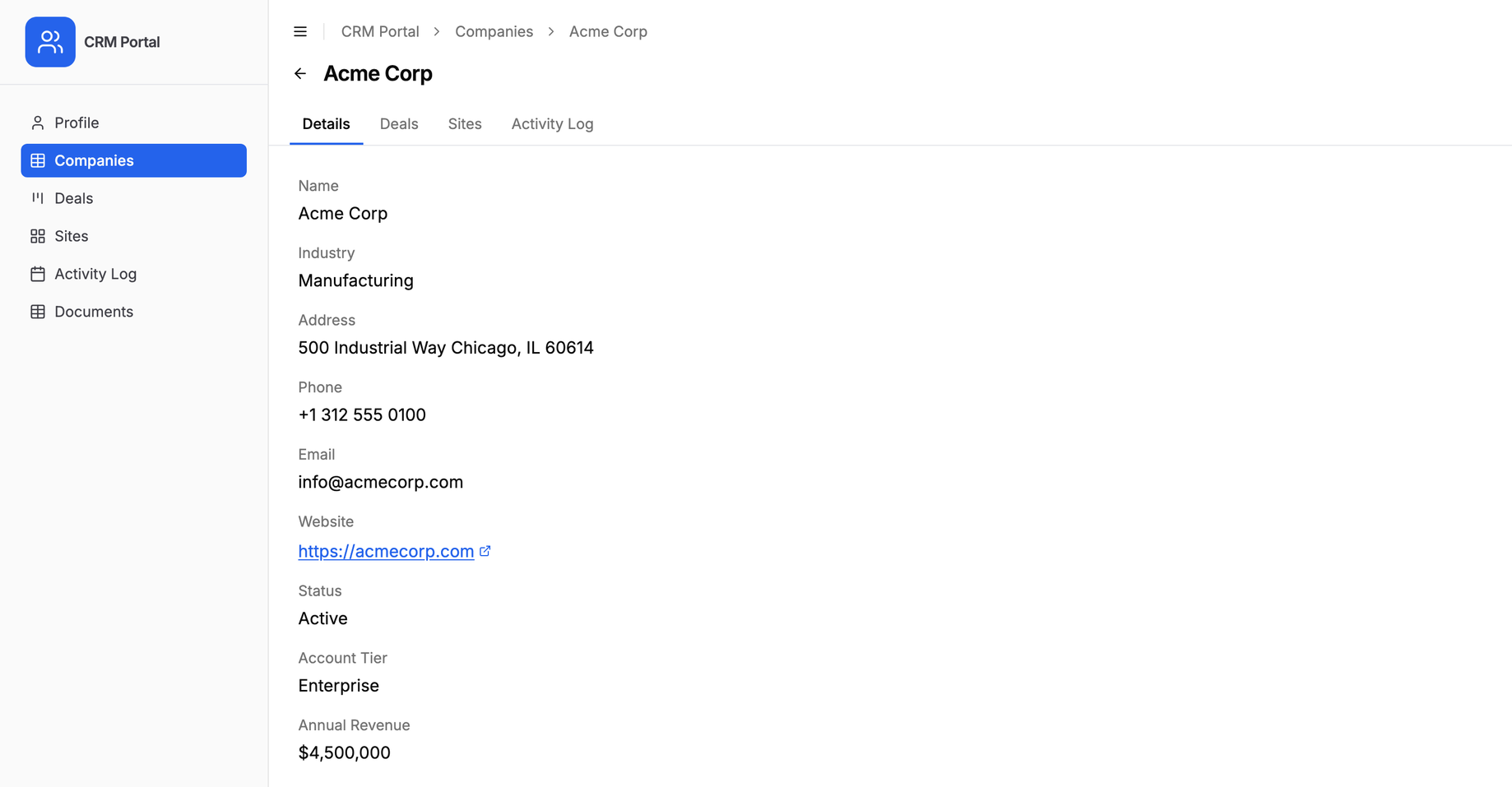
Mise à jour, octobre 2026 : une page d’enregistrement peut désormais être organisée en sections dans son propre onglet Enregistrement, et une page organisée ainsi suit sa mise en page plutôt que l’ordre des champs.
Les sélecteurs de champs de l’onglet Affichage décident toujours quels champs chaque vue affiche. Ils ne décident plus de l’ordre : vous placez donc un champ une seule fois, et non vue par vue.
Les champs que vous ajoutez plus tard dans Airtable arrivent à la fin de l’ordre plutôt qu’au milieu : une nouvelle colonne ne vient jamais interrompre en silence un ordre que vous avez réglé.
Sur une table qui a beaucoup de champs, une zone Filtrer les champs par nom se trouve désormais au-dessus de la liste : modifier les autorisations d’un champ n’oblige plus à faire défiler la liste pour le trouver.
Tous les types de champs
Neuf types de champs Airtable étaient auparavant invisibles dans les portails : pas seulement impossibles à modifier, mais absents de la liste des champs de l’administration et impossibles à afficher. Le décompte (Count), le texte enrichi (Rich text), la durée (Duration), le code-barres (Barcode), l’utilisateur simple et multiple (Collaborator), le bouton (Button), le texte IA (AI text) et la source de synchronisation (Sync source) sont désormais tous pris en charge.
- Le texte enrichi affiche sa mise en forme : gras, italique, titres, listes, listes de tâches, citations, code et liens. Il se modifie en Markdown, qui est la façon dont Airtable le stocke.
- La durée s’affiche dans le format de votre champ :
1:30se lit comme une heure et demie avech:mm. - Le code-barres affiche le code scanné, et conserve sa symbologie telle quelle quand le texte est modifié.
- Le décompte, le bouton, le texte IA et la source de synchronisation sont calculés par Airtable : le portail les affiche et n’y écrit jamais. Leurs interrupteurs Créer, Modifier et Obligatoire sont grisés.
- Les champs Utilisateur (Collaborator) sont eux aussi en lecture seule. Airtable n’accepte d’écriture dans ces champs que de la part d’un collaborateur de la base, et les utilisateurs de votre portail ne sont pas des collaborateurs. Bon à savoir : ces champs peuvent montrer l’adresse e-mail d’un collègue aux utilisateurs de votre portail, vérifiez donc avant d’activer Consulter.
Tous démarrent masqués. Élargir ce qu’un portail peut afficher ne change jamais ce qu’un portail existant affiche : rien n’est apparu dans vos portails en ligne quand ce changement a été livré. La référence complète se trouve dans Types de champs pris en charge.
Pour qui
Le contrôle champ par champ compte surtout là où une même table sert des personnes qui doivent en voir des parties différentes :
- Portails clients : montrez au client les champs de son projet, et gardez la marge interne et les notes entièrement hors de l’enregistrement.
- Portails CRM : laissez un contact mettre à jour ses propres coordonnées tandis que Status et Account Tier restent en lecture seule.
- Portails d’assurance : recueillez les détails d’un sinistre à la déclaration, puis verrouillez-les.
- Portails de conformité des sous-traitants : rendez la date d’expiration de l’assurance obligatoire sur le formulaire d’inscription, et ne la redemandez jamais.
Comparaison avec les autres outils
Les autorisations au niveau des champs départagent les outils de portail, et leur place dans la grille tarifaire en dit généralement long. Noloco propose bien des autorisations de création, de lecture et de mise à jour par champ, et son offre payante unique, Build, coûte 65 $ US par mois en facturation annuelle (79 $ au mois). Softr indique toujours dans sa propre documentation que les autorisations au niveau des champs sont à venir : le contournement consiste donc à préfiltrer une vue dans Airtable. Airtable Interfaces vous laisse choisir les champs interface par interface, mais toute personne qui en ouvre une a besoin d’un compte Airtable, et d’une licence payante pour modifier.
CollabPortals vous donne les quatre réglages par champ, par rôle, dans l’offre à 10 $, et vos données restent dans Airtable.
Pour commencer
Ouvrez un portail, choisissez une table : la liste Autorisations de champ se trouve dans son onglet Accès. Faites glisser les poignées pour régler l’ordre, et utilisez les quatre interrupteurs de chaque champ. La page Autorisations de champ de la documentation détaille les combinaisons.
Mise à jour, septembre 2026 : la liste des champs a rejoint son propre onglet Champs, à côté d’Accès. Une table peut désormais avoir plusieurs pages, et chaque page a son propre ordre des champs : « un seul ordre par table » ci-dessus signifie donc désormais un seul ordre par page.
Vous découvrez CollabPortals ? Créez un portail et connectez d’abord votre base Airtable.

À propos de l’auteur
Matt Shepherd
Fondateur, CollabPortals
Matt est le fondateur de CollabPortals. Ingénieur logiciel et utilisateur aguerri d’Airtable, il se heurtait sans cesse au même problème : aucun moyen facile de donner à des utilisateurs externes un accès simple et sécurisé pour modifier leurs données. Il a créé CollabPortals pour y répondre, avec un outil léger qui permet de mettre en place rapidement un portail sécurisé, avec des autorisations précises.
À lire aussi
Créer un portail client Airtable en quelques minutes
Un portail client (ou extranet client) à vos couleurs : donnez à vos clients un accès sécurisé aux données de leurs projets dans Airtable. Sans licences supplémentaires, sans code, sans configuration complexe, il suffit de partager un lien.
Cas d’usageCréer un portail client pour votre CRM Airtable
Donnez à vos clients un portail à votre marque pour consulter les données de leur compte (affaires, contacts, sites, activité) directement depuis votre CRM Airtable. Sans licences supplémentaires, sans code.
Cas d’usageCréer un portail d’assurance et de souscription avec Airtable
Offrez à vos agents, courtiers et clients un portail sécurisé pour soumettre des demandes, suivre l’état de leurs contrats et gérer les données de souscription, à partir de votre base Airtable.
Cas d’usageCréer un portail de conformité des sous-traitants avec Airtable
Donnez à vos sous-traitants et à vos fournisseurs un portail en libre-service pour déposer et renouveler leurs attestations d’assurance, licences et documents fiscaux, avec le suivi des dates d’expiration, le tout à partir de votre base Airtable.