Rôles : un seul portail Airtable, une vue différente pour chaque personne
Définissez des rôles comme Admin, Editor et Viewer à partir d’un champ de votre table des utilisateurs. Chaque rôle dispose de son propre jeu complet d’autorisations, dans le même portail.
La plupart des portails s’adressent à plus d’un type d’utilisateur. Un projet réunit le client, le chargé de compte et le freelance qui fait le travail. Ils ont besoin de la même base, vue de façons très différentes.
Les rôles permettent à un seul portail de servir ces trois personnes sans devenir trois portails.
Ce que fait cette fonctionnalité
Un rôle est lu dans un champ de votre table des utilisateurs : une sélection unique (single select), une sélection multiple (multiple select) ou un champ de lien (Link to another record). La valeur de ce champ pour une personne donnée détermine le rôle qu’elle reçoit.
Chaque rôle porte son propre jeu complet d’autorisations :
- Autorisations de table : les tables qu’il peut consulter, et dans lesquelles il peut créer, modifier et supprimer
- Autorisations de champ : les colonnes qu’il voit et celles qu’il peut modifier
- Type de vue : la même table peut être un tableau kanban pour un rôle et une liste pour un autre
- Filtre d’enregistrements et périmètre des enregistrements : les lignes auxquelles il a accès, et aucune autre
- Tri par défaut et libellés du portail
Rien n’est hérité par accident. Un rôle que vous n’avez pas configuré ne reçoit pas discrètement les autorisations du rôle voisin. La seule exception volontaire concerne les libellés du portail : un libellé défini sur le rôle par défaut s’applique aux rôles qui n’ont pas défini le leur, si bien que, dans le cas normal, vous ne l’écrivez qu’une fois.
Pourquoi c’est important
L’autre solution, c’est un portail par public, ce qui oblige à maintenir les mêmes autorisations à plusieurs endroits en espérant qu’elles restent alignées. Un seul portail avec des rôles garde une configuration unique, et vous permet de répondre à « que peut voir un Viewer ? » en regardant un seul écran.
Il existe aussi un rôle par défaut, qui couvre toute personne dont le champ de rôle est vide ou contient une valeur que vous n’avez pas configurée. C’est ce qui évite qu’une nouvelle personne ajoutée à la table des utilisateurs arrive dans un espace non configuré.
Plusieurs rôles par personne
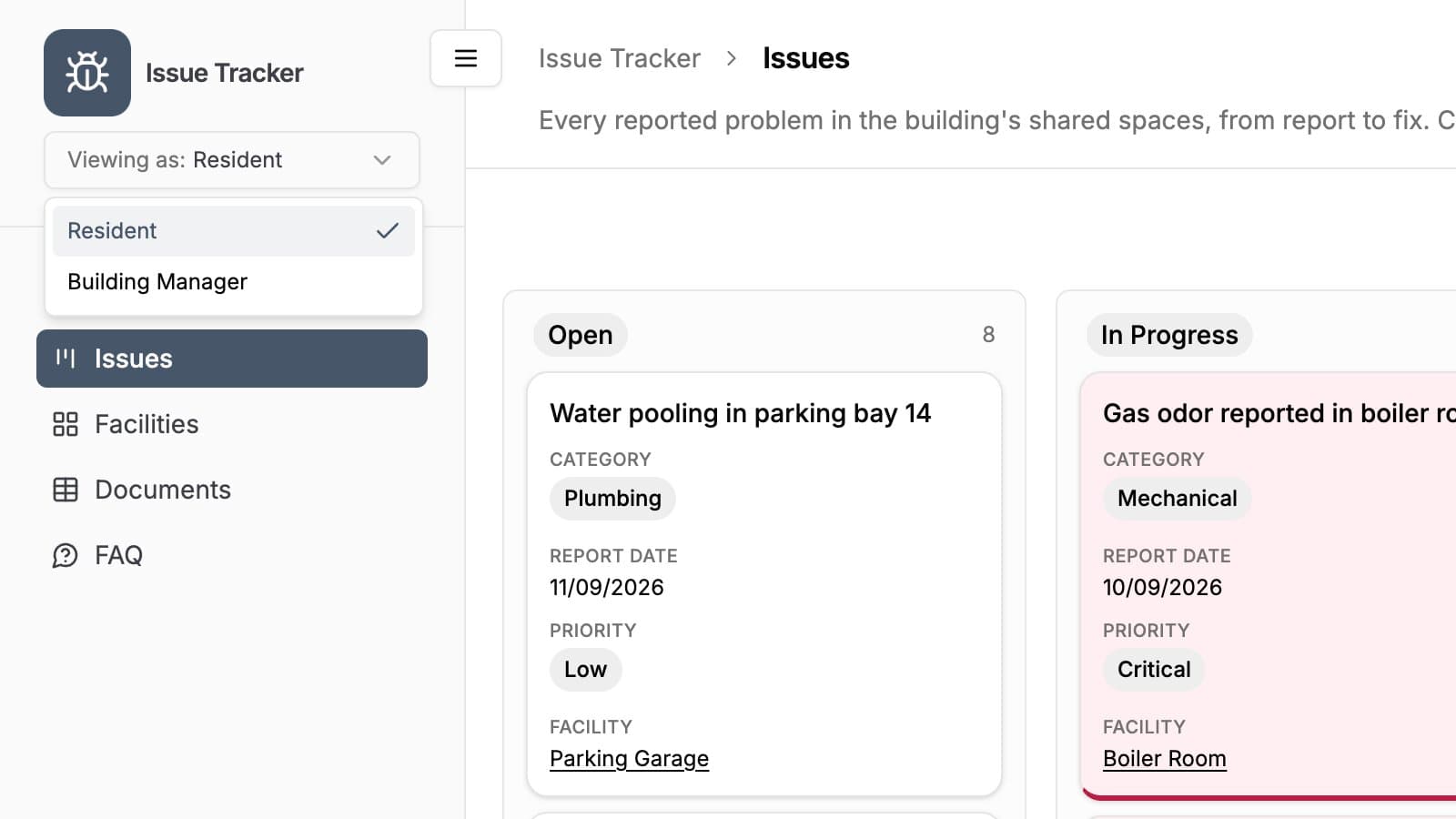
Une sélection multiple, ou un champ de lien relié à plusieurs enregistrements, donne plusieurs rôles à une même personne. Elle choisit entre eux depuis la barre latérale, qui affiche « Viewing as: X ».
C’est un rôle à la fois, et les autorisations ne sont jamais fusionnées. Détenir à la fois Editor et Viewer ne donne pas l’union des deux : à tout moment, la personne est soit Editor, soit Viewer, avec exactement les autorisations de ce rôle.
Les utilisateurs arrivent sur la première valeur de leur cellule Airtable, et le sélecteur n’apparaît que pour une personne qui détient au moins deux rôles configurés. Rien de tout cela ne change pour les portails à rôle unique.
Comment ça marche
Indiquez au portail le champ de rôle, définissez vos rôles et configurez chacun d’eux. Le guide de l’accès basé sur les rôles détaille la démarche avec des captures d’écran, et le connecteur MCP peut faire la même configuration par simple conversation, si vous préférez la décrire plutôt que de cliquer.
Pour qui
Tout portail qui s’adresse à plus d’un public : les portails pour commerciaux, où un responsable voit tout le pipeline et un commercial ne voit que le sien, les portails clients avec une équipe interne derrière la même URL, et le suivi des incidents, où les personnes qui signalent et celles qui traitent ont besoin de colonnes différentes.
Essayez-le sur votre propre base
Connectez Airtable, créez un portail et partagez-le. Sept jours gratuits, sans carte bancaire.
Guides et exemples associés
Autorisations de table
Décidez, par table et par rôle, si les utilisateurs du portail peuvent la consulter, y ajouter des enregistrements, la modifier ou en supprimer. Quatre interrupteurs indépendants, rien d’implicite.
FonctionnalitéAutorisations de champ
Réglez chaque champ Airtable séparément, par rôle : s’il est visible, s’il apparaît sur le formulaire de création, s’il est modifiable et s’il est obligatoire.
Cas d’usageCréer un portail pour vos commerciaux terrain avec Airtable
Donnez à vos commerciaux terrain un portail à vos couleurs pour ne voir que leurs propres comptes, interventions, pipeline et documents depuis votre base Airtable. Sans licences supplémentaires, sans code.
GuideNouvelle fonctionnalité : rôles et options filtrées
Contrôlez ce que chaque utilisateur du portail peut voir et sélectionner, grâce à une configuration par rôle et à des options filtrées pour les enregistrements liés et les champs de sélection.