Autorisations de table : consulter, créer, modifier et supprimer
Décidez, par table et par rôle, si les utilisateurs du portail peuvent la consulter, y ajouter des enregistrements, la modifier ou en supprimer. Quatre interrupteurs indépendants, rien d’implicite.
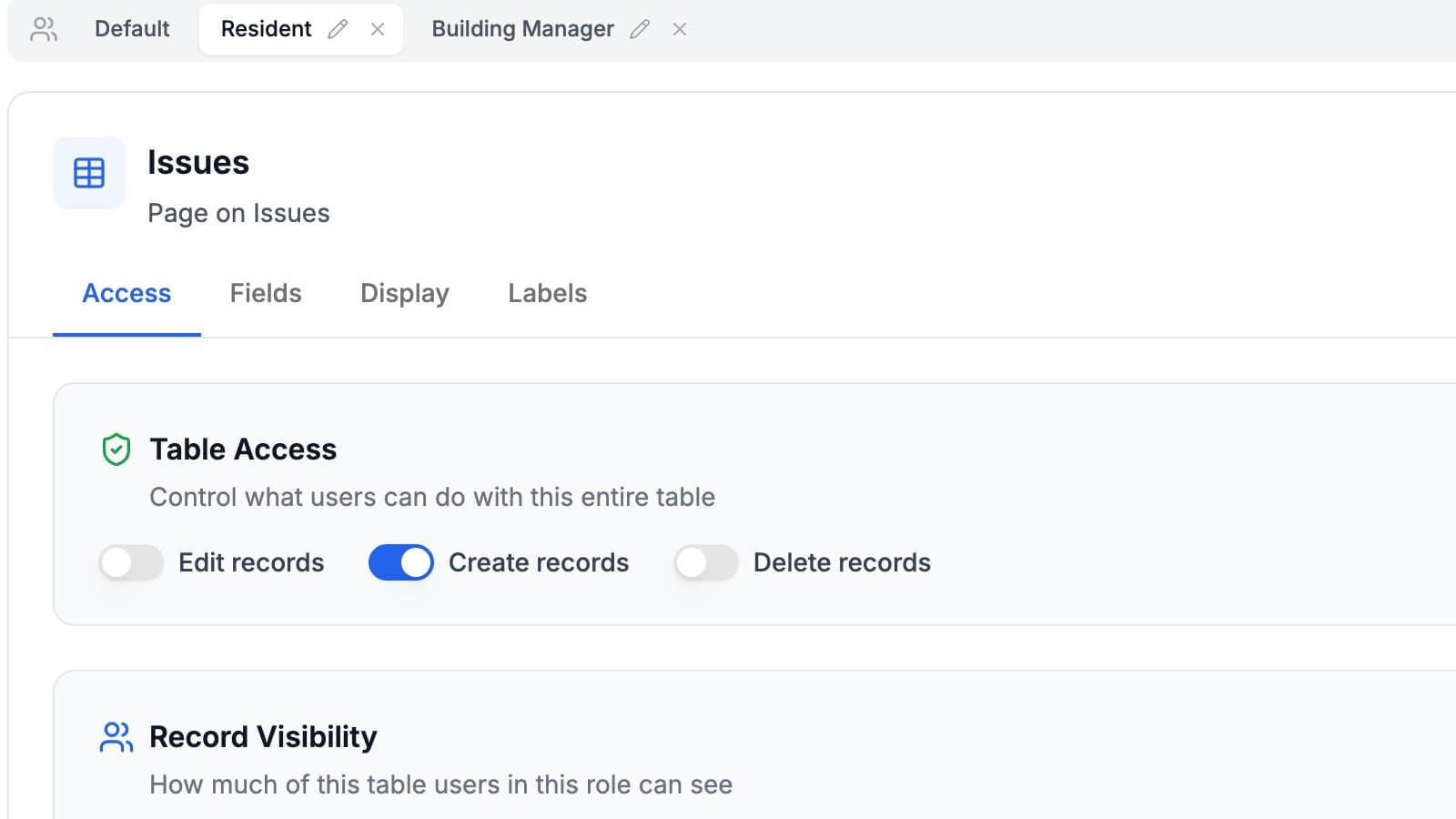
Toutes les tables d’une base n’ont pas leur place dans un portail. La plupart des bases ont quelques tables que l’extérieur doit voir et quelques-unes qui existent pour votre équipe : calculs de prix, notes internes, pipeline commercial.
Les autorisations de table sont le premier découpage. Elles décident quelles tables existent tout court pour un rôle donné, et ce que ce rôle peut y faire.
Ce que fait cette fonctionnalité
Chaque table que vous partagez a quatre interrupteurs indépendants, réglés par rôle (la table des utilisateurs fait exception et n’en a aucun) :
- Activée : si la table apparaît ou non dans le portail
- Créer des enregistrements : si le rôle peut y ajouter des enregistrements
- Modifier des enregistrements : si le rôle peut changer les enregistrements existants
- Supprimer des enregistrements : si le rôle peut retirer des enregistrements
L’interrupteur Activée désactivé, la table disparaît. Ni en lecture seule, ni vide : absente de la navigation et inaccessible. Créer, Modifier et Supprimer des enregistrements exigent chacun que la table soit Activée, car il n’y a rien sur quoi agir dans une table que le rôle ne voit pas.
Pourquoi c’est important
C’est l’interrupteur qui permet à une seule base de servir des personnes qui ne doivent jamais en voir la plus grande partie. Un client voit Projets et Factures. La table Grille tarifaire de votre équipe n’est pas cachée derrière une erreur d’autorisation : pour le portail de ce client, elle n’existe pas.
C’est aussi le niveau qui décide quelle part d’un portail est un formulaire et quelle part est un espace de travail. Une table Activée avec tout le reste désactivé est un historique en lecture seule de ce que vous avez fait. Activer Créer des enregistrements transforme la même table en un endroit où les gens déposent des demandes.
Comment ça marche
Réglez les quatre interrupteurs de chaque table dans l’onglet Accès du portail, une fois par rôle. Un portail sans rôle configuré a un seul jeu d’autorisations, partagé par toutes les personnes qui se connectent.
Les autorisations de table sont le contrôle le plus large, et elles se combinent avec les contrôles plus fins :
- Les autorisations de champ décident quelles colonnes sont visibles ou modifiables dans une table que le rôle peut voir
- Le filtrage et la propriété des enregistrements décident quelles lignes apparaissent
Ces trois niveaux se restreignent mutuellement, toujours vers le bas. Un champ ne peut pas être modifiable dans une table que le rôle ne peut pas modifier, et un enregistrement ne peut pas être vu dans une table que le rôle ne peut pas consulter.
La table des utilisateurs fait exception : elle n’a pas d’interrupteurs au niveau de la table. Chacun atteint son propre enregistrement par la page de profil, la table ne devient une page consultable que si vous activez pour elle Afficher comme page dans la barre latérale, et les utilisateurs du portail ne peuvent jamais y créer ni y supprimer de lignes.
Configurez d’abord le rôle le plus restreint. Il est plus facile d’ouvrir un portail que de remarquer ce qui aurait dû rester fermé.
Le guide des autorisations de table détaille ces interactions.
Pour qui
Tous les portails s’en servent, mais elles comptent surtout là où une base a un côté interne et un côté externe bien distincts : les portails de demandes internes, les portails clients et la gestion des stocks, où les fournisseurs voient le stock mais pas les marges.
Essayez-le sur votre propre base
Connectez Airtable, créez un portail et partagez-le. Sept jours gratuits, sans carte bancaire.
Guides et exemples associés
Autorisations de champ
Réglez chaque champ Airtable séparément, par rôle : s’il est visible, s’il apparaît sur le formulaire de création, s’il est modifiable et s’il est obligatoire.
FonctionnalitéRôles
Définissez des rôles comme Admin, Editor et Viewer à partir d’un champ de votre table des utilisateurs. Chaque rôle dispose de son propre jeu complet d’autorisations, dans le même portail.
Cas d’usageCréer un portail de demandes internes et de commandes avec Airtable
Un outil de ticketing interne relié à Airtable : vos employés soumettent demandes de matériel, tickets informatiques, commandes de fournitures et demandes de service depuis un portail connecté à votre base des opérations.
GuideNouveau : organisez vos pages d’enregistrement Airtable en sections et en colonnes
Organisez la page sur laquelle s’ouvre un enregistrement dans votre portail CollabPortals : regroupez les champs en sections avec des titres, choisissez une, deux ou trois colonnes, affichez les champs longs sur toute la largeur, et laissez chacun replier les sections dont il a rarement besoin.