Tablo izinleri: görüntüleme, oluşturma, düzenleme ve silme
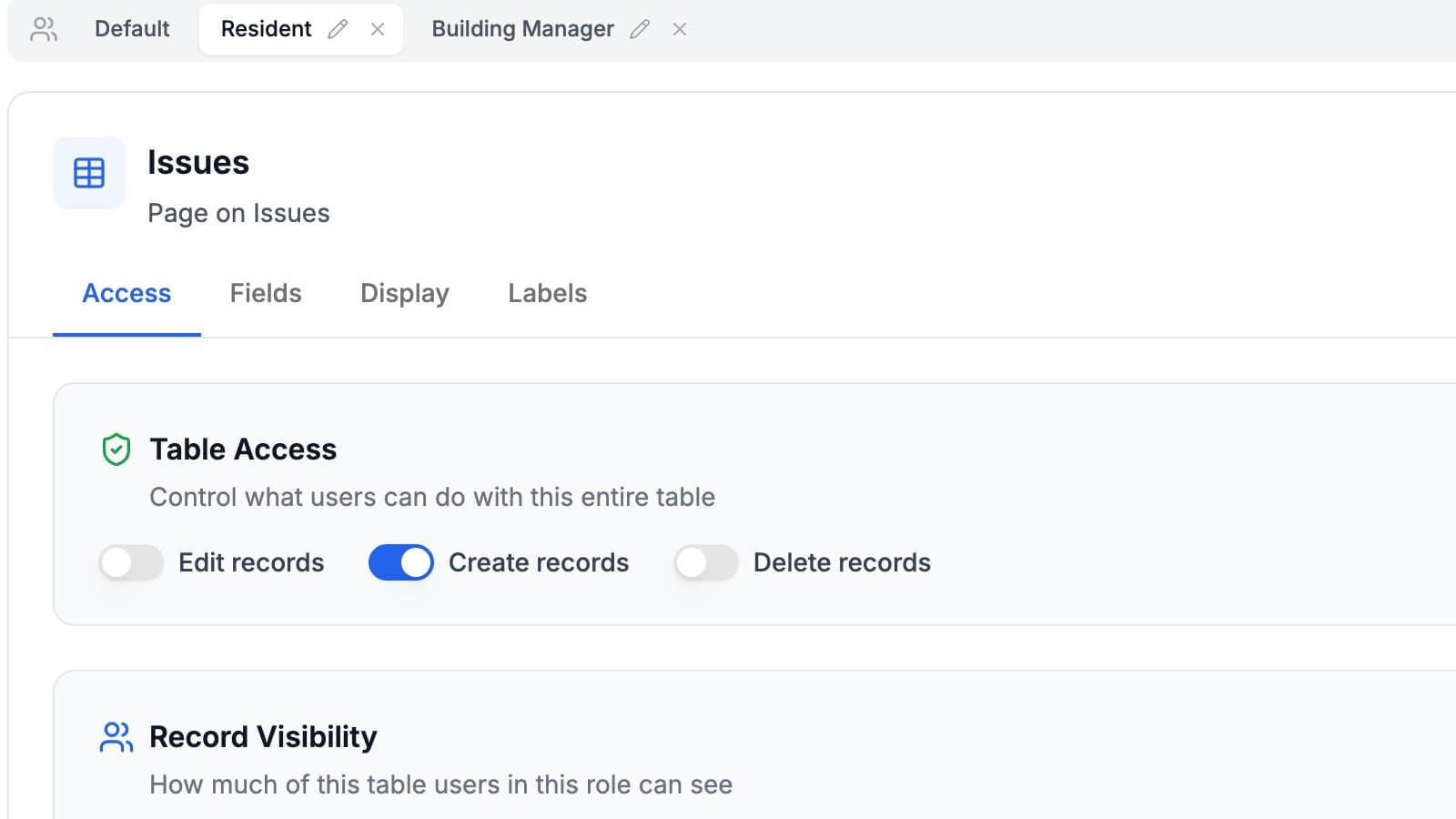
Portal kullanıcılarının bir tabloyu görüntüleyip görüntüleyemeyeceğine, ona kayıt ekleyip ekleyemeyeceğine, onu değiştirip değiştiremeyeceğine veya ondan kayıt silip silemeyeceğine tablo başına ve rol başına karar verin. Dört bağımsız anahtar, hiçbir şey dolaylı olarak varsayılmaz.
Bir base'deki her tablo bir portala ait değildir. Çoğu base'de dış dünyanın görmesi gereken birkaç tablo ve ekibiniz için var olan birkaç tablo bulunur: fiyat hesaplamaları, şirket içi notlar, CRM satış süreci.
Tablo izinleri ilk ayrımdır. Belirli bir rol için hangi tabloların var olacağına ve o rolün bunların içinde ne yapabileceğine karar verir.
Ne işe yarar
Paylaştığınız her tablonun rol başına ayarlanan dört bağımsız anahtarı vardır (kullanıcı tablosu istisnadır ve hiç anahtarı yoktur):
- Etkin: tablonun portalda hiç görünüp görünmeyeceği
- Kayıt oluştur: rolün tabloya kayıt ekleyip ekleyemeyeceği
- Kayıtları düzenle: rolün mevcut kayıtları değiştirip değiştiremeyeceği
- Kayıtları sil: rolün kayıtları kaldırıp kaldıramayacağı
Etkin anahtarı kapalıysa tablo yok olur. Salt okunur değil, boş değil: gezinmede yoktur ve ulaşılamaz. Kayıt oluştur, Kayıtları düzenle ve Kayıtları sil anahtarlarının her biri Etkin anahtarını gerektirir, çünkü rolün göremediği bir tabloda üzerinde işlem yapılacak bir şey yoktur.
Neden önemli
Bu, tek bir base'in, büyük kısmıyla asla karşılaşmaması gereken kişilere hizmet etmesini sağlayan anahtardır. Bir müşteri Projeler ve Faturalar tablolarını görür. Ekibinizin Fiyat Listesi tablosu bir izin hatasının arkasına gizlenmez; o müşterinin portalı açısından hiç yoktur.
Ayrıca bir portalın ne kadarının form, ne kadarının çalışma alanı olacağına karar veren katman da budur. Etkin anahtarı açık, diğer her şey kapalı bir tablo, yaptıklarınızın salt okunur bir dökümüdür. Kayıt oluştur anahtarını açmak aynı tabloyu kişilerin talep oluşturduğu bir yer hâline getirir.
Nasıl çalışır
Dört anahtarı portalın Erişim sekmesinde, tablo başına ve her rol için bir kez ayarlayın. Hiç rol yapılandırılmamış bir portalın, giriş yapan herkesin paylaştığı tek bir izin seti vardır.
Tablo izinleri kaba ayardır ve daha ince ayarlarla birleşir:
- Alan izinleri, rolün görebildiği bir tablonun içinde hangi sütunların görünür veya düzenlenebilir olduğuna karar verir
- Kayıt filtreleme ve kayıt sahipliği, hangi kayıtların görüneceğine karar verir
Bu üçü birbirini her zaman aşağı doğru daraltır. Rolün düzenleyemediği bir tabloda bir alan düzenlenebilir olamaz, rolün görüntüleyemediği bir tabloda bir kayıt görülemez.
Kullanıcı tablosu istisnadır: tablo düzeyinde anahtarı yoktur. Kişiler kendi kayıtlarına profil sayfası üzerinden ulaşır; tablo yalnızca onun için Kenar çubuğunda sayfa olarak göster ayarını açarsanız gezinilebilir bir sayfa olur ve portal kullanıcıları bu tabloda asla kayıt oluşturamaz veya silemez.
Önce en kısıtlı rolü yapılandırın. Bir portalı açmak, kapalı olması gereken bir şeyi fark etmekten daha kolaydır.
Tablo izinleri kılavuzu, bu etkileşimleri ayrıntılı olarak anlatır.
Kimler için
Her portal bunları kullanır, ama en çok tek bir base'in net bir iç ve dış tarafı olduğu yerlerde önemlidir: şirket içi talep portalları, müşteri portalları ve tedarikçilerin stoğu görüp kâr marjlarını görmediği stok yönetimi.
Kendi base'inizde deneyin
Airtable'ı bağlayın, bir portal oluşturun ve paylaşın. Yedi gün ücretsiz, kredi kartı gerekmez.
İlgili kılavuzlar ve örnekler
Alan izinleri
Her Airtable alanını rol başına ayrı ayrı kontrol edin: görünür olup olmadığını, oluşturma formunda görünüp görünmediğini, düzenlenip düzenlenemeyeceğini ve zorunlu olup olmadığını.
ÖzellikRoller
Kullanıcı tablonuzdaki bir alandan Yönetici, Düzenleyici ve Görüntüleyici gibi roller tanımlayın. Her rol, aynı portalda kendine ait eksiksiz bir izin setine sahip olur.
Kullanım senaryosuAirtable ile şirket içi talep ve sipariş portalı oluşturun
Çalışanlarınız donanım taleplerini, BT destek taleplerini, sarf malzemesi siparişlerini ve şirket içi hizmet taleplerini, Airtable'daki operasyon base'inize bağlı bir portal üzerinden göndersin.
KılavuzYeni: Airtable kayıt sayfalarınızı bölümlere ve sütunlara ayırın
CollabPortals portalınızda bir kaydın açıldığı sayfayı düzenleyin: alanları başlıklı bölümlerde gruplayın, bir, iki veya üç sütun seçin, uzun alanları tam genişlik yapın ve insanların nadiren ihtiyaç duyduğu bölümleri daraltabilmesini sağlayın.