Yeni: Airtable kayıt sayfalarınızı bölümlere ve sütunlara ayırın
CollabPortals portalınızda bir kaydın açıldığı sayfayı düzenleyin: alanları başlıklı bölümlerde gruplayın, bir, iki veya üç sütun seçin, uzun alanları tam genişlik yapın ve insanların nadiren ihtiyaç duyduğu bölümleri daraltabilmesini sağlayın.

Biri portalınızda bir kaydı açtığında o kaydın detay sayfasını görür: görebildiği her alan, tek bir ızgarada, sizin alan sıranızla. Sekiz alanlı bir kayıt için bu yeterlidir. Otuz alanlı bir iş emri içinse, insanların aradıkları tek alanı bulmak için aşağı yukarı kaydırdığı bir etiket duvarıdır.
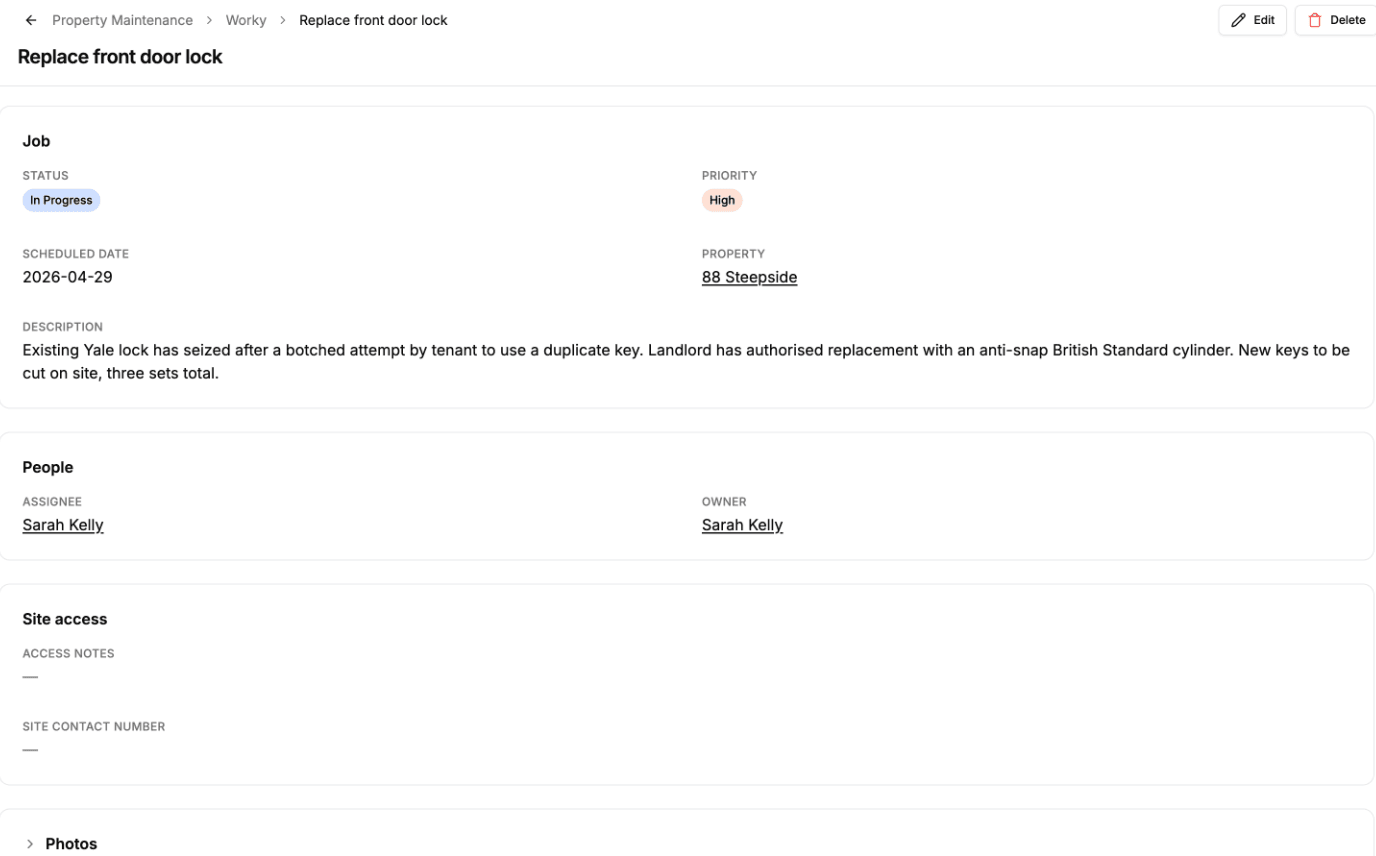
Artık bu sayfayı kendiniz düzenleyebilirsiniz. Portal düzenleyicisindeki her sayfanın yeni bir Kayıt sekmesi var; burada alanları bölümlerde gruplar, sütunları seçer ve neyin açık başlayacağına karar verirsiniz.
Neler yapabilirsiniz
- Alanları Job, People ve Site access gibi başlıklar altında bölümlerde gruplayın. Her bölüm sayfada kendi kartıdır.
- Her bölüm için bir, iki veya üç sütun seçin. Kısa değerlerden oluşan bir bölüm yan yana üç sütunda durabilir, uzun metin içeren bir bölüm ise tek sütun kullanabilir.
- Bir alanı tam genişlik yapın. Bir açıklama veya not alanı, bir sütuna sıkıştırılmak yerine bölümün tamamına yayılabilir.
- Bölümleri daraltın. Daraltılabilir seçeneğini açın; okuyucular bölümü başlığına tıklayarak açıp kapatır. Açık mı kapalı mı başlayacağını seçin; böylece insanların her gün baktığı alanlar görünürde olur, geri kalanı bir tık uzakta kalır.
Telefonlarda her bölüm tek sütun gösterir ve bölümler arasında bir şerit bulunur; böylece gruplar kolayca ayırt edilir.
Nasıl çalışır
Düzenleyicide bir sayfa açın ve Görüntüleme sekmesinin yanındaki Kayıt sekmesine tıklayın. Sayfayı bugünkü hâliyle görürsünüz: her alanı içeren tek bir bölüm, hangi alanların uzun olduğunu anlayabilmeniz için tablodaki ilk kaydın değerleriyle.
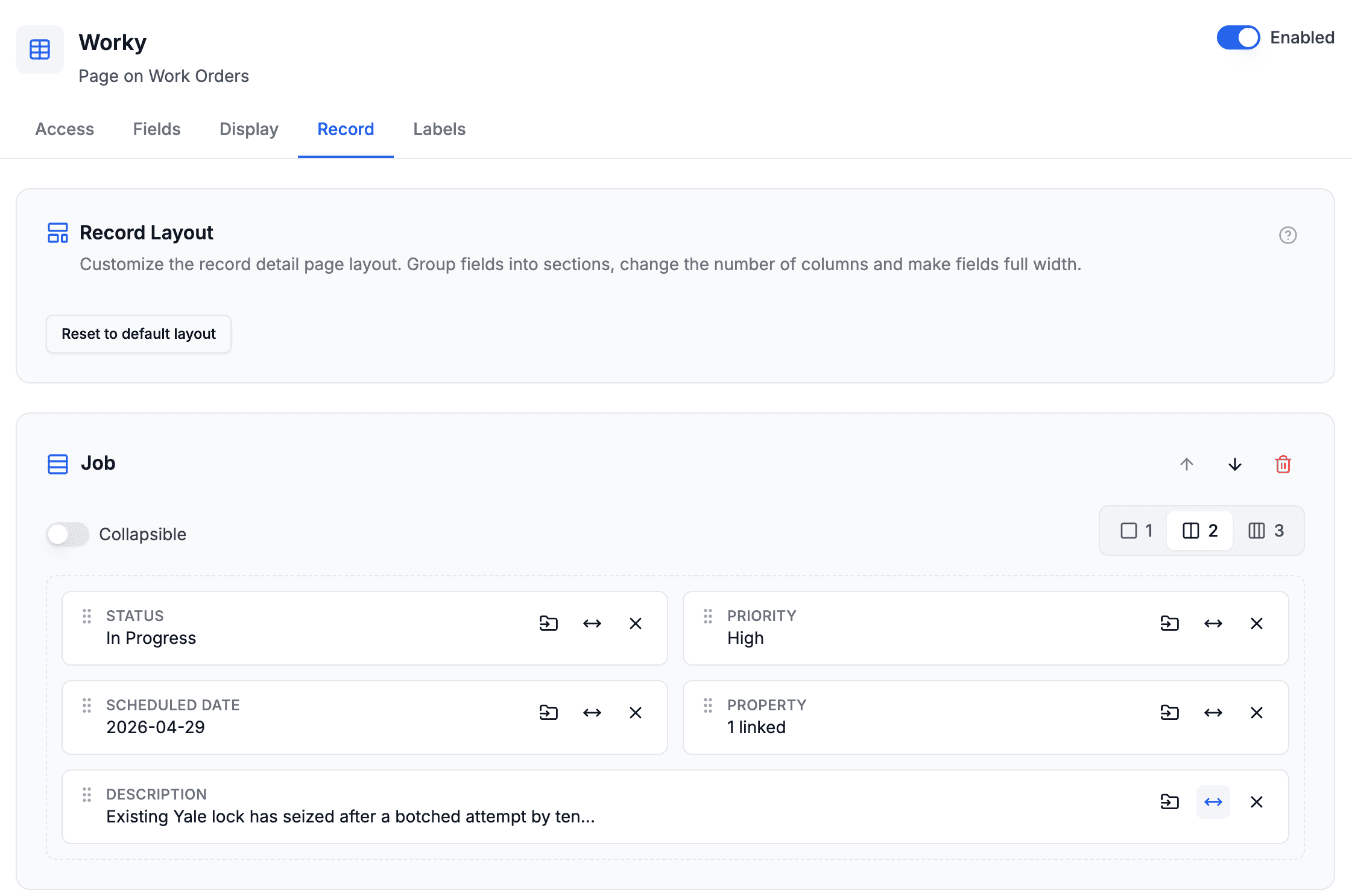
Bölüm ekle düğmesine tıklayın, bir başlık yazın ve alanları içine sürükleyin. Siz sürükledikçe sayfa yeniden düzenlenir; böylece bir alanı bırakmadan önce nereye düşeceğini görürsünüz. Sürüklemek istemiyorsanız, her alanda onu başka bir bölüme taşıyan bir düğme vardır.
Yerleştirmediğiniz her alan, geri kalanları toplayan tek bir bölümde kalır. Buna Airtable'a sonradan eklediğiniz alanlar da dahildir; böylece yeni bir sütun, düzen ondan haberdar olmadığı için sayfadan asla kaybolmaz. Tek istediğiniz standart ızgara yerine tek bir sütunsa, bunu o tek bölümde değiştirin, o kadar.
Adım adım anlatım kayıt sayfası düzeni kılavuzunda.
Roller ve sayfalar
Rollerle her rolün kendi düzeni olur. Bir saha yöneticisi önce işi ve kişileri görürken bir yüklenici en üstte saha erişimini görebilir. Sonradan eklediğiniz bir rol, Default rolünüzün (varsayılan) düzeninin bir kopyasıyla başlar.
Bir düzen yalnızca bir rolün zaten görebildiği alanları yerleştirir. Rolün alan izinlerinin gizlediği bir alanı asla göstermez; alanlarını bir rolün göremediği bir bölüm de o rol için, başlığı dahil, hiç görünmez.
Her sayfanın da kendi düzeni vardır; böylece aynı tablonun iki sayfası kayıtlarını farklı şekilde düzenleyebilir.
Kimin işine yarar
Kayıtlarında tek bir ızgaraya rahatça sığandan fazla alan bulunan herkes için:
- Bakım ve saha hizmetleri. Bir iş emrinde iş, mülk, kişiler, erişim notları ve fotoğraflar bulunur. Bunları gruplamak, bir yüklenicinin erişim kodunu parça listesini kaydırıp geçmeden bulması demektir. Bkz. bakım portalları.
- Müşteri ve CRM kayıtları. İletişim bilgileri, hesap bilgileri ve notlar, tek uzun bir liste yerine ayrı bölümler olarak daha iyi okunur. Bkz. CRM portalları.
- Başvurular ve gönderimler. Uzun formlar, formun bölümlerine karşılık gelen bölümler hâlinde ve değerlendiricinin notları tam genişlikte olduğunda daha iyi okunur. Bkz. başvuru portalları.
Diğer araçlarla karşılaştırma
Airtable Interfaces, bir kayıt detay sayfasını daraltılabilir alan gruplarına ayırmanıza olanak tanır; ekibiniz Airtable içinde çalışıyorsa bu, kayıtları okumanın iyi bir yoludur. Kayıt sayfası düzenleri aynı fikri portalınıza, base'inizin dışındaki kişilere taşır: portalınıza giriş yapan ve yalnızca rollerinin izin verdiğini gören müşteriler, yükleniciler ve üyeler. İkisinin erişim ve fiyatlandırmada nasıl ayrıldığı için CollabPortals ile Airtable Interfaces karşılaştırmasına bakın.
Başlayın
Portal düzenleyicinizde herhangi bir sayfayı açın ve Kayıt sekmesine tıklayın. Kaydedene kadar canlı portalda hiçbir şey değişmez; Varsayılan düzene sıfırla ise sayfayı tek bir ızgaraya geri döndürür.

Yazar hakkında
Matt Shepherd
Kurucu, CollabPortals
Matt, CollabPortals'ın kurucusudur. Airtable'ı yoğun kullanan bir yazılım mühendisi olarak hep aynı sorunla karşılaştı: dış kullanıcılara verilerini düzenleyebilecekleri basit ve güvenli bir görünüm sunmanın kolay bir yolu yoktu. CollabPortals'ı bu soruna hafif bir çözüm olarak geliştirdi. Böylece güvenli, izinleri ayarlanmış bir portalı birkaç adımda kurabilirsiniz.
İlgili yazılar
Kayıt detayı
Her kaydın detay sayfasını başlıklar, sütunlar ve tam genişlikte alanlar içeren bölümlere ayırın ve satırda veya kartta hangi alanların görüneceğini seçin; böylece liste okunaklı kalsın, uzun bir kayıt da kolayca taranabilsin.
Kullanım senaryosuAirtable ile bakım ve arıza bildirimi portalı oluşturun
Kiracılar, müşteriler veya bina kullanıcıları fotoğraflı arıza bildirimi göndersin ve onarım durumunu, Airtable'daki bakım base'inize bağlı bir portal üzerinden takip etsin.
Kullanım senaryosuAirtable ile CRM müşteri portalı oluşturun
Müşterilerinize, hesap verilerini (fırsatlar, kişiler, konumlar, etkinlikler) doğrudan Airtable'daki CRM base'inizden görebilecekleri, kendi markanızı taşıyan bir portal verin. Ek lisans yok, kod yok.
KarşılaştırmaCollabPortals vs Airtable Interface Designer: arayüzleri portal olarak kullanabilir misiniz?
Airtable Interface Designer ücretsizdir, ama özel bir portalın yerini tutabilir mi? Verileri dış kullanıcılarla paylaşmak için onu CollabPortals ile karşılaştırın.