Novo: organize as páginas de registro do Airtable em seções e colunas
Organize a página em que um registro abre no seu portal do CollabPortals: agrupe campos em seções com títulos, escolha uma, duas ou três colunas, deixe campos longos com largura total e permita recolher as seções pouco usadas.

Quando alguém abre um registro no seu portal, vê a página do registro: todos os campos que pode ver, em uma única grade, na ordem de campos que você definiu. Para um registro com oito campos, tudo bem. Para uma ordem de serviço com trinta, é um paredão de rótulos que as pessoas rolam para cima e para baixo procurando o campo de que precisam.
Agora você mesmo pode organizar essa página. Cada página do editor do portal tem uma nova aba Registro, em que você agrupa campos em seções, escolhe as colunas e decide o que começa aberto.
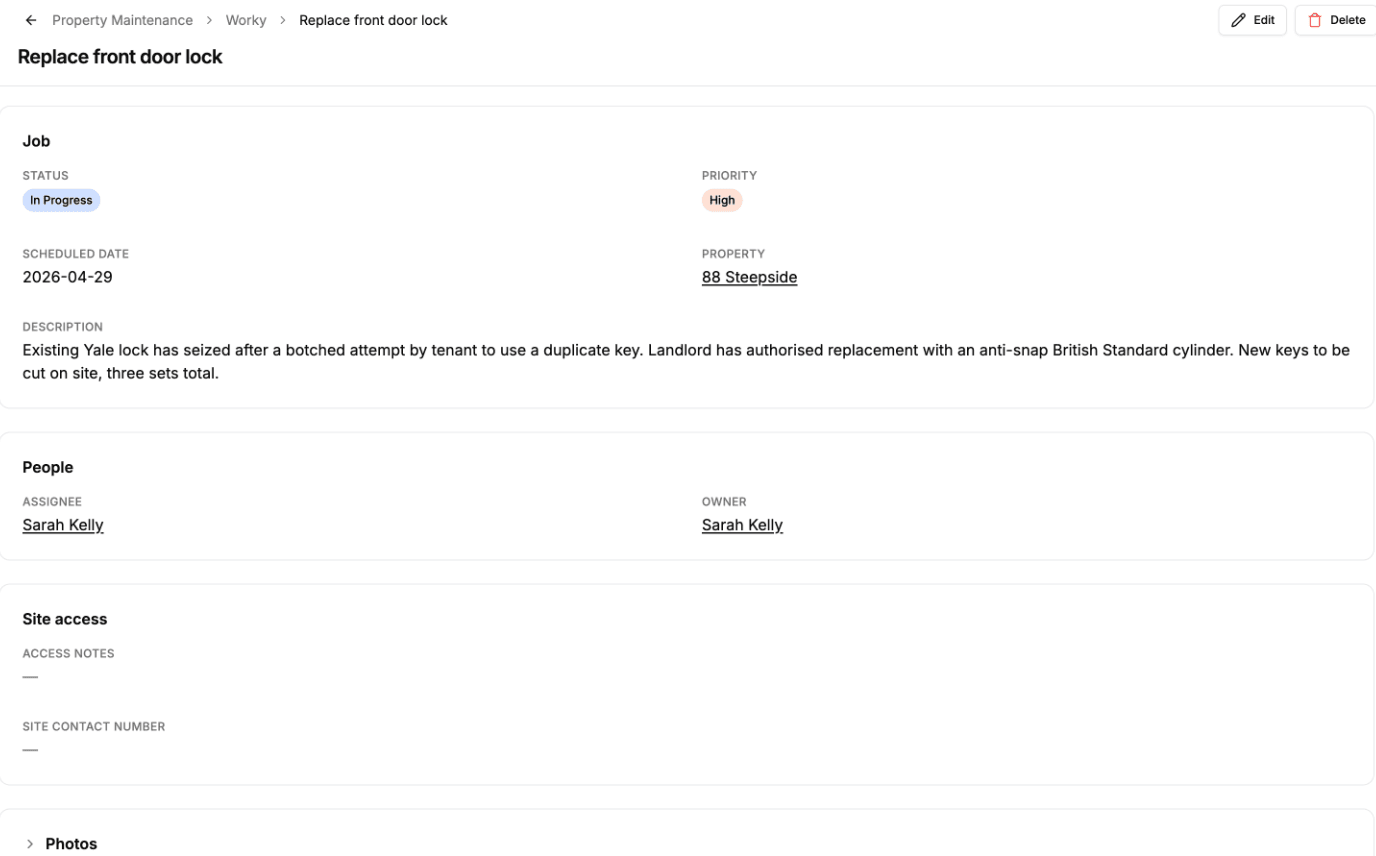
O que você pode fazer
- Agrupar campos em seções com títulos como Job, People e Site access. Cada seção é um cartão próprio na página.
- Escolher uma, duas ou três colunas por seção. Uma seção de valores curtos pode ficar com três colunas, enquanto uma com texto longo pode usar uma só.
- Deixar um campo com largura total. Um campo de descrição ou de observações pode ocupar a seção inteira em vez de ficar espremido em uma coluna.
- Recolher seções. Ative Recolhível e os leitores abrem e fecham a seção clicando no título. Escolha se ela começa aberta ou fechada, para que os campos que as pessoas conferem todo dia fiquem à vista e o resto fique a um clique.
No celular, toda seção aparece em uma coluna, com uma faixa entre as seções para que os grupos sejam fáceis de distinguir.
Como funciona
Abra uma página no editor e clique na aba Registro, ao lado de Exibição. Você vê a página como ela está hoje: uma seção com todos os campos, preenchida com os valores do primeiro registro da tabela, para você saber quais campos são longos.
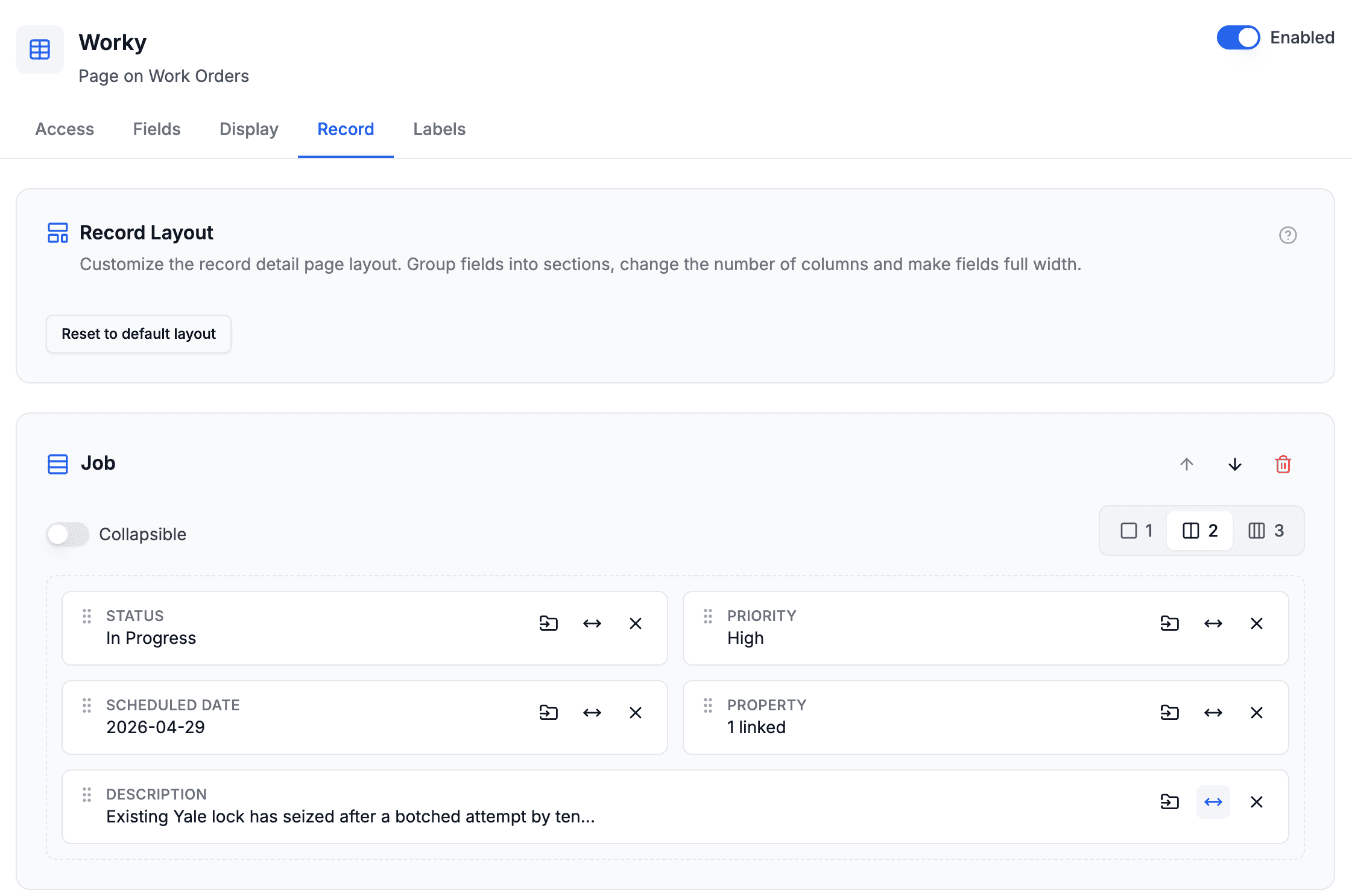
Clique em Adicionar seção, digite um título e arraste campos para ela. A página se reorganiza enquanto você arrasta, então dá para ver onde um campo vai parar antes de soltá-lo. Se preferir não arrastar, todo campo tem um botão para movê-lo para outra seção.
Qualquer campo que você não posicionar fica em uma seção que reúne o restante. Isso inclui campos que você adicionar no Airtable depois, então uma coluna nova nunca some da página porque o layout não sabia dela. Se tudo o que você quer é uma coluna em vez da grade padrão, mude isso nessa única seção e pronto.
O passo a passo completo está no guia de layout da página do registro.
Funções e páginas
Com funções, cada função tem seu próprio layout. Um gerente de obra pode ver primeiro o trabalho e as pessoas, enquanto um prestador de serviço vê o acesso ao local no topo. Uma função que você adicionar depois começa com uma cópia do layout da função Default (padrão).
Um layout só organiza campos que uma função já pode ver. Ele nunca mostra um campo que as permissões de campo da função ocultam, e uma seção cujos campos uma função não pode ver nem aparece para essa função, título incluído.
Cada página também tem seu próprio layout, então duas páginas da mesma tabela podem organizar seus registros de jeitos diferentes.
Para quem é
Qualquer pessoa cujos registros tenham mais campos do que cabem confortavelmente em uma grade:
- Manutenção e serviços de campo. Uma ordem de serviço tem o trabalho, o imóvel, as pessoas, as instruções de acesso e as fotos. Agrupar tudo isso faz o prestador de serviço achar o código de acesso sem passar pela lista de peças. Veja portais de manutenção.
- Registros de clientes e de CRM. Dados de contato, dados da conta e observações ficam mais legíveis em seções separadas do que em uma lista longa. Veja portais de CRM.
- Candidaturas e envios. Formulários longos ficam mais legíveis em seções que correspondem às partes do formulário, com as observações do avaliador em largura total. Veja portais de candidaturas.
Comparação com outras ferramentas
O Airtable Interfaces permite organizar a página de detalhes de um registro em grupos de campos recolhíveis, e se a sua equipe trabalha dentro do Airtable, essa é uma boa forma de ler registros. Os layouts da página do registro trazem a mesma ideia para o seu portal, para as pessoas de fora da sua base: clientes, prestadores de serviço e membros que entram no seu portal e veem só o que a função deles permite. Veja CollabPortals vs Airtable Interfaces para saber como os dois diferem em acesso e preço.
Primeiros passos
Abra qualquer página no editor do portal e clique na aba Registro. Nada muda no portal publicado até você salvar, e Redefinir para o layout padrão devolve a página a uma única grade.

Sobre o autor
Matt Shepherd
Fundador, CollabPortals
Matt é o fundador do CollabPortals. Engenheiro de software e usuário avançado do Airtable, ele esbarrava sempre na mesma frustração: não havia um jeito fácil de dar a usuários externos uma visão simples e segura para editar os próprios dados. Ele criou o CollabPortals como a solução leve para esse problema, para você configurar rapidamente um portal seguro e com permissões.
Leituras relacionadas
Página do registro
Organize a página de cada registro em seções com títulos, colunas e campos de largura total, e escolha quais campos aparecem na linha ou no cartão, para que uma lista continue legível e um registro longo continue fácil de percorrer.
Caso de usoCrie um portal de manutenção e relato de defeitos com Airtable
Deixe inquilinos, clientes ou ocupantes de prédios abrirem chamados de defeitos com fotos e acompanharem o status do reparo por um portal conectado à sua base de manutenção do Airtable.
Caso de usoCrie um portal de clientes para o seu CRM com Airtable
Dê aos seus clientes um portal com a sua marca para consultar os dados da conta (negócios, contatos, locais, atividade) direto do seu Airtable CRM. Sem licenças extras, sem código.
ComparaçãoCollabPortals vs Airtable Interface Designer: dá para usar as interfaces como portal?
O Interface Designer do Airtable é gratuito, mas pode substituir um portal dedicado? Compare-o com o CollabPortals para compartilhar dados com usuários externos.