Permissões de campo
Defina o que cada campo faz em um portal: se fica visível, se está no formulário de criação, no formulário de edição, se é obrigatório e em que ordem os campos aparecem.
Visão geral
As permissões de campo decidem onde cada campo de uma tabela aparece no seu portal: nos registros que as pessoas navegam, no formulário de um registro novo, no formulário de edição ou em lugar nenhum. Use-as para ocultar anotações internas, travar um número de referência depois de definido ou manter um formulário de criação curto.
As permissões de tabela decidem o que as pessoas podem fazer com uma tabela inteira. As permissões de campo então ajustam cada campo dentro dela.
Para ver exemplos de quais campos as equipes escolhem ocultar, veja os portais de CRM e os portais para seguros.
As quatro configurações
Cada campo tem quatro chaves:
| Configuração | Onde se aplica |
|---|---|
| Visualizar | A tabela, os cartões da galeria e do kanban, o calendário e a página do registro |
| Criar | O formulário de criação e, se a tabela for a sua tabela de usuários, o formulário de cadastro |
| Editar | O formulário de edição |
| Obrigatório | O formulário de criação ou de edição em que o campo aparecer |
Visualizar, Criar e Editar são independentes entre si em um campo que o portal pode gravar, então qualquer combinação das três é possível e nenhuma implica outra. Em um campo que o Airtable calcula, Criar e Editar não podem ser ligados; veja Campos calculados abaixo.
Obrigatório é a exceção. É uma propriedade de um formulário, então fica acinzentada até o campo estar em um: ligue Criar ou Editar e ela fica disponível, e desligar a última das duas a desliga de novo.
Um campo com tudo desligado não aparece no portal, com quatro exceções descritas em Campos de que um layout precisa, abaixo. Use isso para dados internos (IDs, anotações administrativas, colunas de trabalho) de que os usuários do portal não precisam.
O que os seus usuários veem
- Um campo com Visualizar ligado aparece como coluna na tabela, nos cartões e na página do registro. Com Criar e Editar desligados, ele é texto simples, sem caixa de texto.
- Um campo com Criar ligado é uma caixa de texto no formulário de um registro novo. Com Editar ligado, é uma caixa de texto no formulário de edição.
- Um campo com Obrigatório ligado precisa ser preenchido antes que o formulário possa ser enviado.
- Um campo com tudo desligado não aparece em lugar nenhum, fora os quatro descritos em Campos de que um layout precisa.
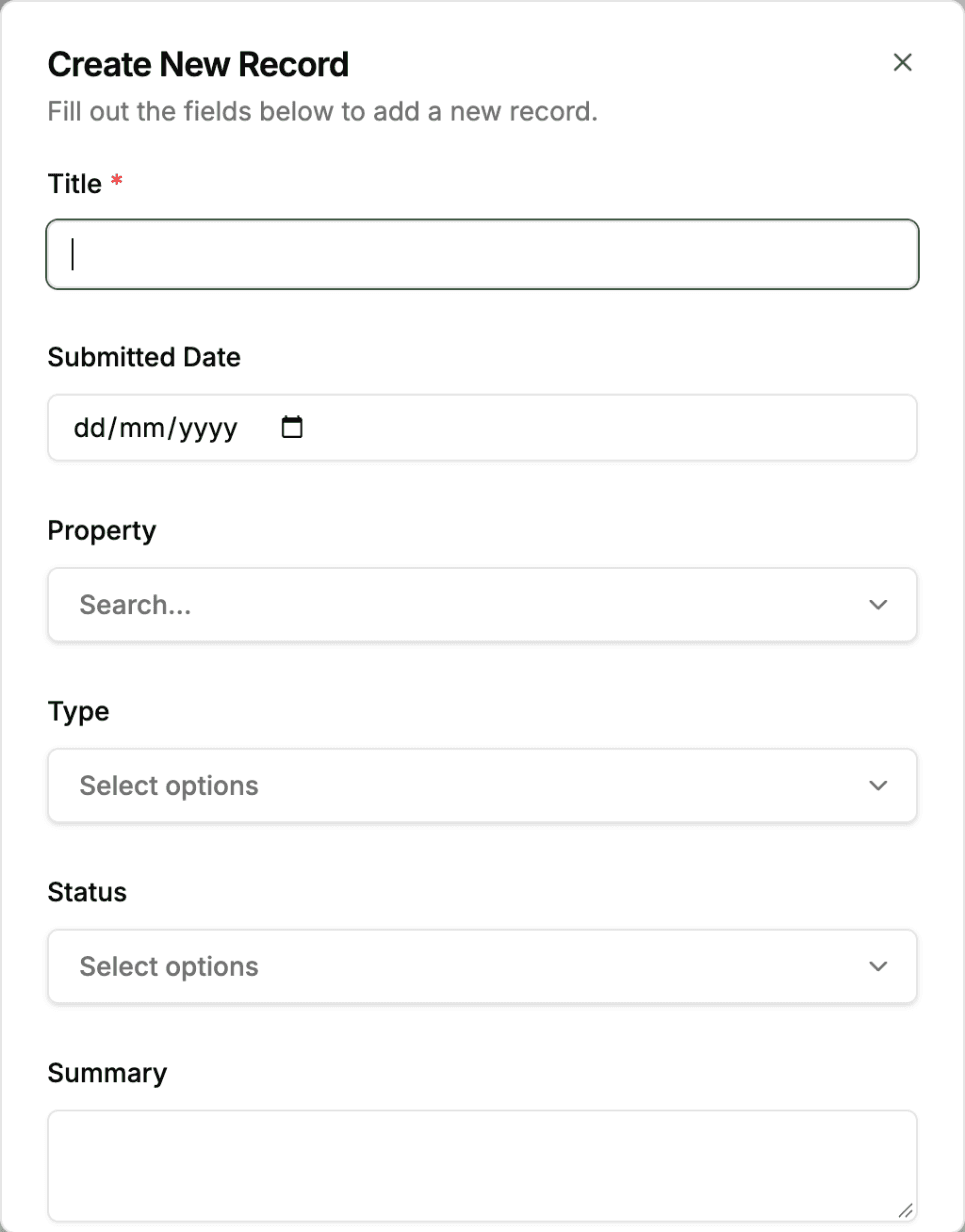
O formulário de cadastro é mais restrito do que o formulário de criação. Campos de vínculo (Link to another record) e de anexo (Attachment) nunca aparecem nele, seja qual for a configuração Criar deles, porque os dois precisam de um portal com alguém já conectado, e o formulário de cadastro roda antes de qualquer pessoa entrar.
Configurar as permissões de campo
- 1
Abra a aba Campos da página
No painel de administração do portal, escolha no menu à esquerda uma página da tabela que você quer configurar e mude para a aba Campos. Todos os campos da tabela aparecem listados com as chaves de cada um.
As chaves pertencem à tabela, não à página, então, se a tabela tiver mais de uma página, você as muda na página principal dela. Em qualquer outra página da mesma tabela elas ficam acinzentadas, assim como a lista de permissões de registros vinculados e o formato de duração de um campo, e passar o mouse sobre uma delas mostra a página em que são definidas.
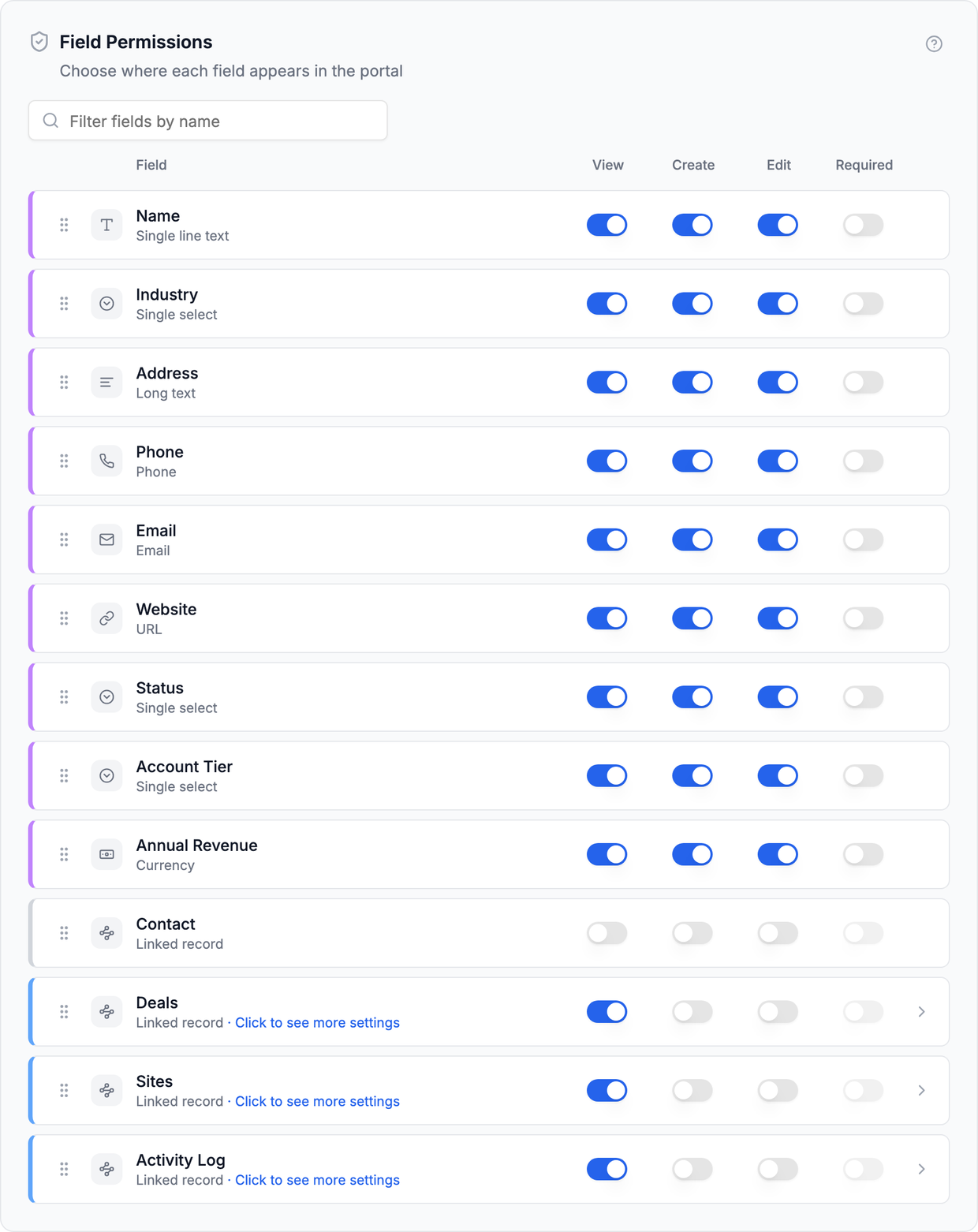
Todos os campos da tabela, com as quatro chaves. A alça à esquerda de cada linha define a posição do campo. - 2
Encontre o campo que você quer
Em uma tabela com muitos campos, digite em Filtrar campos por nome, acima da lista, para restringi-la ao campo que você procura. O filtro compara o nome do campo, não o tipo.
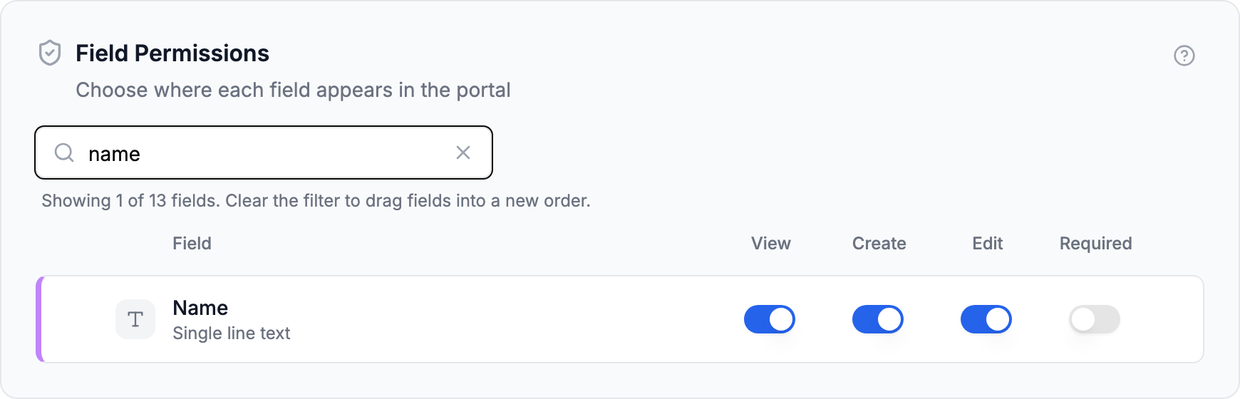
Filtrando um campo entre treze. Limpe o filtro para voltar à lista completa, que é também o que o arraste exige. - 3
Ligue o que cada campo precisa
Ligue ou desligue Visualizar, Criar, Editar e Obrigatório em cada campo. Alguns campos, como os de registros vinculados, mostram Clique para ver mais configurações abaixo do nome: clique na linha para abrir as configurações extras desse campo, como quais registros o seletor dele oferece. Clique em Salvar no topo do editor quando terminar.
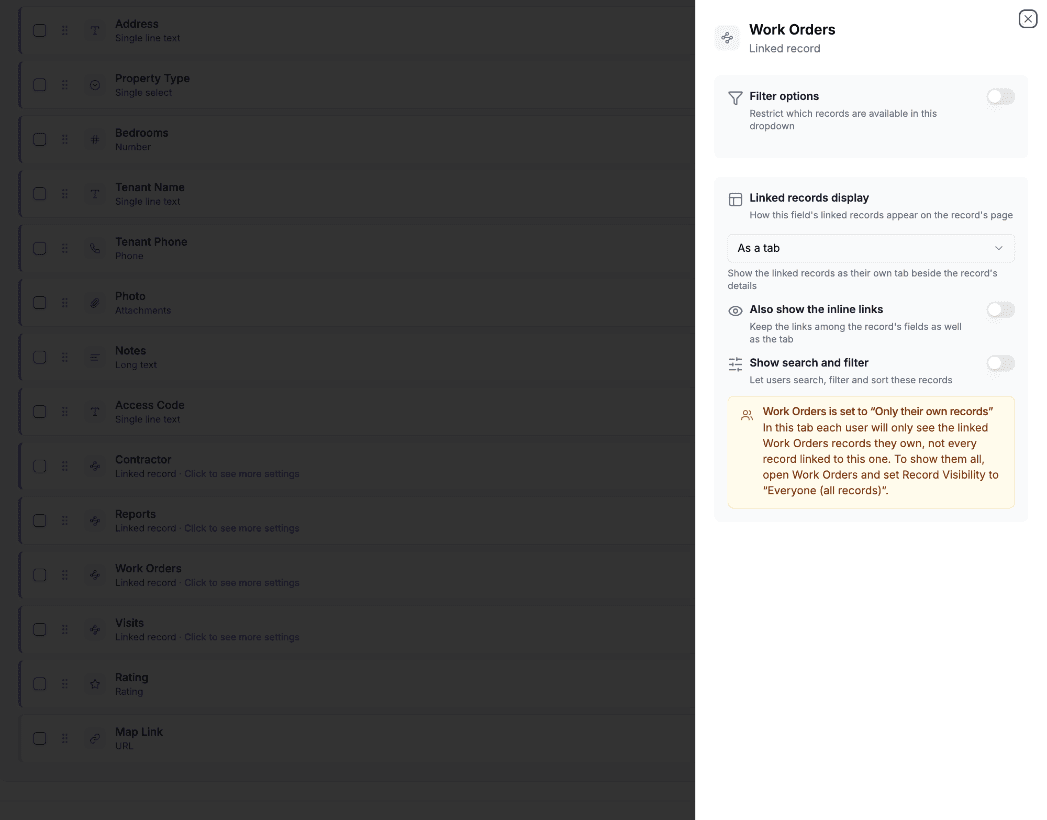
Alguns campos têm configurações extras. Clique na linha para abri-las. - 4
Altere vários campos de uma vez
Marque a caixa de seleção no início de cada campo que você quer alterar, ou a que fica acima da lista para selecionar todos os campos exibidos. Aparece uma barra acima da lista com Ativar e Desativar para cada um de Visualizar, Criar, Editar e Obrigatório, que aplica a mudança a todos os campos selecionados.
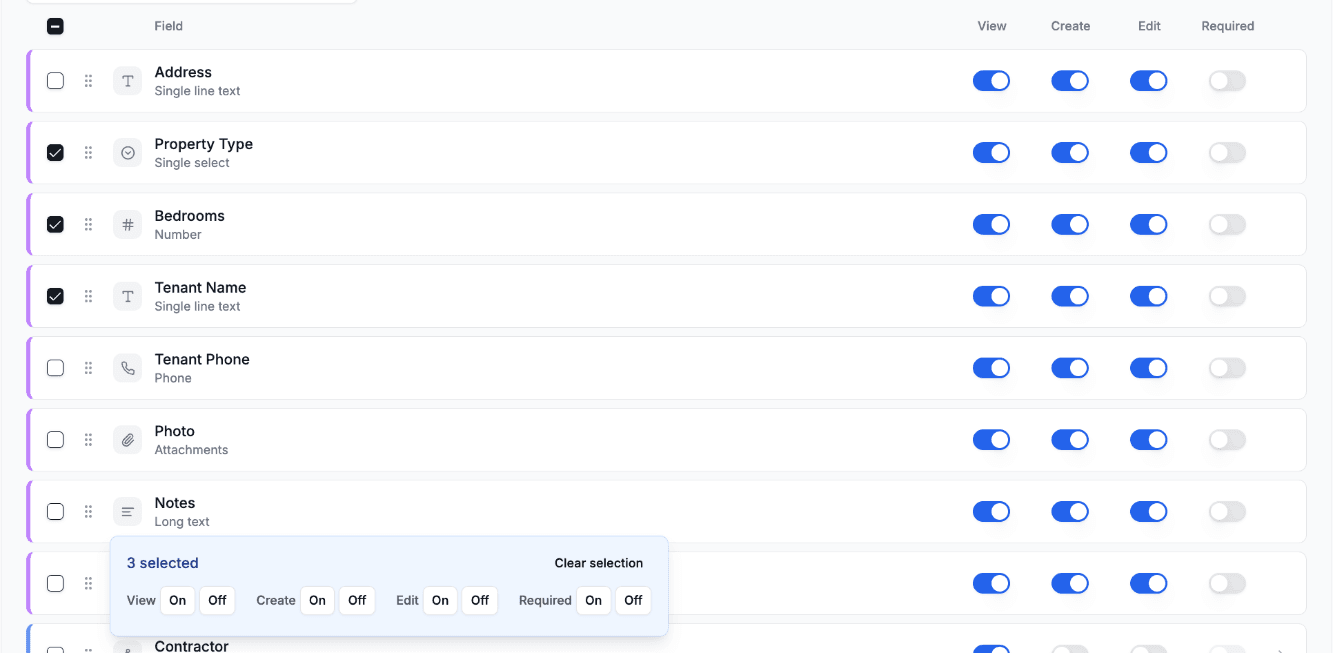
Marque vários campos para ligar ou desligar a mesma configuração em todos eles. Ela segue as mesmas regras das chaves individuais. Um campo que o Airtable calcula fica de fora de uma mudança em Criar, Editar ou Obrigatório, e Obrigatório só é ligado em campos que estão no formulário de criação ou de edição. A barra informa quantos campos ela alterou, quantos ignorou e por quê.
A caixa de seleção acima da lista funciona junto com o filtro, então você pode filtrar um grupo de campos, selecionar todos, depois filtrar outro grupo e somar esses também. Campos que você selecionou e que o filtro está ocultando também são alterados, e a barra os conta para você saber. As mudanças em massa se aplicam à função que você está editando e ainda precisam ser salvas.
Combinações que vale a pena conhecer
Como as configurações são independentes, surgem alguns padrões úteis:
Visualizar sem Criar nem Editar
O clássico campo somente leitura. Ele aparece na tabela e na página do registro como texto simples, sem controle de entrada.
Ideal para: campos calculados, campos de status que sua equipe gerencia, dados de referência.
Criar sem Editar
Um campo que se preenche uma vez só. O usuário o define ao criar o registro, e ele fica travado a partir daí.
Ideal para: um número de referência ou de pedido, uma data de envio, uma categoria que não deve mudar depois da entrada.
Editar sem Criar
Um campo atribuído depois que o registro já existe, para que o formulário de criação continue curto.
Ideal para: um campo Status ou Responsável que sua equipe preenche depois da triagem do registro.
Editar sem Visualizar
O campo é coletado no formulário, mas não aparece em nenhuma tela de leitura.
Ideal para: uma tabela com Nome, Sobrenome e um Nome completo calculado. Mostre Nome completo na tabela e na página do registro e colete Nome e Sobrenome nos formulários, para que o usuário nunca veja três campos de nome ao mesmo tempo.
Criar ou Editar sem Visualizar é uma escolha de layout, não uma forma de manter um valor em segredo. A entrada do formulário continua mostrando o valor atual para quem a abre, então trate um campo que você deixa alguém editar como um campo que essa pessoa pode ler. Desligar tudo é o que mantém um valor fora do navegador, e isso funciona para todos os campos, exceto os quatro listados em Campos de que um layout precisa, abaixo. Confira se o seu não é um deles antes de contar com isso.
Ligue Obrigatório nos campos essenciais para o seu fluxo de trabalho, como o nome de um projeto ou um prazo. Ele vale em qualquer formulário em que o campo apareça, então um campo obrigatório só na criação é exigido na entrada e nunca mais é pedido.
Ordem dos campos
Arraste um campo pela alça à esquerda da linha para mudar onde ele aparece. Cada página tem a sua própria ordem (por função, se você usa funções), e dentro de uma página ela vale para todas as telas: as colunas da tabela, os cartões da galeria, do kanban e do calendário, a página do registro e os formulários de criação e de edição. Uma página do registro que você organizou na aba Registro segue o layout de lá, mas os campos que você não posicionou ali seguem esta ordem até você movê-los ou redimensioná-los na aba Registro. O formulário de cadastro segue a ordem da página principal da sua tabela de usuários.
A ordem é uma configuração da própria página, ao contrário das chaves, então pode ser arrastada em todas as páginas de uma tabela. Uma tabela com duas páginas pode colocar campos diferentes primeiro em cada uma, e uma página que você adiciona começa na ordem do Airtable.
Os seletores de campo da aba Exibição continuam escolhendo quais campos cada visualização mostra. Eles não decidem a sequência, então um campo fica no mesmo lugar onde quer que apareça em uma página, e você só o organiza uma vez por página.
O arraste funciona na lista completa. Se o filtro por nome estiver ativo, limpe-o antes: reordenar uma lista filtrada moveria um campo para além de linhas que você não está vendo.
Coloque no topo do formulário os campos que as pessoas preenchem com mais frequência e embaixo aqueles em que quase ninguém mexe. Combinado com Criar e Editar, isso permite manter um formulário de entrada com três perguntas enquanto o formulário de edição traz o registro completo.
Depois que você organiza a ordem de uma página, os campos que você adicionar no Airtable mais tarde aparecem no fim dela, e não no meio, para que uma coluna nova nunca interrompa sem aviso uma sequência que você organizou. Em uma página que você nunca reordenou, os campos simplesmente seguem a ordem do Airtable. Arraste um campo novo para onde você quiser. Os campos que você excluir no Airtable saem da ordem sozinhos.
Campos novos vindos do Airtable
Um campo que você adiciona no Airtable depois de criar o portal começa com tudo desligado. Ele aparece na lista de permissões de campo na próxima atualização da estrutura, no fim de qualquer ordem que você tenha organizado, com Visualizar, Criar, Editar e Obrigatório todos desmarcados. Ninguém o vê até você decidir.
É o contrário de como a maioria dos campos se comporta quando você cria o portal, quando eles já chegam ligados, para você não ter que marcar quarenta chaves à mão. (Os campos de registros vinculados, e alguns tipos mais novos como texto formatado (Rich text), duração (Duration) e usuário (User), começam desligados mesmo nesse momento.) A diferença é proposital: adicionar uma coluna a uma base que você usa para outras coisas não deve publicá-la sem aviso para os usuários do seu portal.
O portal não sinaliza os campos novos para você, então procure por eles na lista de campos depois de alterar sua base.
Adicionar um campo no Airtable é seguro. Se você quer que os usuários do seu portal o vejam, abra a aba Campos na página principal da tabela, ligue as chaves de que o campo precisa e clique em Salvar.
Campos de que um layout precisa
Quatro campos são lidos sem verificação de permissão, porque um layout é construído em torno deles e tirá-los a quebraria. Desligar tudo não mantém estes fora do navegador:
- O campo que dá título ao registro, o nome do registro.
- O campo de imagem de capa da galeria.
- O campo de agrupamento do kanban.
- O campo de data do calendário.
Nenhum dos quatro seletores filtra por visibilidade, então um campo oculto pode ser escolhido para qualquer um deles. Em todos os casos o portal já está mostrando o valor: a imagem de capa está na tela, o cabeçalho da coluna do kanban mostra o valor do agrupamento, e a posição de um evento no calendário é a data dele. Manter o layout funcionando é a contrapartida.
Se um valor não pode chegar aos usuários do portal, confira se ele não é o nome do registro nem o campo de capa, de agrupamento ou de data da visualização daquela tabela. Se for, aponte a visualização para outro campo, ou o valor vai para o navegador independentemente do que as chaves dele digam.
O Agrupar por da própria visualização em tabela, e a pergunta e a resposta da visualização de perguntas frequentes, não fazem parte desse conjunto, e são seguros de duas formas, não de uma: os seletores deles só oferecem campos que a função pode visualizar, e a visualização verifica de novo na hora de exibir, então um campo ocultado depois de escolhido é descartado em vez de usado. Nada oculto chega ao navegador por nenhum dos dois.
Interação com as permissões de tabela
As permissões de campo funcionam dentro do contexto das permissões de tabela:
- Se uma tabela não está Ativada (a permissão de visualizar dela), as permissões de campo não importam, porque a tabela inteira fica oculta
- Se a permissão Editar registros de uma tabela está desligada, não existe formulário de edição, então a configuração Editar de um campo não tem onde se aplicar
- Se a permissão Criar registros de uma tabela está desligada, o mesmo vale para a configuração Criar de um campo
Exemplo
| Permissão da tabela | Configurações do campo | Resultado |
|---|---|---|
| Visualizar: ligado, Editar: desligado | Visualizar, Editar | Aparece na tabela e na página do registro, sem formulário de edição em que aparecer |
| Visualizar: ligado, Editar: ligado | Visualizar, Editar | Aparece em todo lugar e é editável |
| Visualizar: ligado, Editar: ligado | Tudo desligado | Não aparece em lugar nenhum |
| Visualizar: ligado, Criar: ligado | Visualizar, Criar, Obrigatório | Obrigatório no formulário de criação, somente leitura depois |
| Visualizar: ligado, Editar: ligado | Só Editar | Coletado no formulário de edição, ausente da tabela e da página do registro |
Campos calculados
Alguns tipos de campo do Airtable são sempre somente leitura, sejam quais forem as permissões:
- Campos de fórmula (Formula)
- Campos de agregação (Rollup)
- Campos de contagem (Count)
- Campos de consulta (Lookup)
- Campos de texto com IA (AI text)
- Campos de botão (Button)
- Campos de numeração automática (Autonumber)
- Campos de data de criação (Created time) e última modificação (Last modified time)
- Campos criado por (Created by) e modificado por (Last modified by)
- Campos de usuário (User), de um ou de vários usuários
- Campos de fonte de sincronização (Sync source) em uma tabela sincronizada
Nesses campos, as caixas Criar, Editar e Obrigatório ficam acinzentadas, e Visualizar é a única configuração que vale. A maioria deles são valores que o Airtable calcula, então o portal pode mostrá-los, mas nunca gravá-los. Os campos de usuário são somente leitura por outro motivo: o Airtable só aceita gravar neles quem é colaborador da base, e os usuários do seu portal não são.
Boas práticas
- Comece restritivo: comece com os campos desligados e revele só o que os usuários precisam
- Oculte os campos internos: IDs, anotações internas e indicadores só para administradores devem ficar ocultos
- Torne obrigatórios os campos-chave: ligue Obrigatório nos campos essenciais para o seu fluxo de trabalho
- Trave o que não deve mudar: ligue Criar sem Editar para números de referência e datas de entrada
- Revise depois de mudar o Airtable: quando você adicionar campos no Airtable, lembre-se de atualizar as permissões deles no CollabPortals
Próximos passos
- Permissões de tabela: definir as ações por tabela
- Controle de acesso baseado em funções: permissões de campo diferentes por função
- Campos de resumo e detalhes do registro: escolher quais campos visíveis aparecem na listagem e quais na página do registro, e em que ordem
- Tipos de campo compatíveis: como cada tipo de campo é exibido