Controles para filtrar, buscar e ordenar
Dê aos usuários do portal seus próprios controles para filtrar, buscar e ordenar uma página. Configurados por página e por função, aplicados no servidor, e só restringem o que a função já pode ver.
Visão geral
Os controles para filtrar, buscar e ordenar permitem que os usuários do seu portal restrinjam uma lista por conta própria: buscar nos campos de texto, filtrar por um campo, ordenar e agrupar os resultados.
Ative-os quando uma lista ficar longa. Um diretório com centenas de prestadores de serviço ou um quadro com todos os serviços em aberto é difícil de usar sem uma forma de buscar e filtrar.
Você os configura por página, e por função se usar funções. Cada página de uma tabela tem os próprios controles.
Como eles se relacionam com as outras filtragens
Esses controles são para os usuários do seu portal e são opcionais. Eles são separados do filtro de registros, uma condição fixa que você define no painel de administração, e da propriedade dos registros, que limita um usuário aos próprios registros.
Os controles sempre funcionam dentro desses limites: só podem restringir mais a lista, nunca ampliá-la. Ninguém consegue usá-los para ver um registro que a própria função já não tinha permissão para ver.
Como ativá-los
- 1
Abra a aba Exibição e ligue os controles
No painel de administração do portal, abra a página e vá para a aba Exibição. Role até a seção Controles para filtrar, buscar e ordenar e ligue Ativar filtro, busca e ordenação. Aparecem um seletor Layout dos filtros e quatro listas de campos.
- 2
Escolha quais campos os usuários podem filtrar, ordenar e buscar
Escolha os campos de cada lista. Você está escolhendo o que os controles oferecem, não mudando o que a função pode ver.
- Layout dos filtros: onde os controles ficam na página, Barra lateral esquerda ou Linha no topo. Deixe na opção padrão (Padrão (barra lateral) ou Padrão (linha no topo)) para usar o que combina com a visualização: uma barra lateral na galeria e uma linha no topo em todas as outras.
- Campos filtráveis: os campos pelos quais os usuários podem filtrar. Campos com um conjunto fixo de valores (seleção única (Single select), seleção múltipla (Multiple select), nota (Rating), registros vinculados (Link to another record) e a coluna de fonte de sincronização (Sync source) de uma tabela sincronizada) ganham uma lista dos valores daquela tabela. Campos de número (número (Number), moeda (Currency), porcentagem (Percent), contagem (Count), numeração automática (Autonumber)) ganham uma caixa de mínimo e de máximo. Campos de data e de data e hora ganham uma lista de meses, veja Campos de data abaixo.
- Campos de consulta (Lookup) são filtráveis quando trazem uma seleção, um registro vinculado ou uma fonte de sincronização. Eles ganham uma lista de valores, assim como a coluna original. Consultas de número e de data não são oferecidas: as colunas de número e de data são filtráveis por si mesmas, mas nem uma caixa de mínimo e máximo nem um mês podem ser comparados através de uma consulta. Uma consulta pode ter vários valores em um mesmo registro, então ela sempre compara por “contém um dos valores escolhidos”, como uma seleção múltipla.
- Campos ordenáveis: os campos pelos quais os usuários podem ordenar.
- Campos usados na busca: os campos de texto em que a caixa de busca procura.
- Campos agrupáveis: os campos pelos quais os usuários podem agrupar a tabela. Deixe todos desmarcados para manter fixo o agrupamento que você definiu em Layout da visualização. Um campo de data pode ser agrupado por dia, semana, mês ou ano, e as pessoas alternam entre eles ao lado do seletor. As consultas podem ser usadas no agrupamento nas mesmas condições da filtragem: uma consulta de seleção única, de seleção múltipla ou de registro vinculado é oferecida, e um registro com vários valores é contado uma vez, em um grupo com o nome do conjunto inteiro.
Salve o portal e os controles aparecem nessa página.
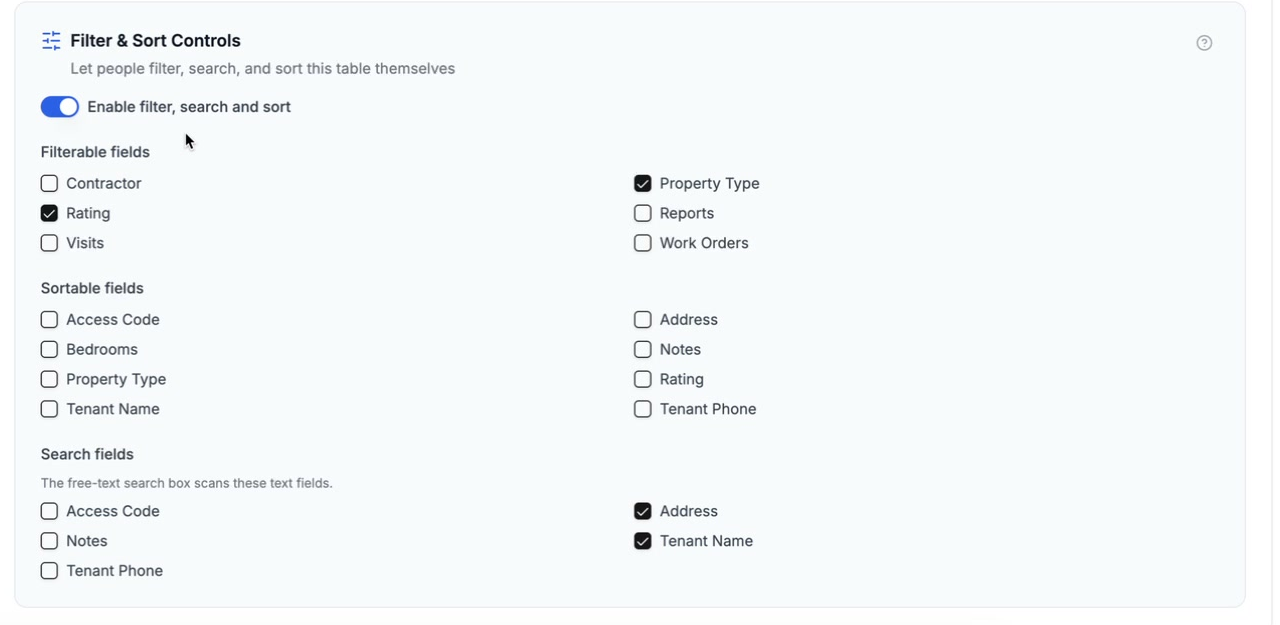
O cartão Controles para filtrar, buscar e ordenar. Ligue os controles e depois escolha quais campos são filtráveis, ordenáveis e usados na busca. 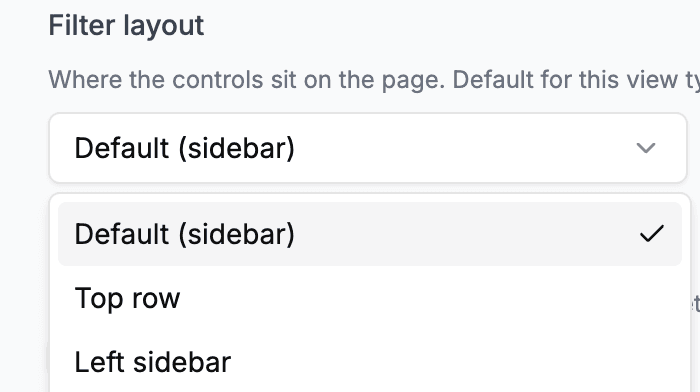
Escolha onde os controles ficam na página.
O que os usuários veem
Os mesmos controles aparecem nos dois layouts, no tamanho que cabe. Os filtros esperam até o usuário clicar em Apply (aplicar), ou apertar Enter em uma caixa, para que ele possa marcar vários antes de a lista recarregar. Em um mesmo campo, marcar vários valores encontra qualquer um deles. Entre campos diferentes, todas as condições precisam ser atendidas. Os filtros atuais ficam na URL da página, então uma visualização filtrada pode ser salva nos favoritos ou compartilhada. Abrir um registro da lista e voltar, com a seta de voltar ou com o botão de voltar do próprio navegador, retorna à lista com os filtros ainda aplicados.
O layout que uma tabela usa fica a seu critério, em Layout dos filtros. Os dois abaixo são os padrões.
Visualização em galeria
Um painel de filtros desce pelo lado esquerdo, com a caixa de busca, uma seção para cada campo filtrável e um controle de ordenação.
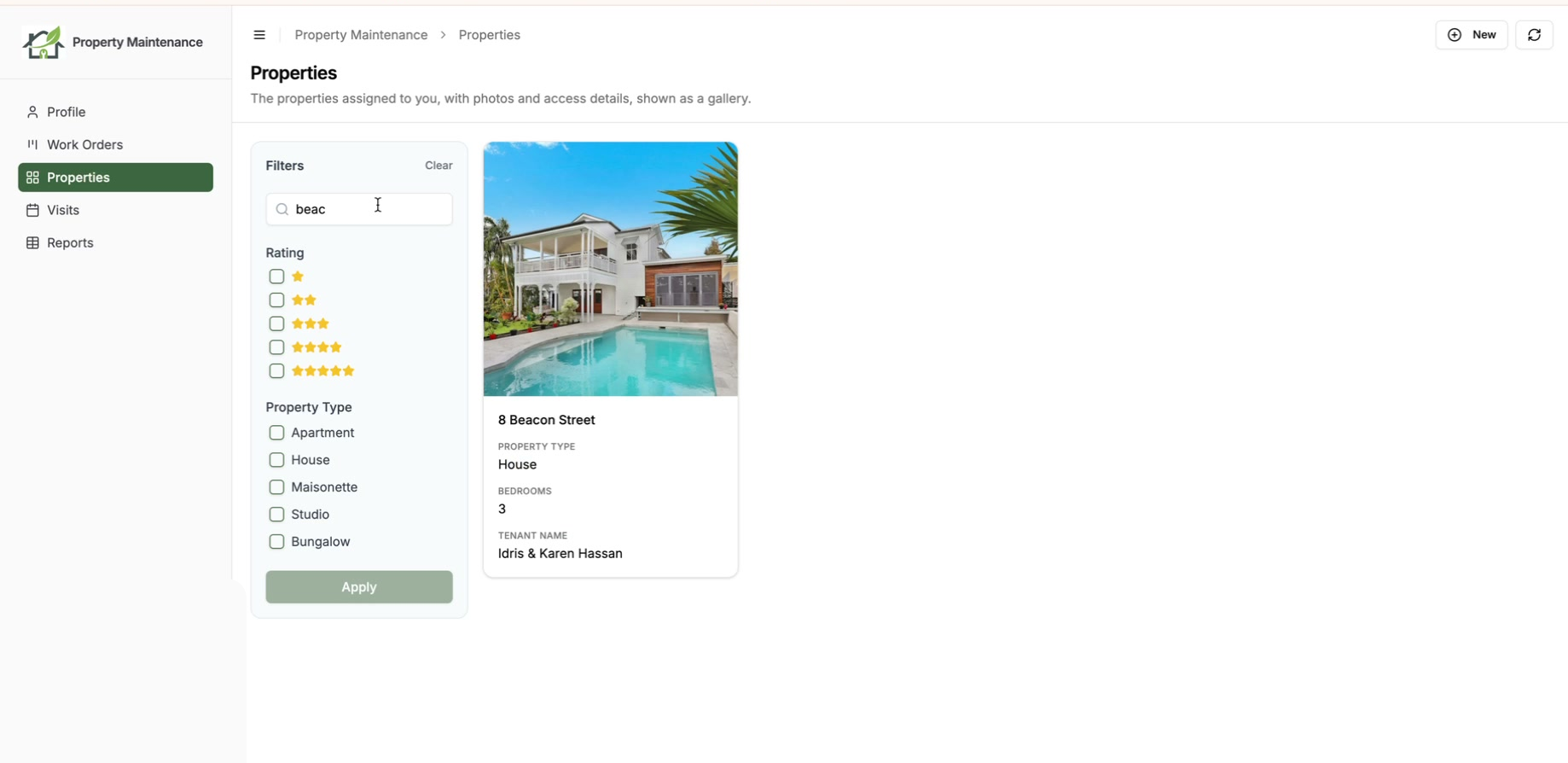
Visualização em tabela
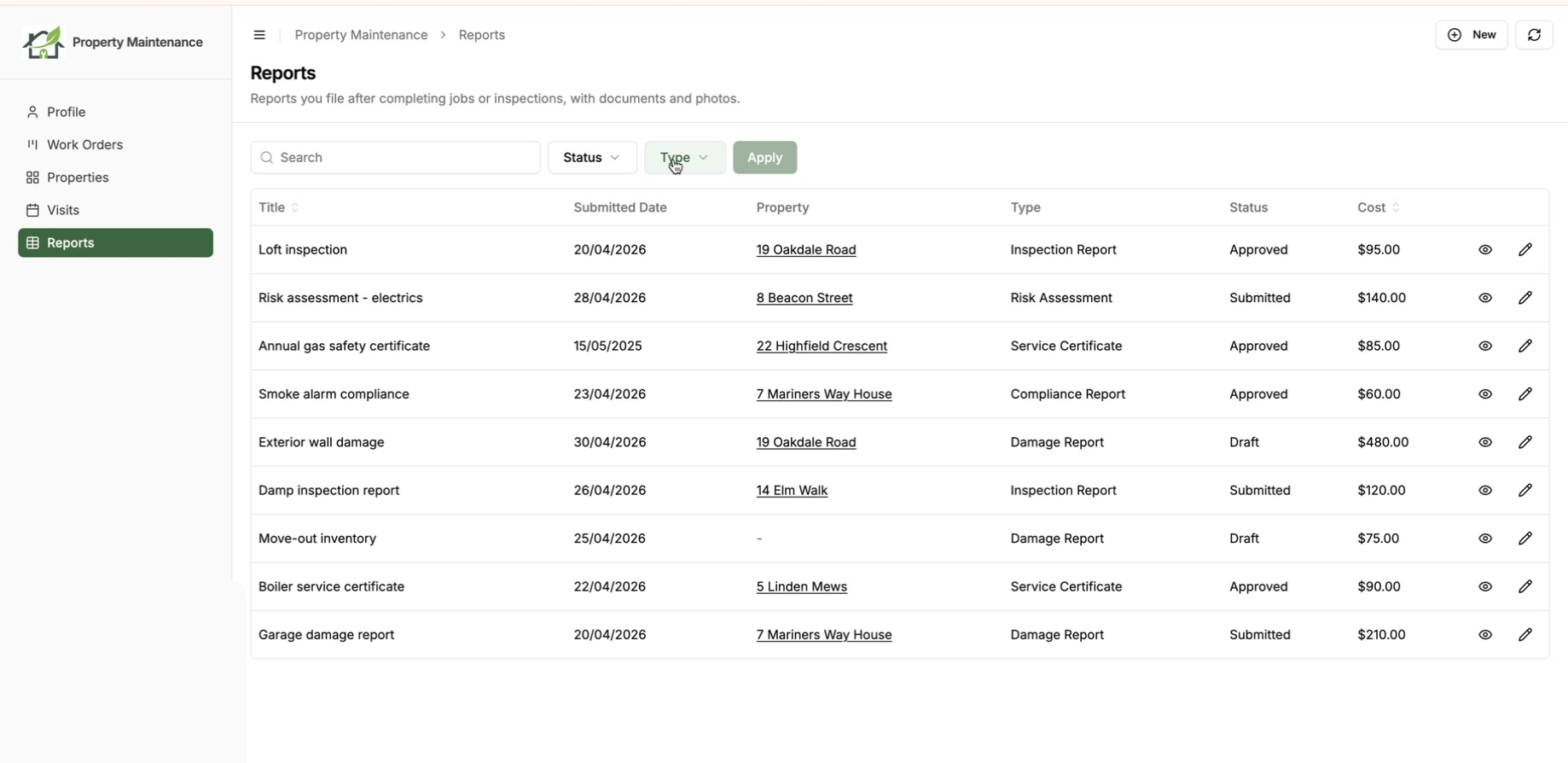
Uma barra de ferramentas fica acima da tabela, com a caixa de busca, um botão para cada campo filtrável e um botão Apply. O botão Apply conta o que está pendente, então mostra “Apply 2 filters” quando dois valores estão marcados. Clicar no cabeçalho de uma coluna ordena a tabela inteira.
Em uma tabela com campos filtráveis suficientes para encher a linha, os botões passam para uma linha própria logo abaixo, em vez de ficarem espremidos ao lado do último. Com poucos filtros, eles ficam na mesma linha.
Em telas estreitas, os dois layouts se reduzem a um único botão Filters (filtros), que abre os controles em um painel.
O controle de ordenação acompanha a visualização, não o layout. Uma visualização em tabela é ordenada pelos cabeçalhos das colunas, então não tem um controle de ordenação separado, esteja onde estiverem os filtros. Uma galeria não tem cabeçalhos, então o controle de ordenação dela vai junto com os filtros.
Campos de número
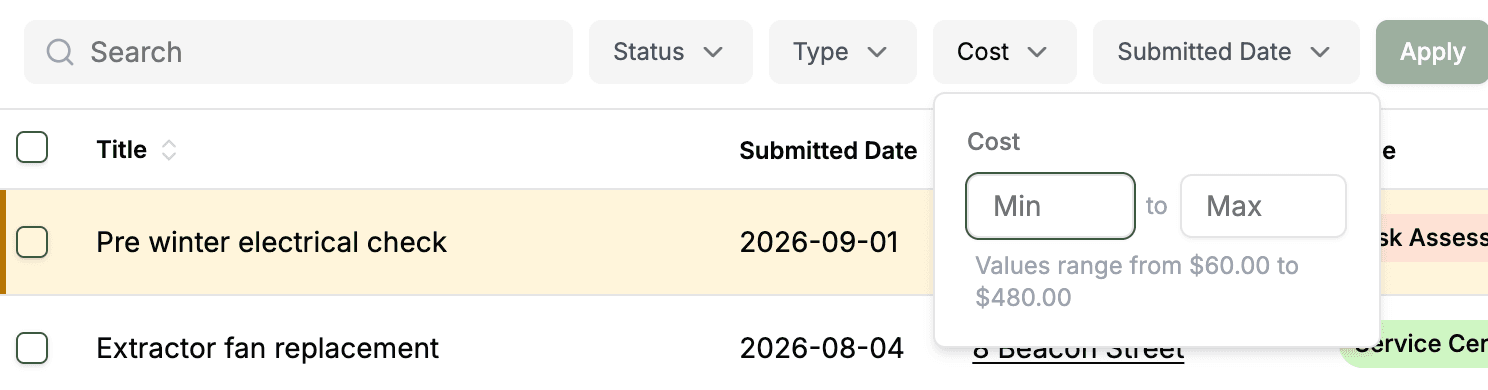
Um campo de número filtrável ganha duas caixas, um mínimo e um máximo. Qualquer uma delas sozinha já é um filtro válido: só um mínimo significa “esse valor ou mais”, só um máximo significa “esse valor ou menos”. Os dois limites são inclusivos.
Abaixo das caixas aparece a faixa que esse campo cobre nos registros que a pessoa pode ver, para ficar claro o que há para filtrar. Ela não muda conforme a pessoa pagina a lista ou a restringe com outros filtros. Em uma tabela com mais de 500 registros, a faixa não aparece, porque seria calculada a partir de parte da tabela e poderia indicar um máximo bem abaixo do real. As caixas continuam funcionando; só não há a dica acima delas. Registros com o campo vazio nunca são encontrados por um filtro de número, nem por um máximo: uma célula vazia não é um zero.
Campos de porcentagem são digitados como aparecem, então 50 significa 50%.
Campos de data
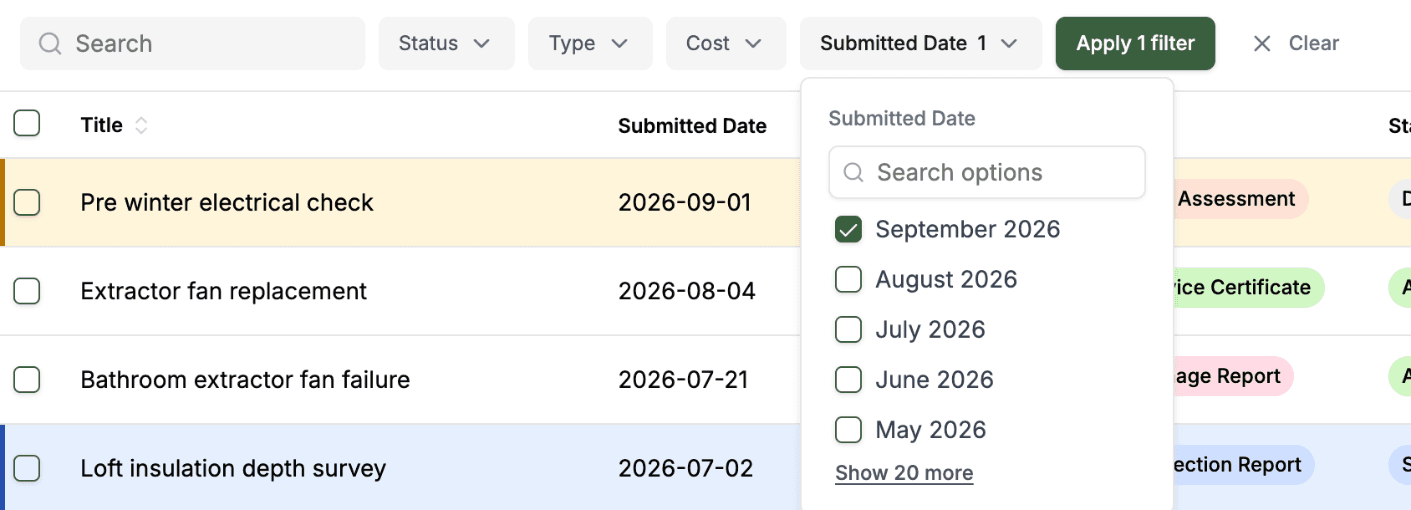
Um campo de data ou de data e hora filtrável lista os meses em que caem seus registros, do mais recente para o mais antigo, por exemplo “October 2026”, “September 2026”. Marque um para ver os registros daquele mês, ou vários para ver todos eles. Isso foi pensado para coisas como cobrança mensal: marque setembro e a tabela mostra todos os registros com data em setembro.
Um campo de data e hora é comparado no fuso horário definido no campo, no Airtable. Se o campo não tiver fuso horário definido, cada pessoa filtra no próprio fuso, então o setembro que ela escolhe é o setembro dela. Registros sem data nunca são encontrados por um mês.
Por enquanto, os meses são a única opção. Não há filtro por dia nem por intervalo de datas personalizado.
Agrupamento
Se você marcou algum campo agrupável, aparece um seletor Group by (agrupar por) junto com os outros controles, à direita da última linha da barra de ferramentas ou como uma seção própria na barra lateral. Ao contrário dos filtros, ele vale assim que é escolhido, sem Apply, porque só muda a forma como os registros que já estão na tela são organizados. Escolher No grouping (sem agrupamento) desliga o agrupamento mesmo quando você definiu um agrupamento padrão em Layout da visualização.
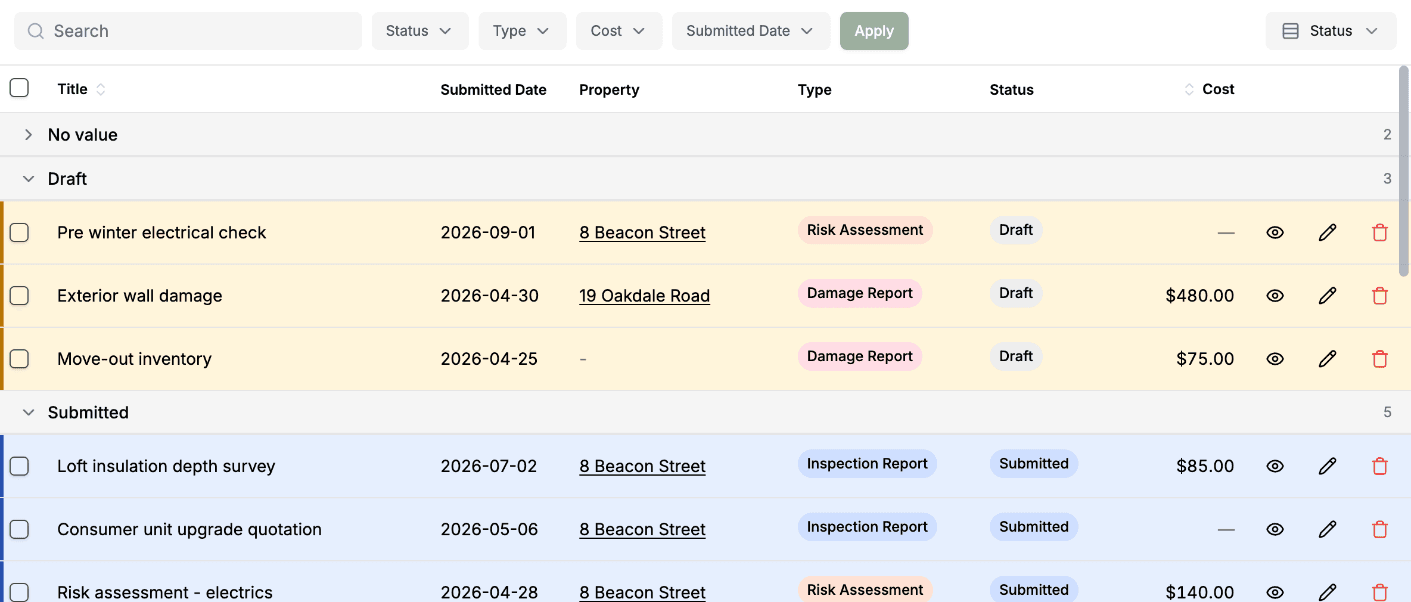
O agrupamento existe só na visualização em tabela e precisa do conjunto inteiro de resultados, então uma tabela com mais de 500 registros aparece sem agrupamento até ser filtrada. Veja Tipos de visualização para os detalhes.
Observações
- A filtragem e a ordenação rodam no servidor, então continuam corretas entre as páginas em tabelas grandes.
- As datas são filtradas só por mês do calendário. Um intervalo personalizado de início e fim não está disponível, nem nesses controles nem no filtro de registros do painel.
- Campos de duração, fórmula e agregação ainda não podem receber um filtro de número, mesmo quando contêm um número.
- Um campo de nota aparece como estrelas e pode ser filtrado pelo número de estrelas, em vez de por mínimo e máximo.
- As páginas de kanban e de calendário não mostram esses controles. Eles só aparecem onde essa tabela é uma aba de registros relacionados em outro registro, dentro da barra de controles da própria visualização, então a escolha de layout não se aplica a elas.
Próximos passos
- Filtragem de registros: definir um filtro fixo do painel em uma tabela
- Controle de acesso baseado em funções: dar a cada função suas próprias tabelas, campos e controles
- Ordenação padrão: escolher como uma tabela é ordenada quando carrega pela primeira vez