Ordenação padrão
Escolha o campo e a direção usados para ordenar os registros quando uma tabela do portal carrega pela primeira vez. Os usuários ainda podem reordenar manualmente.
Visão geral
Uma ordenação padrão decide a ordem em que os registros aparecem quando uma página do portal carrega pela primeira vez. Você escolhe um campo e uma direção, como “Due Date, mais antigos primeiro”, e todo usuário do portal começa nessa ordem.
Use-a quando uma lista tiver uma ordem de leitura óbvia: os mais recentes primeiro, ordem alfabética por nome ou o prazo mais próximo no topo. Seus usuários recebem essa ordem sem clicar no cabeçalho de uma coluna.
De início, uma página tem Sem ordenação padrão, e os registros aparecem na ordem em que o Airtable os devolve.
Definir uma ordenação padrão
- 1
Abra a aba Exibição da tabela
No painel de administração do portal, escolha na barra de funções a função que você quer configurar, abra a página e passe para a aba Exibição. Role até a seção Ordenação padrão, abaixo de Nome do registro e Detalhes do registro.
- 2
Escolha um campo
Escolha um campo no menu Ordenar por. Todos os campos da tabela são oferecidos, quaisquer que sejam as permissões deles, menos os campos de botão (Button). Uma ordenação por um campo que essa função não pode ver continua valendo, e o campo continua oculto.
- 3
Escolha uma direção
Um menu Direção aparece depois que um campo é escolhido, definido como Crescente (A-Z). Mude para Decrescente (Z-A) para inverter a ordem. O que cada um significa depende do tipo do campo:
- Campos de texto: ordem alfabética
- Números, moeda, porcentagem, nota: do menor para o maior (crescente) ou do maior para o menor (decrescente)
- Datas: das mais antigas para as mais recentes (crescente) ou das mais recentes para as mais antigas (decrescente)
- Seleção única: a ordem das opções definidas
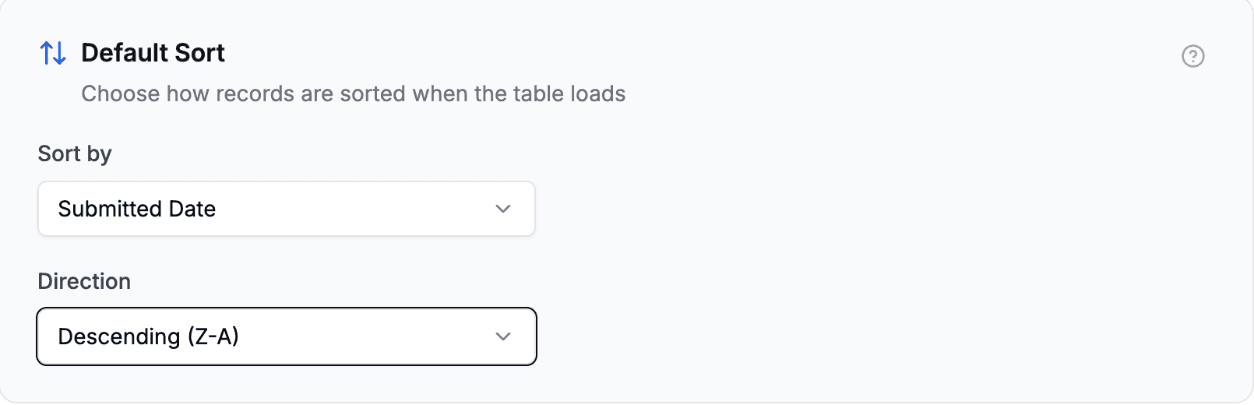
Escolha um campo e depois uma direção.
Salve o portal. Na próxima vez que um usuário do portal carregar a página, os registros vêm na ordem que você escolheu.
O que seus usuários veem
A lista começa na sua ordem. Os usuários ainda podem reordená-la por conta própria, como descrito abaixo.
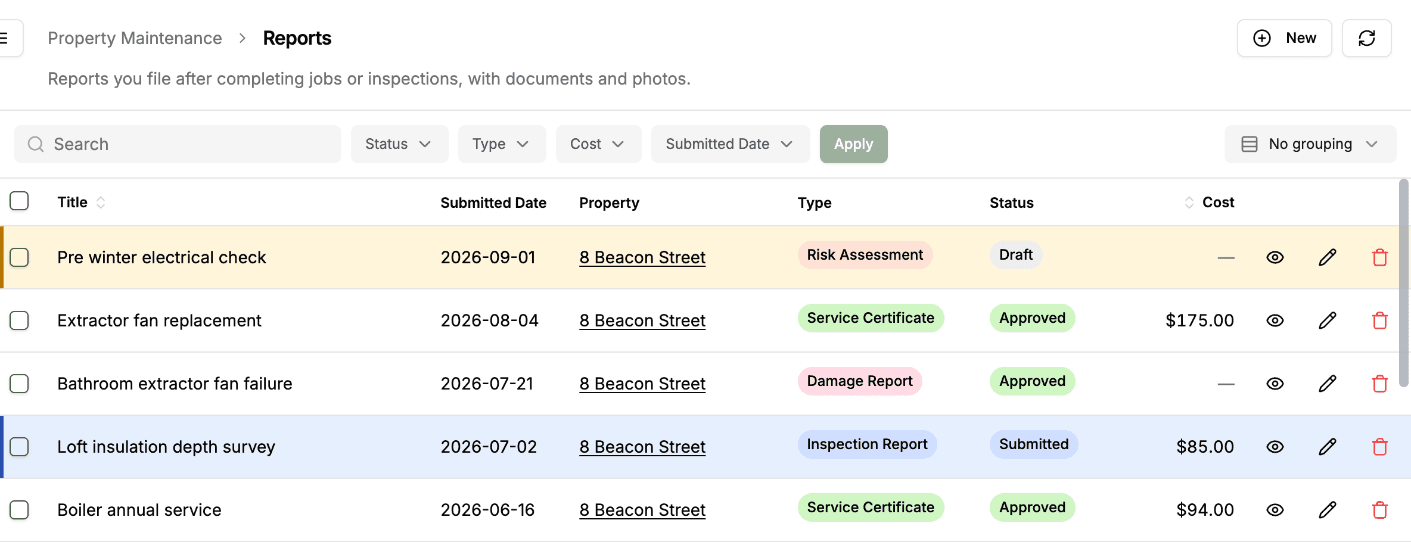
Ordenação feita pelo usuário
Uma ordenação padrão é só a ordem inicial. Os usuários do portal ainda podem clicar no cabeçalho de uma coluna no portal para reordenar a tabela, em qualquer direção, e a escolha deles nunca sobrescreve o padrão que você definiu. Quais cabeçalhos respondem depende de você ter ativado os controles para filtrar, buscar e ordenar. Com eles ativados, só os campos que você listou como ordenáveis são clicáveis, e a ordenação vale para a tabela inteira. Com eles desativados, um cabeçalho reordena a página na tela e nada além disso.
Colunas que guardam uma lista de valores não podem ser ordenadas pelo cabeçalho. Com os controles desativados, isso é decidido coluna por coluna quando a tabela é exibida, então sempre vale; com eles ativados, segue a lista de campos ordenáveis que você escolhe, que o conector MCP pode contornar, porque ele não verifica os tipos de campo.
A opção Agrupar por muda isso de novo, nas tabelas em que ela realmente tem efeito. Com os controles desativados, ela remove totalmente a ordenação pelos cabeçalhos, porque o agrupamento fixa a ordem dos registros e não sobra nada para reordenar localmente. Com eles ativados, a ordenação continua funcionando, já que é refeita no servidor, e ela reordena os registros dentro de cada grupo, e não os próprios grupos. O que fixa a ordem dos grupos está em Tipos de visualização, assim como o tamanho a partir do qual uma tabela deixa de agrupar: acima dele, a tabela volta a uma visualização sem agrupamento e paginada, e ordena pelos cabeçalhos como de costume.
Se a escolha deles sobrevive a um recarregamento depende dos controles para filtrar, buscar e ordenar. Com eles ativados, a ordenação é gravada no endereço da página, então uma atualização a mantém e a URL pode ser compartilhada. Com eles desativados, ela fica só na página, e atualizar, sair e voltar ou fazer login de novo devolve a tabela ao seu padrão.
Remover uma ordenação padrão
Na seção Ordenação padrão da aba Exibição, volte Ordenar por para Sem ordenação padrão. Os registros aparecem na ordem do próprio Airtable no próximo carregamento.
Dicas
- Combine com a filtragem de registros. Uma tabela filtrada normalmente também tem uma ordem natural. Definir as duas coisas de uma vez poupa cliques dos seus usuários.
- Por página e por função. Cada página tem a sua própria ordenação padrão, e cada função nela também. Uma função de funcionários pode ter como padrão “mais antigos primeiro” para triagem, enquanto uma função de clientes tem “mais recentes primeiro”.
- Ordenar pelo campo de nome é comum. Ordenar pelo campo que dá título ao registro gera uma lista alfabética que combina com a forma como os usuários pensam nos próprios dados. Veja Nome do registro.
Próximos passos
- Visualização de registros: como a visualização em tabela aparece para os usuários do portal
- Filtragem de registros: restringir quais registros ficam visíveis
- Permissões de tabela: controlar quais tabelas aparecem
- Controles para filtrar, buscar e ordenar: permitir que os usuários reordenem e filtrem a tabela por conta própria