Permissões de tabela: visualizar, criar, editar e excluir
Decida por tabela e por função se os usuários do portal podem visualizá-la, adicionar registros, alterá-los ou excluí-los. Quatro chaves independentes, nada implícito.
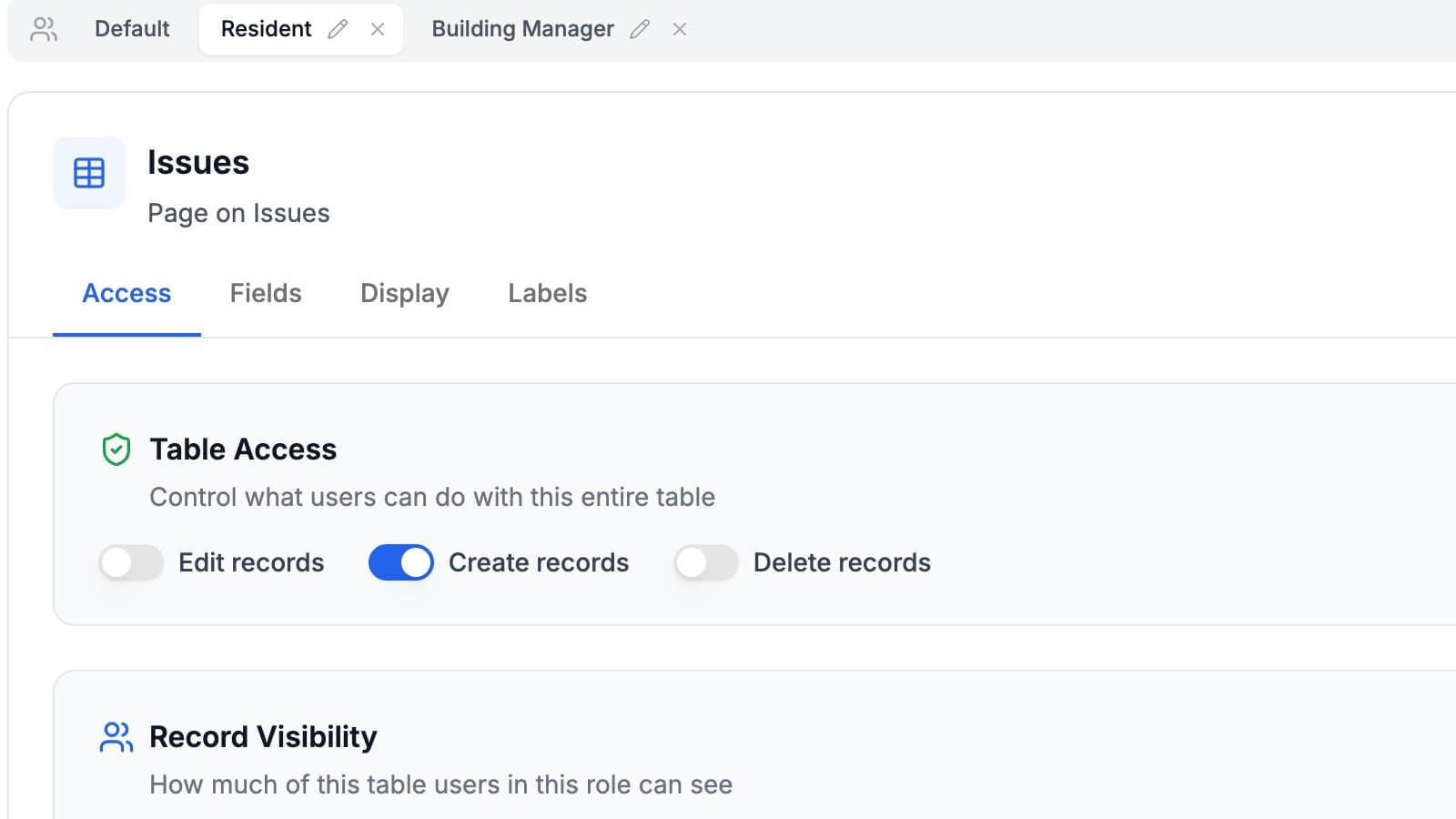
Nem toda tabela de uma base deve estar em um portal. A maioria das bases tem algumas tabelas que o mundo de fora deveria ver e algumas que existem para a sua equipe: cálculos de preço, anotações internas, o funil de vendas do CRM.
As permissões de tabela são o primeiro corte. Elas decidem quais tabelas existem para uma função e o que essa função pode fazer dentro delas.
O que este recurso faz
Cada tabela que você compartilha tem quatro chaves independentes, configuradas por função (a tabela de usuários é a exceção e não tem nenhuma):
- Ativada: se a tabela aparece no portal
- Criar registros: se a função pode adicionar registros a ela
- Editar registros: se a função pode alterar os registros existentes
- Excluir registros: se a função pode remover registros
A chave Ativada desligada significa que a tabela some. Não fica somente leitura, nem vazia: some da navegação e fica inacessível. Criar registros, Editar registros e Excluir registros dependem de Ativada, porque não há sobre o que agir em uma tabela que a função não pode ver.
Por que isso importa
Esta é a chave que permite que uma base atenda pessoas que nunca deveriam ver a maior parte dela. Um cliente vê Projetos e Faturas. A tabela de preços da sua equipe não fica escondida atrás de um erro de permissão; para o portal desse cliente, ela não existe.
É também a camada que decide quanto de um portal é formulário e quanto é espaço de trabalho. Uma tabela com Ativada ligada e todo o resto desligado é um histórico somente leitura do que você fez. Ligar Criar registros transforma a mesma tabela em um lugar onde as pessoas abrem solicitações.
Como funciona
Configure as quatro chaves por tabela na aba Acesso do portal, uma vez por função. Um portal sem funções configuradas tem um único conjunto de permissões, compartilhado por todos que entram.
As permissões de tabela são o controle mais amplo, e elas se combinam com os mais finos:
- As permissões de campo decidem quais colunas são visíveis ou editáveis dentro de uma tabela que a função pode ver
- A filtragem e a propriedade dos registros decidem quais registros aparecem
Essas três camadas restringem umas às outras, sempre de cima para baixo. Um campo não pode ser editável em uma tabela que a função não pode editar, e um registro não pode ser visto em uma tabela que a função não pode visualizar.
A tabela de usuários é a exceção: ela não tem chaves no nível da tabela. As pessoas chegam ao próprio registro pela página de perfil, a tabela só vira uma página navegável se você ativar Mostrar como página na barra lateral para ela, e os usuários do portal nunca podem criar nem excluir registros nela.
Configure primeiro a função mais restrita. É mais fácil abrir um portal do que perceber algo que deveria ter ficado fechado.
O guia de permissões de tabela explica as interações em detalhe.
Para quem é
Todo portal usa essas permissões, mas elas importam mais quando uma base tem um lado interno e um lado externo bem definidos: portais de solicitações internas, portais de clientes e gestão de estoque, em que os fornecedores veem o estoque, mas não as margens.
Experimente na sua própria base
Conecte o Airtable, crie um portal e compartilhe. Sete dias grátis, sem cartão de crédito.
Guias e exemplos relacionados
Permissões de campo
Controle cada campo do Airtable separadamente, por função: se ele é visível, se aparece no formulário de criação, se pode ser editado e se é obrigatório.
RecursoFunções
Defina funções como Administrador, Editor e Leitor a partir de um campo da sua tabela de usuários. Cada função tem um conjunto completo de permissões próprio, no mesmo portal.
Caso de usoCrie um portal de solicitações internas e chamados com Airtable
Deixe os funcionários abrirem pedidos de equipamentos, chamados de TI, pedidos de material e solicitações de serviços internos por um portal conectado à sua base de operações do Airtable.
GuiaNovo: organize as páginas de registro do Airtable em seções e colunas
Organize a página em que um registro abre no seu portal do CollabPortals: agrupe campos em seções com títulos, escolha uma, duas ou três colunas, deixe campos longos com largura total e permita recolher as seções pouco usadas.