Acceso al portal sin licencias de Airtable ni contraseñas
Los usuarios del portal inician sesión con su correo electrónico y un código de 6 dígitos. Nunca necesitan una cuenta de Airtable, una cuenta de CollabPortals ni una contraseña.
La forma habitual de dar a alguien acceso a datos de Airtable es añadirlo a la base. Cada persona que edita o comenta cuesta una licencia al mes, e incluso un colaborador de solo lectura recibe la base entera, fórmulas y notas internas incluidas.
Los usuarios del portal no son usuarios de Airtable. Inician sesión en tu portal con un correo electrónico y un código, y no cuestan nada.
Qué hace
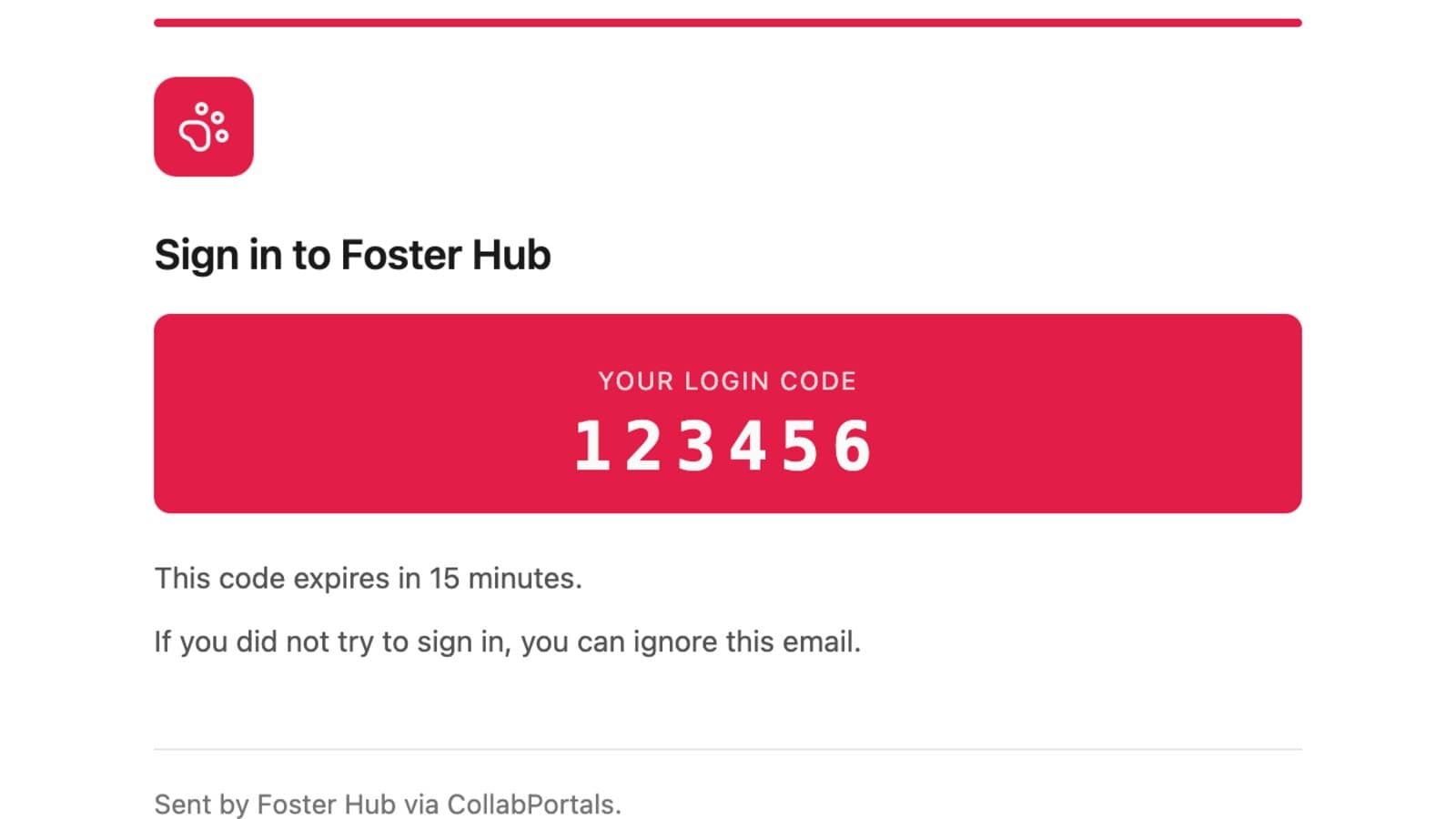
Alguien abre el portal, escribe su correo y recibe un código de 6 dígitos. Escribe el código y ya está dentro.
- Ninguna contraseña que crear, olvidar o restablecer
- Ninguna cuenta de Airtable y ninguna cuenta de CollabPortals
- Ningún cargo por usuario, por muchas personas que dejes entrar
- El acceso lo decide tu tabla de usuarios: su correo está en ella, o crea una cuenta si lo permites
Ese último punto es lo que lo hace manejable. La lista de invitados es una tabla de tu propia base. Añadir un cliente es añadir una fila; quitar el acceso es eliminar una.
Por qué importa
Todas las alternativas convierten el acceso en una tarea permanente de alguien. Compartir una vista de Airtable implica vigilar que el enlace no circule. Añadir colaboradores implica gestionar licencias y pagarlas. Un portal con contraseñas implica restablecer contraseñas a personas que entran dos veces al año.
Los códigos por correo eliminan las tres cosas. Un usuario que no ha entrado desde marzo no necesita recordar nada, y tú no necesitas hacer nada.
Cómo funciona
El correo electrónico de la tabla de usuarios es la credencial. Cuando alguien envía un correo, CollabPortals busca una fila que coincida y solo envía un código si la encuentra.
Dos ajustes cambian ese esquema, y ninguno de los dos cambios está activo de forma predeterminada. Si desactivas Exigir un código de acceso por correo, se inicia sesión solo con el correo electrónico, lo que es más rápido y mucho menos seguro: cualquiera que conozca un correo de tu tabla de usuarios puede iniciar sesión como esa persona. El ajuste Permitir la creación de cuentas pone un botón «Sign up» (registrarse) debajo del botón de inicio de sesión en la pantalla de acceso, para que alguien que aún no está en la tabla de usuarios pueda crear su propia fila, completando los campos que tu rol predeterminado puede crear en la tabla de usuarios. Un campo que permites editar más adelante pero no al crear la cuenta queda fuera del formulario, igual que los campos de registro vinculado y de archivo adjunto, que el formulario para crear una cuenta no recoge. También puedes escribir un bloque de texto enriquecido que aparece en ese mismo formulario, debajo de los campos y encima de su propio botón «Sign up», que es donde van las condiciones de uso: escribe la frase que quieras y enlaza a las condiciones completas.
Las sesiones se guardan en una cookie firmada y duran unos 7 días desde la última visita del usuario de forma predeterminada, así que a los usuarios habituales rara vez se les pide un código nuevo. Puedes fijarlas en 1, 7, 14, 30 o 90 días. Una sesión pertenece a un solo portal, así que iniciar sesión en un segundo portal del mismo dominio sustituye la primera. Los códigos caducan al cabo de poco tiempo, y los intentos fallidos repetidos tienen un límite de frecuencia.
El campo de correo puede ser casi cualquier campo de Airtable que dé como resultado texto: un campo de correo electrónico o de texto, pero también una fórmula, un resumen (rollup) o una búsqueda (lookup) que produzca la dirección. No se pueden usar campos numéricos, de fecha, de casilla de verificación, de archivo adjunto ni de registro vinculado. Lo que más importa es que las direcciones sean únicas, porque que dos filas compartan una dirección es el problema de configuración que conviene revisar antes de compartir el enlace.
La URL del portal en sí no es un secreto y no hace falta tratarla como tal. Cualquiera puede abrirla; pasar de la pantalla de inicio de sesión exige estar en la tabla de usuarios, o crear una cuenta si has activado esa opción. Un portal que has hecho público es la excepción: cualquiera con el enlace puede navegar por él, en solo lectura, sin iniciar sesión. La guía de autenticación explica el flujo completo.
Para quién es
Cualquier público grande, ocasional o que cambia a menudo: clientes, socios, contratistas y equipos de eventos. Cuantas más personas necesites dejar entrar, más cuesta la alternativa por usuario y más conviene esta opción.
Pruébalo con tu propia base
Conecta Airtable, crea un portal y compártelo. Siete días gratis, sin tarjeta.
Guías y ejemplos relacionados
Roles
Define roles como Admin, Editor y Viewer a partir de un campo de tu tabla de usuarios. Cada rol tiene su propio conjunto completo de permisos, en el mismo portal.
Caso de usoCrea un portal de clientes para Airtable en minutos
Un portal de clientes para Airtable: da a tus clientes acceso seguro y con tu marca a los datos de sus proyectos. Sin licencias extra, sin código, sin configuraciones complicadas, basta con compartir un enlace.
ComparativaCollabPortals vs Airtable Portals: ¿herramienta externa o función nativa?
Compara CollabPortals (10 USD al mes, usuarios ilimitados) con Airtable Portals, la función nativa de Airtable, donde los invitados de solo lectura son gratis y los invitados que editan se venden en paquetes desde 120 USD al mes. Mira cuál encaja con lo que hacen de verdad tus usuarios.
GuíaFiltrar registros de Airtable según el aprobador externo que ha iniciado sesión
Por qué Airtable no puede filtrar formularios ni interfaces según el usuario actual cuando el visitante no tiene licencia, y cómo resolverlo.