Traduce tu portal de Airtable a cualquier idioma
Los textos que leen los usuarios de tu portal tienen ahora cuadros de texto en los que puedes escribir, así que un portal puede funcionar en francés, alemán, español o cualquier idioma que hablen tus clientes.

La pregunta que lo empezó todo
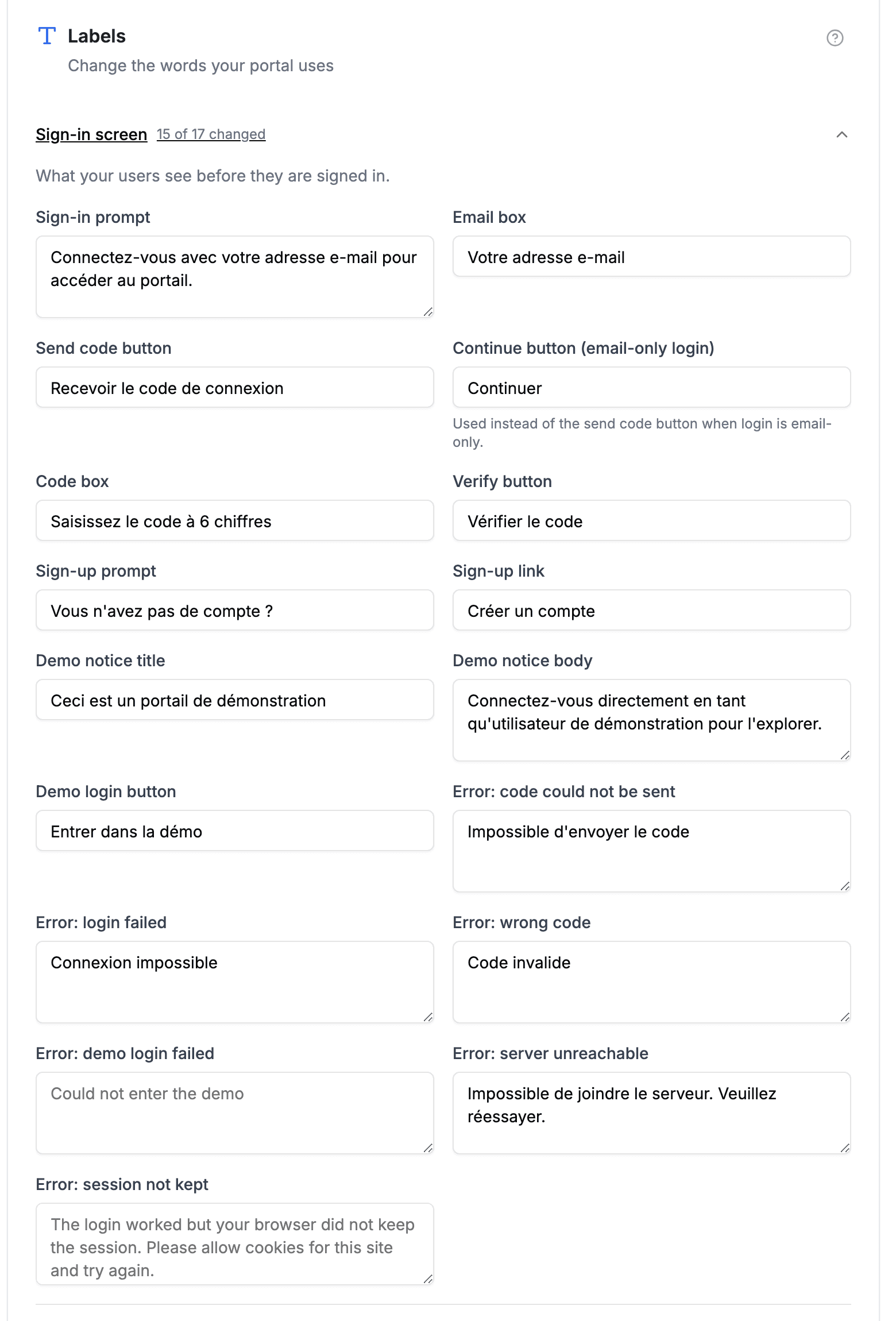
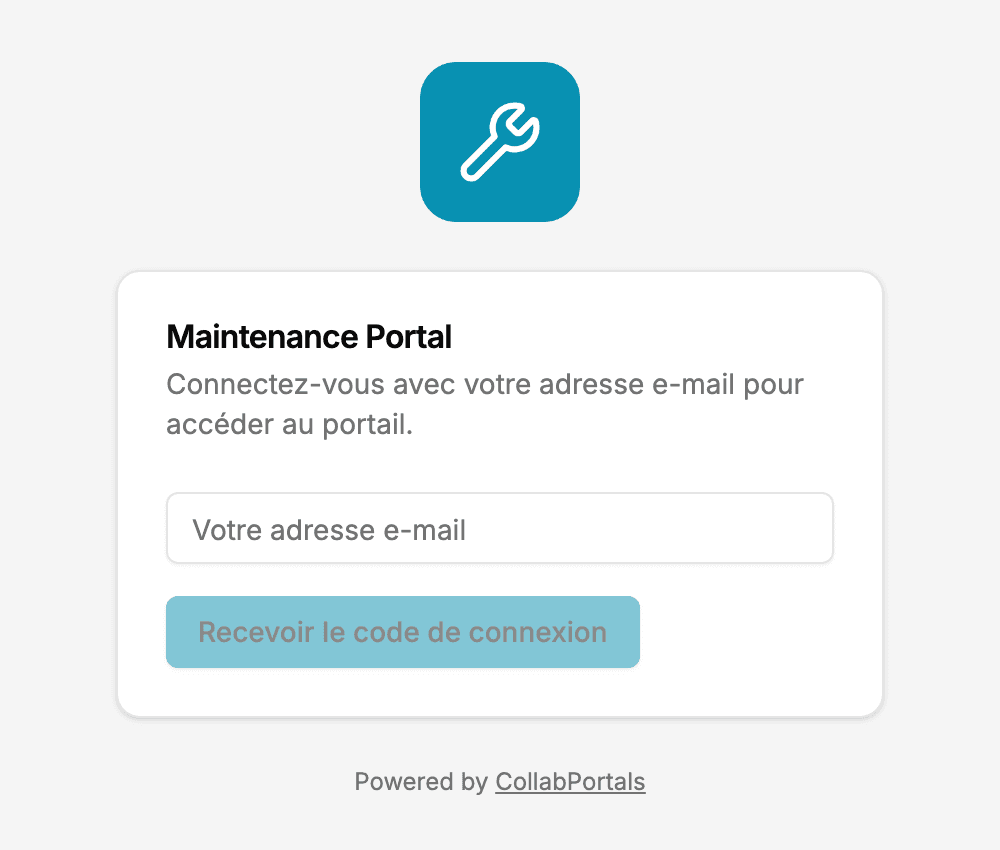
Un cliente en Francia nos hizo una pregunta sencilla: sus clientes ven «Log in with your email address to access the portal», «Your email», «Send login code». ¿Podían estar en francés?
Hasta hace poco, la respuesta honesta era «en general, no». Hace dos semanas publicamos las etiquetas, que te permiten cambiar el nombre con el que se llaman tus registros, tabla por tabla. Eso cubría las palabras sobre tus datos. No cubría las palabras que los rodean: la pantalla de inicio de sesión, la barra lateral, el panel de filtros, el correo de inicio de sesión.
Ahora cada una de ellas tiene un cuadro de texto. Tu portal puede funcionar en francés, alemán, español, japonés o lo que hablen tus clientes, sin que toques nada más que los ajustes.
El resto de los textos de tu portal
Los ajustes de tu portal tienen ahora su propia pestaña Etiquetas, junto a la de cada tabla. Contiene todos los textos que leen tus usuarios que no tratan de los registros de una tabla concreta, organizados en nueve secciones: la pantalla de inicio de sesión; la creación de cuentas; la navegación y la cuenta; los filtros, la búsqueda y el orden; las acciones sobre registros y los formularios; los campos y los archivos adjuntos; los estados de carga, vacío y error; las vistas de calendario, kanban y preguntas frecuentes; y el aviso de cookies que muestra un portal cuando el seguimiento pide el consentimiento de los visitantes (añadido en octubre de 2026).
Funciona igual que la pestaña de la tabla. Todos los cuadros son opcionales. Un cuadro vacío muestra en gris el texto predeterminado, así que siempre sabes qué estás reemplazando, y lo que no toques sigue como estaba hasta que llegues a ello. Algunos cuadros llevan un marcador entre llaves, como {count}, donde se inserta un número o un nombre: Show {count} more se convierte en «Afficher 3 de plus».
Y esto es lo que ven los usuarios:
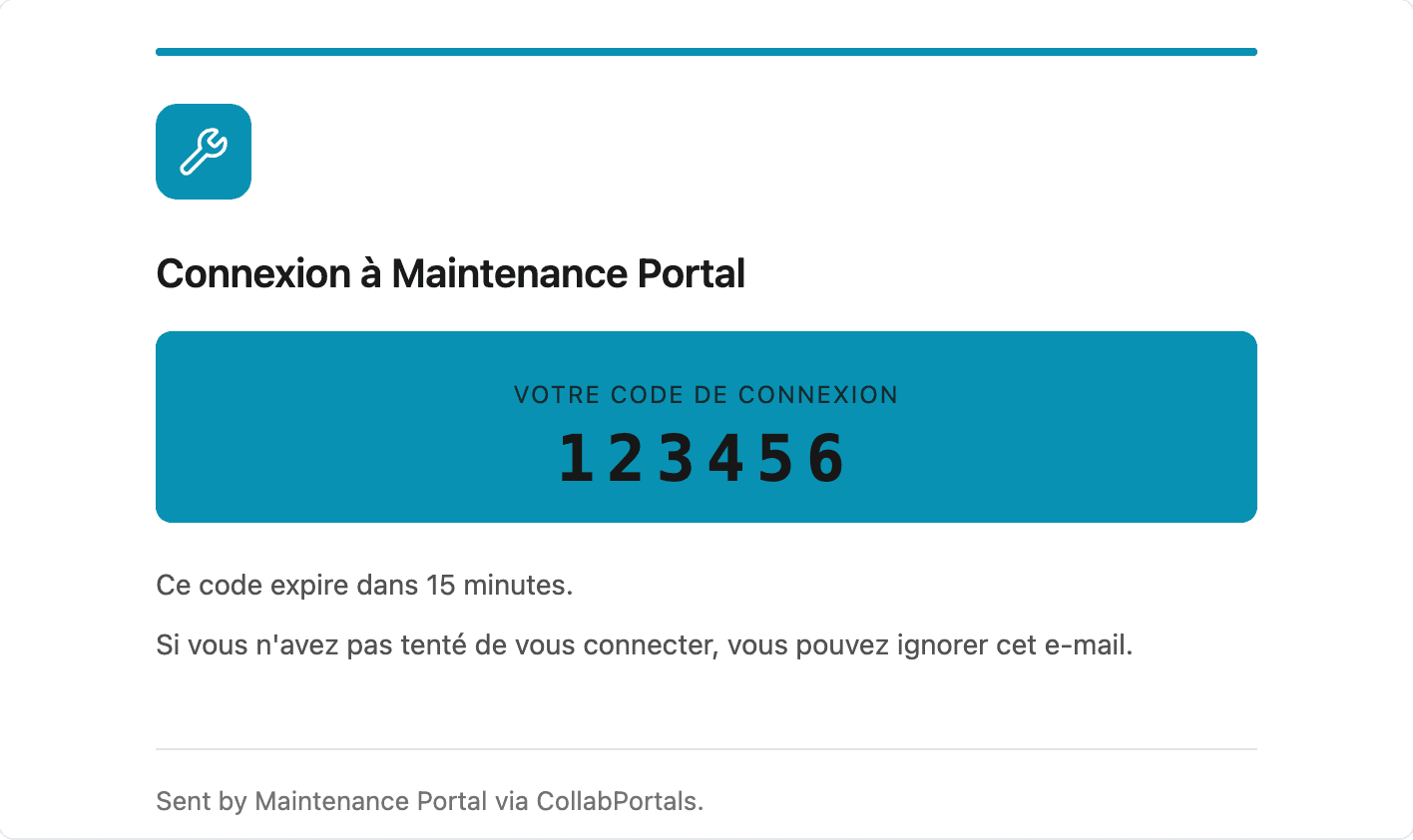
El correo de inicio de sesión también es tuyo
El correo con el código de acceso es el único correo que recibe todo usuario del portal, y ahora cada línea del mensaje se puede editar en la pestaña Correos: el asunto, el texto de vista previa que muestra la bandeja de entrada cuando no hay línea de introducción, el encabezado, la propia línea de introducción y las palabras alrededor del código, incluida la línea de caducidad.
Tu logotipo y el color de tu marca ya se aplican automáticamente. La pestaña muestra una vista previa en vivo mientras escribes, y un botón Enviarme una prueba deja una copia real en tu bandeja de entrada, para que puedas leerlo como lo harán tus usuarios antes de que lo lea ninguno de ellos.
Tu propia bienvenida, con formato
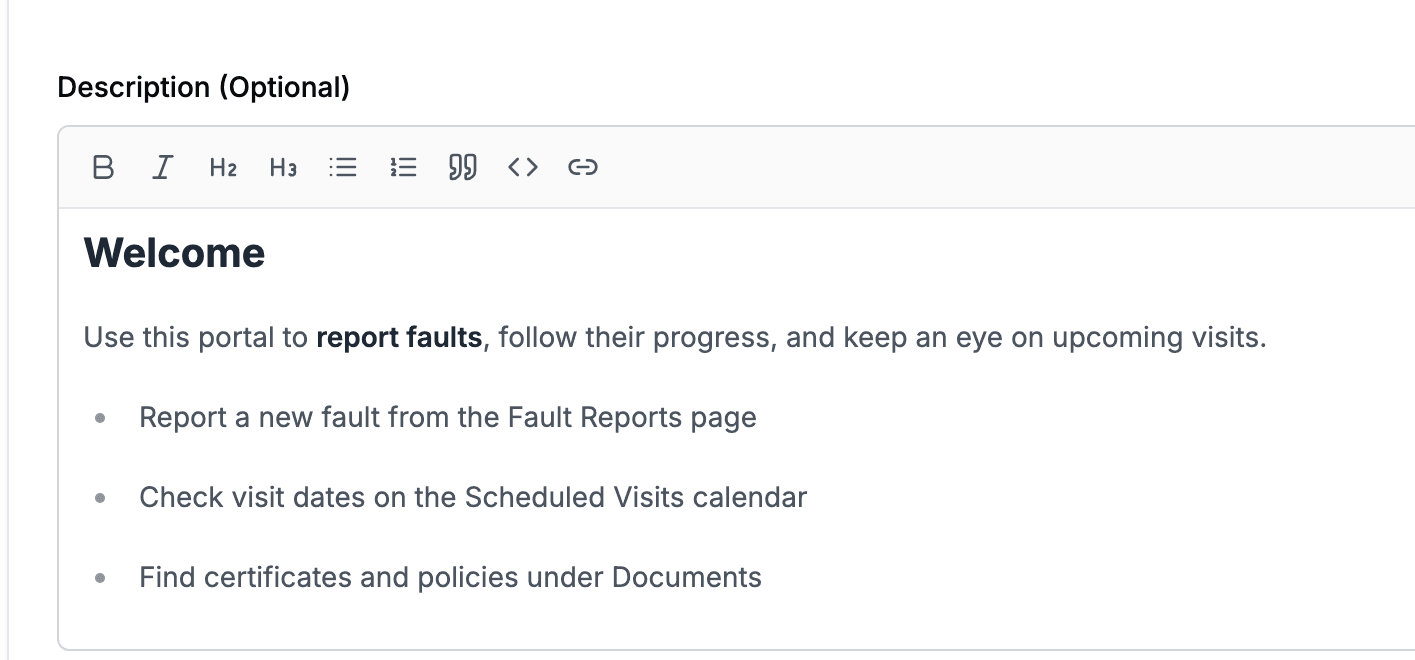
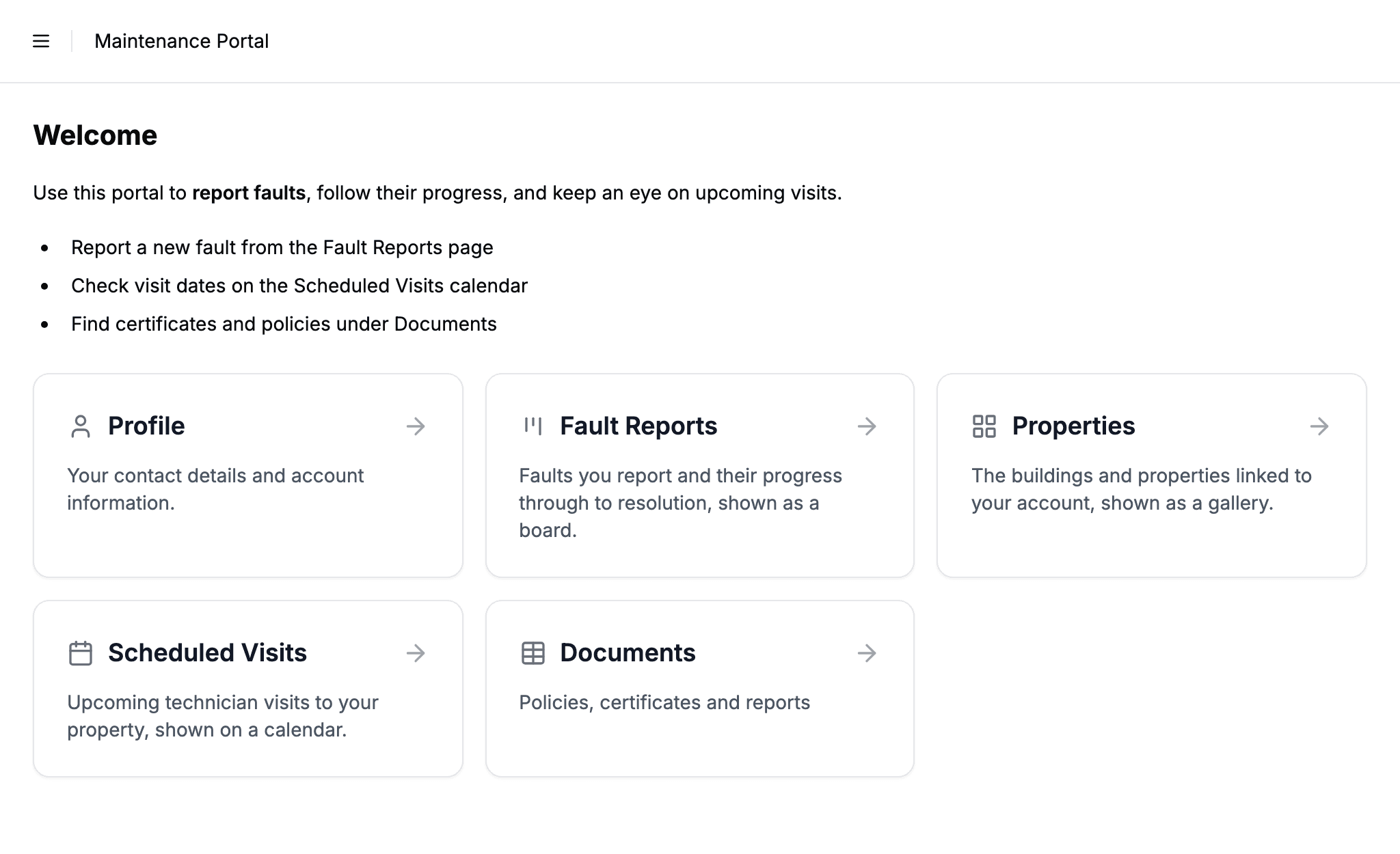
Un cambio más en los textos de las dos últimas semanas: la descripción del portal es ahora un editor con formato de verdad en lugar de un cuadro de texto simple, y se muestra en la página de inicio del portal, debajo de la cabecera. Funcionan los encabezados, la negrita, las listas, las citas y los enlaces, y también los atajos de Markdown. Es el lugar adecuado para una breve bienvenida en el idioma de tus usuarios y una indicación hacia la página que probablemente buscan.
Qué hace falta para una traducción completa
Tres pasadas, todas en los ajustes:
- Los textos propios del portal, en la pestaña Etiquetas del portal. Empieza por la pantalla de inicio de sesión, porque es lo primero que ven los usuarios.
- Las palabras de los registros de cada tabla, en la pestaña Etiquetas de la tabla: expediente, intervención, solicitud. Revisa el plural, que completamos añadiendo una «s» como en inglés.
- El correo de inicio de sesión, en la pestaña Correos.
Los nombres de los campos vienen de tu base de Airtable, así que cámbialos allí y el portal los seguirá. Los nombres de las páginas tienen su propio cuadro en la pestaña Etiquetas de cada tabla, así que una tabla cuyo nombre en Airtable tiene que quedarse como está puede mostrar igualmente a tus usuarios un nombre en su idioma. El recorrido completo, incluida la breve lista de lo que todavía no se puede traducir, está en la guía Etiquetas.
A quién ayuda
A cualquiera cuyos usuarios no trabajen en inglés, y a cualquiera cuyos usuarios simplemente no hablen como habla el software.
- Portales de clientes, donde las palabras que ven tus clientes forman parte del servicio
- Portales de mantenimiento para inquilinos y contratistas en su propio idioma
- Portales de socios para clubes y asociaciones fuera del mundo anglohablante
Cómo se compara
La mayoría de los creadores de portales para Airtable tratan la traducción como una integración. La vía documentada de Softr es Weglot, una suscripción aparte que traduce automáticamente la página ya generada. Noloco tiene los portales multilingües como una petición de funcionalidad abierta, con código personalizado escrito por la comunidad como solución provisional.
Nosotros fuimos por el otro camino: los cuadros de texto forman parte del producto. Escribes las palabras una vez, se guardan con el portal, y no hay complemento, ni precio por palabra, ni traducción automática que intente adivinar tu terminología. La contrapartida también es honesta: la traducción la escribes tú, y es un idioma por portal, no un selector de idioma.
Primeros pasos
Abre tu portal en el panel de administración, ve a Ajustes y después a la pestaña Etiquetas. Recorre las secciones, pulsa Guardar y vuelve a cargar tu portal.
Todos los detalles están en la documentación de etiquetas, incluido cómo interactúan las etiquetas de tabla con los roles y qué se queda en inglés.
Cuéntame en qué idioma funciona tu portal, o si hay alguna palabra que todavía no puedes cambiar.

Acerca del autor
Matt Shepherd
Fundador, CollabPortals
Matt es el fundador de CollabPortals. Ingeniero de software y usuario avanzado de Airtable, se topaba una y otra vez con el mismo problema: no había una forma fácil de dar a usuarios externos un acceso sencillo y seguro para editar sus datos. Creó CollabPortals como la solución ligera a ese problema, para que puedas configurar rápidamente un portal seguro y con permisos.
Lecturas relacionadas
Crea un portal de clientes para Airtable en minutos
Un portal de clientes para Airtable: da a tus clientes acceso seguro y con tu marca a los datos de sus proyectos. Sin licencias extra, sin código, sin configuraciones complicadas, basta con compartir un enlace.
Caso de usoCrea un portal de mantenimiento e incidencias con Airtable
Deja que inquilinos, clientes u ocupantes de un edificio reporten incidencias con fotos y sigan el estado de la reparación en un portal conectado a tu base de mantenimiento en Airtable.
Caso de usoCrea un portal de gestión de socios con Airtable
Da a tus socios un acceso seguro y autogestionado a su perfil, su lista de personal y los datos de su cuenta en Airtable. Sin licencias extra y sin complicaciones con el inicio de sesión de los socios.
ComparativaCollabPortals vs Softr: ¿portal ligero o creador de aplicaciones completo?
Compara CollabPortals y Softr para portales de Airtable, y mira cómo queda una herramienta centrada en portales de 10 USD al mes frente a un creador de aplicaciones no-code (sin código) completo desde 19 USD al mes con facturación anual.