Deixe os usuários do portal criar, editar e excluir registros
Um portal não é somente leitura. Dê permissão às pessoas e elas adicionam registros, atualizam os próprios e os excluem, gravando direto na sua base do Airtable.
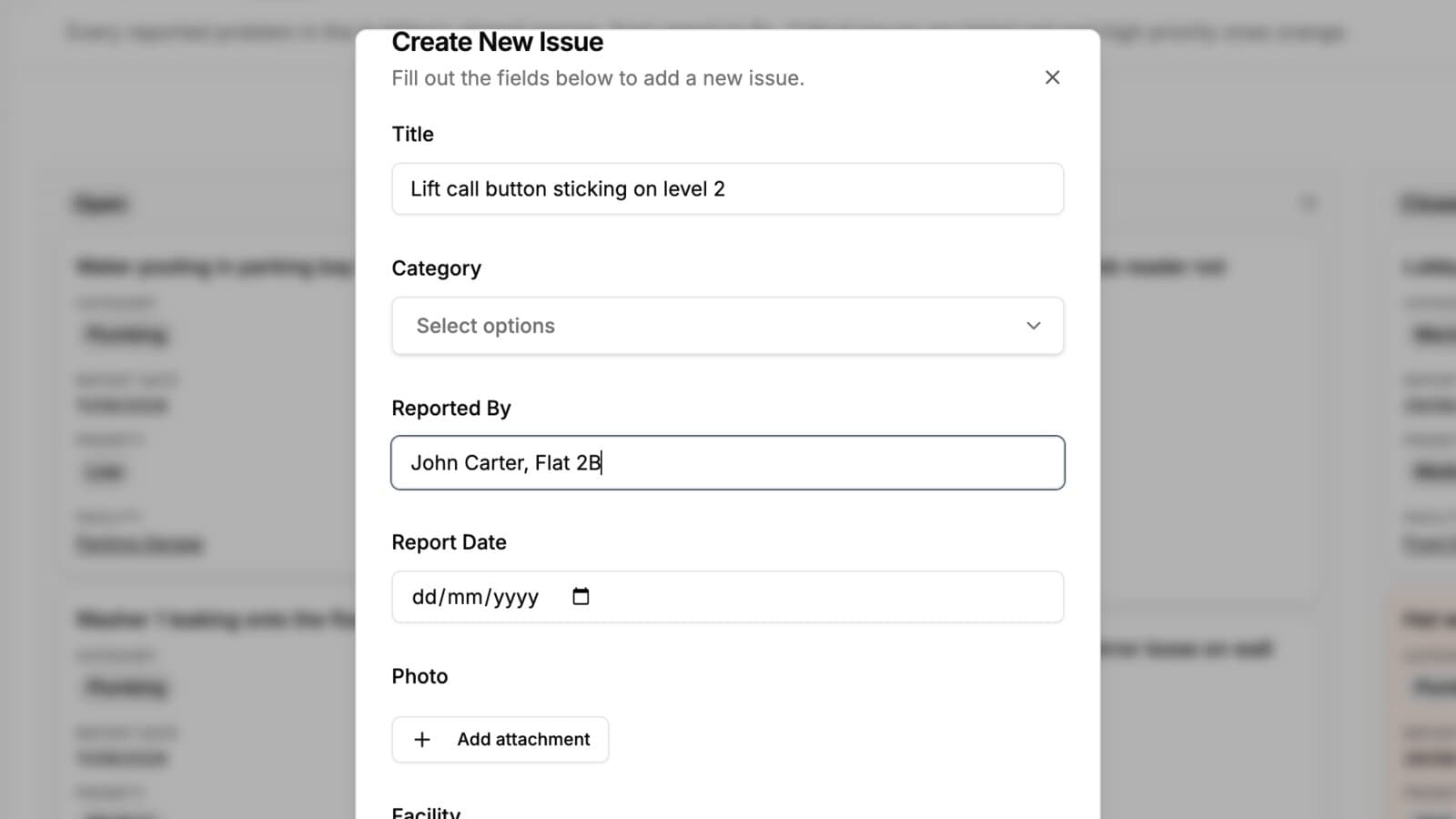
Portais somente leitura respondem perguntas. Portais de mão dupla eliminam trabalho.
Se um prestador de serviço pode atualizar os próprios documentos de conformidade, ninguém da sua equipe fica copiando esses documentos de um e-mail. Se um cliente pode abrir uma solicitação, ninguém fica redigitando isso na base.
O que este recurso faz
Com as permissões certas, os usuários do portal trabalham diretamente com os registros:
- Criar: um formulário montado com os campos que você permitiu, gravando um registro novo no Airtable
- Editar: alterar registros existentes, campo por campo, com as suas regras sobre o que é editável
- Excluir: remover um registro, depois de uma etapa de confirmação
- Editar ou excluir vários de uma vez: marcar registros na página de uma tabela e definir um campo em todos eles, ou excluí-los juntos, quando você ativa as ações em massa para essa página
Cada gravação vai direto para a sua base. Não há fila, nem tabela intermediária, nem nada que alguém do seu lado precise aprovar para entrar.
Por que isso importa
É aqui que um portal deixa de ser só um jeito mais bonito de olhar os dados e começa a economizar tempo. Quem sabe a resposta digita uma vez, no sistema oficial, em vez de mandar para alguém que digita por ela.
Isso também melhora os dados. Um formulário montado com os seus campos do Airtable coleta no formato certo: datas como datas, campos de seleção como opções, campos obrigatórios preenchidos. É bem diferente de um e-mail com a informação perdida em algum lugar do terceiro parágrafo.
Controlado pelas mesmas permissões
Nada aqui é tudo ou nada. O que um usuário pode gravar é decidido pelas camadas a que ele já está sujeito:
- As permissões de tabela decidem se a função pode criar, editar ou excluir nessa tabela
- As permissões de campo decidem quais campos aparecem no formulário de criação e no de edição, e quais são obrigatórios
- A propriedade e a filtragem de registros decidem quais registros ele consegue alcançar, para começo de conversa
Assim, um portal de clientes pode deixar um cliente adicionar uma solicitação e atualizar os próprios dados de contato, enquanto todos os campos internos da mesma tabela continuam intocáveis.
Um seletor de registros vinculados também pode ser restringido, seja a uma lista curta fixa, seja por outro campo do mesmo formulário. Escolha um Negócio, e o campo Entregas oferece só as entregas desse negócio. Veja filtragem de registros vinculados.
Os campos que o Airtable calcula, como fórmulas, campos de agregação (Rollup) e campos de consulta (Lookup), são exibidos, mas nunca editáveis. O Airtable é dono desses valores, então um portal não pode gravá-los.
Como funciona
Ative as chaves da tabela, decida os campos e confira os formulários abrindo o portal como um usuário real. Os guias cobrem cada etapa: criar registros, editar registros e excluir registros.
Para quem é
Para qualquer fluxo de trabalho em que a informação começa fora da sua equipe: portais de solicitações internas, conformidade de prestadores, acompanhamento de chamados e escala da equipe técnica de eventos, em que as pessoas confirmam os próprios turnos.
Experimente na sua própria base
Conecte o Airtable, crie um portal e compartilhe. Sete dias grátis, sem cartão de crédito.
Guias e exemplos relacionados
Permissões de campo
Controle cada campo do Airtable separadamente, por função: se ele é visível, se aparece no formulário de criação, se pode ser editado e se é obrigatório.
RecursoRegistros relacionados
Mostre os registros vinculados na página de um registro, em uma aba ou abaixo dos campos do próprio registro, para que as faturas, os arquivos e as tarefas de um projeto fiquem no projeto, e não em uma tabela separada.
Caso de usoCrie um portal de solicitações internas e chamados com Airtable
Deixe os funcionários abrirem pedidos de equipamentos, chamados de TI, pedidos de material e solicitações de serviços internos por um portal conectado à sua base de operações do Airtable.
GuiaNovo: organize as páginas de registro do Airtable em seções e colunas
Organize a página em que um registro abre no seu portal do CollabPortals: agrupe campos em seções com títulos, escolha uma, duas ou três colunas, deixe campos longos com largura total e permita recolher as seções pouco usadas.