Abas de registros relacionados: os registros vinculados de um registro, no lugar certo
Mostre os registros vinculados na página de um registro, em uma aba ou abaixo dos campos do próprio registro, para que as faturas, os arquivos e as tarefas de um projeto fiquem no projeto, e não em uma tabela separada.
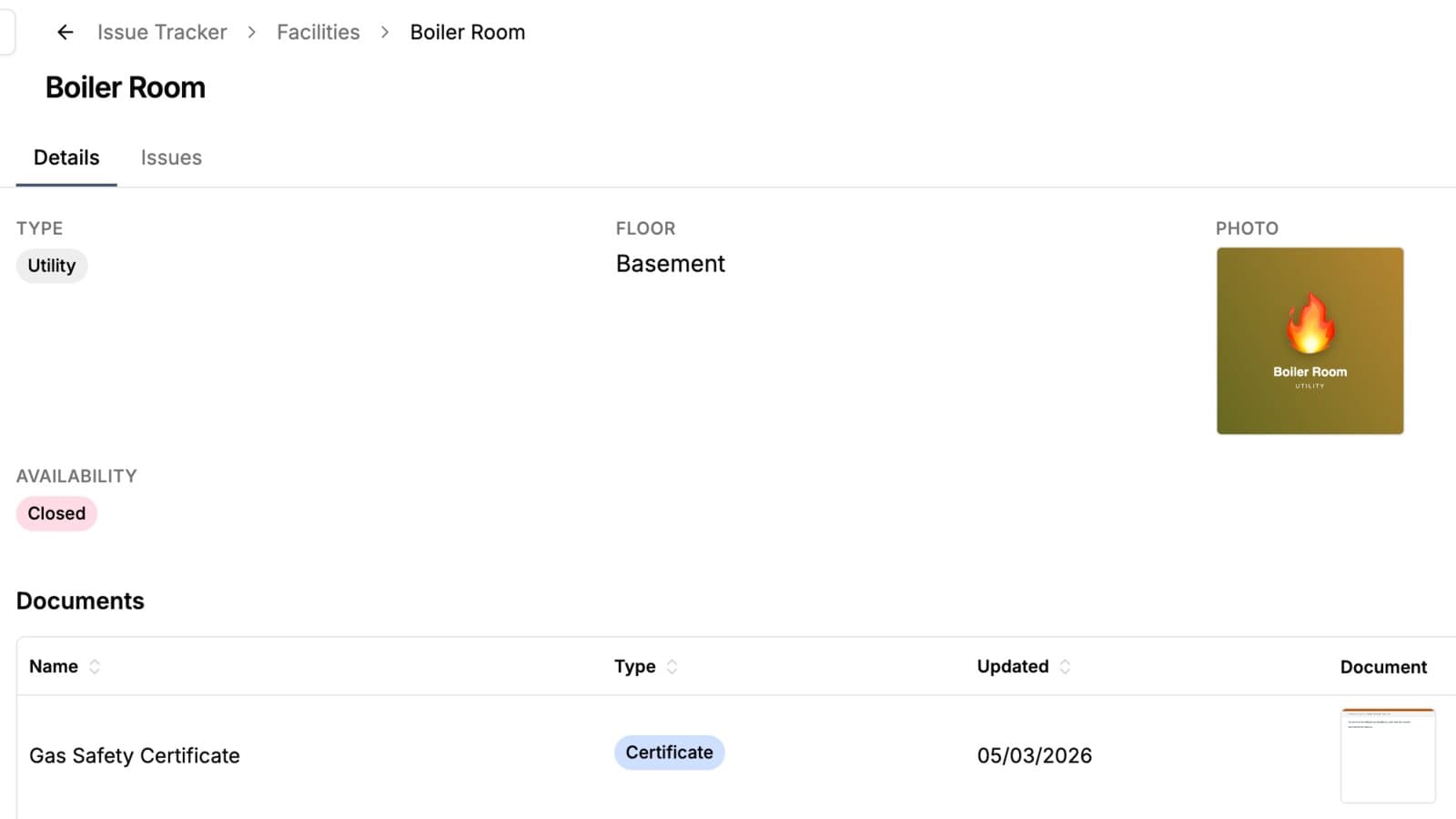
O Airtable modela relações com registros vinculados, e um portal que os achata de volta em tabelas separadas joga essa estrutura fora. Um cliente olhando um projeto não deveria precisar abrir uma tabela Faturas e descobrir quais registros são dele.
As abas de registros relacionados colocam os registros vinculados onde eles pertencem: no registro.
O que este recurso faz
A página de um registro pode ter abas para as tabelas vinculadas a ele. Abra um Projeto e as Tarefas, as Faturas e os Documentos dele são abas ao lado dos detalhes, cada uma mostrando só os registros vinculados a esse projeto.
- Qualquer tabela vinculada pode aparecer como aba no registro pai
- Cada aba lista só os registros vinculados a esse registro, sem nenhum filtro para o usuário aplicar
- Os usuários podem adicionar registros de dentro de uma aba, quando a função deles permite
- Um registro adicionado em uma aba é vinculado automaticamente ao registro pai
- Quando a aba mostra uma tabela, eles também podem editar e excluir direto na página
Você também escolhe se uma tabela vinculada aparece como página própria na navegação do portal, aninhada dentro do registro pai, ou as duas coisas.
Ou abaixo dos campos do próprio registro
Uma aba é a escolha certa quando um registro tem vários conjuntos de registros filhos que o usuário consulta de vez em quando. Ela é um clique a mais quando um único conjunto é o motivo de alguém abrir o registro. Uma conversa e as mensagens dela se leem como uma página só, assim como uma fatura e os itens dela.
Por isso, o mesmo campo de vínculo pode aparecer abaixo dos campos do registro, com o nome do campo como título. Nada mais muda: os registros continuam restritos ao registro que está na tela, o tipo de visualização e as permissões da tabela filha continuam valendo, adicionar um registro continua vinculando o novo registro ao registro pai, e os controles de busca e filtro continuam funcionando, se você os ativar.
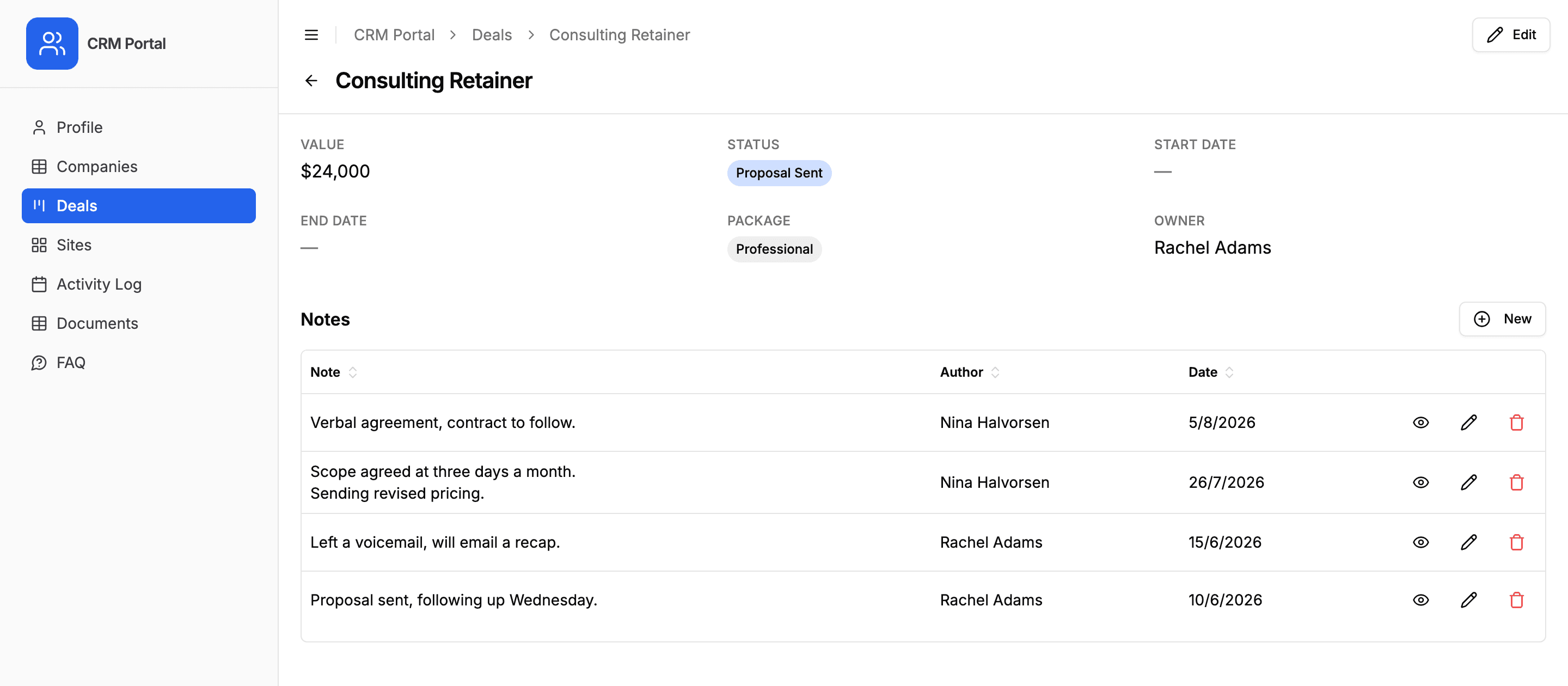
Um registro pode misturar as duas formas, mostrando Deals em uma aba e Notes na página, e as duas posições também valem na página de perfil do próprio usuário.
Por que isso importa
Isso corresponde ao jeito como as pessoas pensam o trabalho. Ninguém pergunta “quais faturas existem”; a pessoa pergunta “o que foi cobrado deste cliente”. As abas respondem à segunda pergunta, que é a que está sendo feita.
Isso também elimina a fonte de confusão mais comum em um portal: uma tabela que é tecnicamente visível e praticamente inútil, porque o usuário não consegue saber quais registros têm a ver com ele.
O vínculo automático é a parte discreta
Quando alguém adiciona um registro de dentro de uma aba, o vínculo com o registro pai é preenchido automaticamente. Não há um menu pedindo que o cliente selecione a qual projeto esta fatura pertence, o que significa uma coisa a menos para ele errar.
Para isso, o vínculo precisa funcionar nos dois sentidos, que é o padrão do Airtable: criar um campo de vínculo (Link to another record) em Projetos dá a Tarefas um campo inverso que aponta de volta. Se um vínculo é de mão única, não há onde gravar o registro pai, então a aba lista os registros sem oferecer a opção de adicionar um.
Uma tabela pode ser uma aba e não ser uma página. Documentos aninhados em um Projeto, sem uma entrada Documentos na barra lateral, costuma ser o formato certo para um portal voltado a clientes.
Como funciona
São duas configurações, em dois lugares. Onde os registros de um campo de vínculo aparecem é definido nas configurações desse campo, na lista de campos da aba Campos da página, então duas páginas da mesma tabela podem mostrá-los de formas diferentes. A opção Exibição dos registros vinculados oferece três posições: Links entre os campos, entre os outros campos do registro; Abaixo dos detalhes, abaixo deles; ou Em uma aba, ao lado dos detalhes do registro. As duas últimas mostram a visualização que estiver configurada na tabela filha, e uma opção separada mantém também os links entre os campos quando você exibe os registros. Se uma tabela também aparece como página própria na navegação é definido na aba Exibição. O guia de abas de registros relacionados explica as duas coisas, além de criar, editar e excluir direto na página.
Quando os usuários escolhem um vínculo eles mesmos, a propriedade dos registros na tabela vinculada limita as opções aos registros deles, e a filtragem de registros vinculados pode reduzir um seletor a um conjunto específico de registros que você escolher.
Para quem é
Para qualquer base com formato de pai e filho, que é a maioria das bases reais: gestão de projetos com tarefas dentro de projetos, portais de clientes com faturas dentro de clientes, administração de imóveis com unidades dentro de locais e equipes técnicas de eventos com turnos dentro de eventos.
Experimente na sua própria base
Conecte o Airtable, crie um portal e compartilhe. Sete dias grátis, sem cartão de crédito.
Guias e exemplos relacionados
Página do registro
Organize a página de cada registro em seções com títulos, colunas e campos de largura total, e escolha quais campos aparecem na linha ou no cartão, para que uma lista continue legível e um registro longo continue fácil de percorrer.
RecursoCriar e editar
Um portal não é somente leitura. Dê permissão às pessoas e elas adicionam registros, atualizam os próprios e os excluem, gravando direto na sua base do Airtable.
Caso de usoCrie um portal de gestão de projetos com Airtable para clientes e equipes
Dê a clientes e parceiros externos uma visão com a sua marca dos projetos deles no Airtable, com acesso controlado a tarefas, cronogramas e entregáveis.
GuiaMostre os registros vinculados de um registro como abas no seu portal
Os registros vinculados de um registro podem aparecer como uma aba na página do registro ou abaixo dos próprios campos dele, limitados a esse registro, com criação, edição e exclusão direto na página. Veja como funcionam as abas de registros relacionados e as tabelas aninhadas, e como ativá-las.