Propriedade dos registros: cada usuário vê só os próprios registros
Aponte uma tabela para o vínculo que diz a quem pertence um registro, e cada usuário do portal vê só os próprios registros. Funciona também por campos de consulta, para tabelas que chegam à sua tabela de usuários de forma indireta.
Esta é a pergunta que todo portal de clientes precisa responder no primeiro dia: como eu garanto que o cliente A nunca veja os registros do cliente B?
A propriedade dos registros responde isso pela estrutura, usando os vínculos que já existem na sua base.
O que este recurso faz
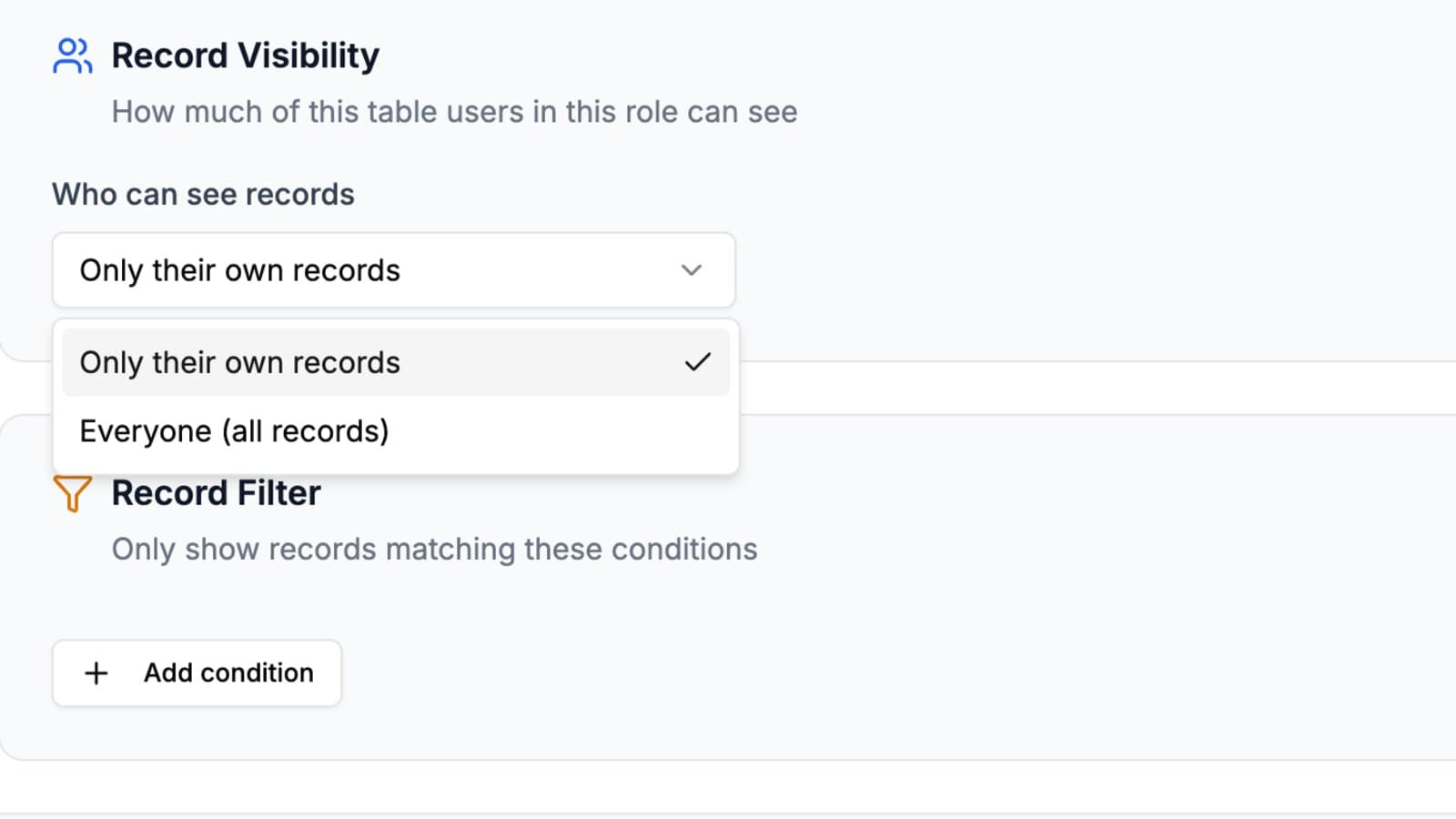
Por tabela e por função, a configuração Quem pode ver os registros tem um de dois valores:
- Somente os próprios registros: cada usuário conectado vê os registros que são dele
- Todos (todos os registros): a tabela mostra todos os registros que as outras permissões da função permitem
A propriedade é definida por um campo de proprietário, que é o campo de vínculo (Link to another record) que aponta para a sua tabela de usuários. Quando uma tabela tem mais de um vínculo desse tipo, Proprietário e Responsável, por exemplo, escolha o que decide: se você não escolher, vale o primeiro vínculo na ordem dos campos do Airtable.
Por que isso importa
As abordagens alternativas acabam todas vazando dados em algum momento. Visualizações separadas por cliente se multiplicam a cada cliente novo. Um filtro em um campo com o nome do cliente quebra no dia em que dois clientes têm o mesmo nome ou alguém edita a célula. Um portal por cliente é um portal por cliente.
A propriedade restringe pela identidade. O usuário conectado é um registro na sua tabela de usuários, e o vínculo é o que liga um registro a esse registro de usuário, então a regra continua valendo não importa quantos clientes você adicione nem como eles se chamem.
Como ela é aplicada antes de os registros serem enviados ao navegador, um registro que não pertence ao usuário não é filtrado na tela. Ele nunca chega.
Propriedade por um campo de consulta
Nem toda tabela se vincula diretamente à sua tabela de usuários. Uma tabela Estruturas pode se vincular a Cidades, e Cidades a Associados, então a pessoa está a dois saltos de distância.
Uma tabela pode ter a propriedade dos registros definida por um campo de consulta (Lookup) do Airtable que chega à tabela de usuários de forma indireta, o que significa que uma tabela vinculada indiretamente ainda pode ser restringida por usuário, sem adicionar à sua base uma coluna de vínculo redundante.
Um campo de consulta nunca é selecionado automaticamente. Você o escolhe explicitamente, porque um campo de consulta que chega à tabela de usuários por acidente é exatamente o tipo de coisa que não deveria virar uma permissão sem ninguém perceber.
Como funciona
Defina quem pode ver os registros na aba Acesso da tabela, por função, e escolha o campo de proprietário. Depois, abra o portal como um usuário real e confirme que você vê os registros dele, e só os dele.
A propriedade se combina com o resto: ela restringe aos registros do usuário, e um filtro de registros pode restringir ainda mais, por exemplo, aos que ainda estão abertos. O guia de propriedade dos registros explica os dois, incluindo o caso do campo de consulta.
Para quem é
Para tudo em que os dados são por pessoa: portais para freelancers, portais de clientes, portais para representantes comerciais em que cada representante cuida das próprias contas e portais para associados em que um associado vê o próprio registro e o de mais ninguém.
Experimente na sua própria base
Conecte o Airtable, crie um portal e compartilhe. Sete dias grátis, sem cartão de crédito.
Guias e exemplos relacionados
Filtragem de registros
Defina condições em qualquer tabela do portal para que uma função só veja os registros que as atendem, com valores que podem vir da própria pessoa que está olhando. Combina com a propriedade dos registros e com as permissões por função.
RecursoLogin no portal
Os usuários do portal entram com o endereço de e-mail e um código de 6 dígitos. Eles nunca precisam de uma conta do Airtable, de uma conta do CollabPortals nem de uma senha.
Caso de usoCrie um portal para freelancers e prestadores de serviço com Airtable
Dê a freelancers e prestadores de serviço um portal de autoatendimento para manter o perfil, acompanhar projetos e lançar folhas de ponto, tudo alimentado pela sua base do Airtable.
GuiaNovo: organize as páginas de registro do Airtable em seções e colunas
Organize a página em que um registro abre no seu portal do CollabPortals: agrupe campos em seções com títulos, escolha uma, duas ou três colunas, deixe campos longos com largura total e permita recolher as seções pouco usadas.