Propiedad de los registros: cada usuario ve solo sus registros
Indica en una tabla el vínculo que dice a quién pertenece un registro, y cada usuario del portal verá solo sus filas. También funciona a través de campos de búsqueda, para tablas que llegan a tu tabla de usuarios de forma indirecta.
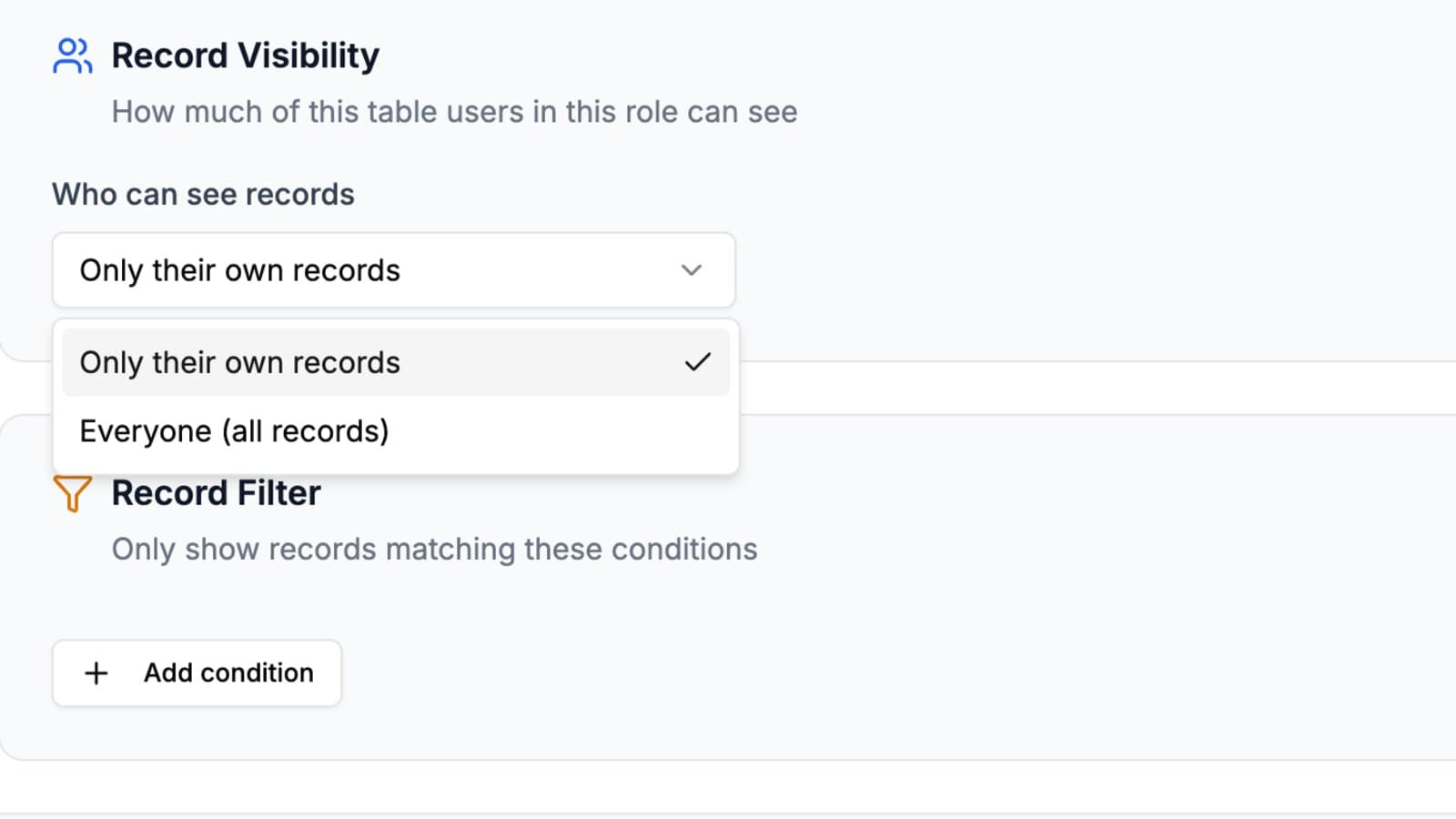
Esta es la pregunta que todo portal de clientes tiene que responder el primer día: ¿cómo me aseguro de que el cliente A nunca vea los registros del cliente B?
La propiedad de los registros la responde de forma estructural, con los vínculos que ya hay en tu base.
Qué hace
Por tabla y por rol, la visibilidad de los registros tiene uno de dos valores:
- Solo sus propios registros: cada usuario que inicia sesión ve las filas que le pertenecen
- Todos (todos los registros): la tabla muestra todos los registros que permiten los demás permisos del rol
La propiedad se define con un campo de propietario, que es el campo de registro vinculado que apunta a tu tabla de usuarios. Cuando una tabla tiene más de uno de esos vínculos (Propietario y Asignado, por ejemplo), elige el que decide: si no eliges ninguno, se usa el primer vínculo según el orden de los campos en Airtable.
Por qué importa
Las demás soluciones acaban provocando fugas de datos tarde o temprano. Las vistas separadas por cliente se multiplican con cada cliente nuevo. Un filtro sobre un campo con el nombre del cliente falla el día que dos clientes comparten nombre o alguien edita la celda. Un portal por cliente es eso: un portal por cliente.
La propiedad limita por identidad. El usuario que ha iniciado sesión es una fila de tu tabla de usuarios, y el vínculo es lo que une un registro a esa fila, así que la regla se mantiene por muchos clientes que añadas y se llamen como se llamen.
Como se aplica antes de que los registros se envíen al navegador, un registro que no le pertenece no se filtra en pantalla. Nunca llega.
Propiedad a través de un campo de búsqueda
No todas las tablas se vinculan directamente a tu tabla de usuarios. Una tabla Estructuras puede vincularse a la tabla Ciudades, y Ciudades a Socios, así que la persona está a dos saltos.
Una tabla puede determinar la propiedad a través de un campo de búsqueda (lookup) de Airtable que llega a la tabla de usuarios de forma indirecta, lo que significa que una tabla vinculada indirectamente se puede limitar por usuario sin añadir a tu base una columna de vínculo redundante.
Un campo de búsqueda nunca se selecciona automáticamente. Tienes que elegirlo de forma explícita, porque un campo de búsqueda que llega a la tabla de usuarios por accidente es justo el tipo de cosa que no debería convertirse en un permiso sin que nadie lo note.
Cómo funciona
Define la visibilidad de los registros en la sección Visibilidad de los registros de la pestaña Acceso de la tabla, por rol, y elige el campo de propietario en Campo de propiedad. Después abre el portal como un usuario real y confirma que ves sus filas, y solo sus filas.
La propiedad se combina con lo demás: reduce a los registros del usuario, y un filtro de registros puede reducir aún más, por ejemplo a los que siguen abiertos. La guía de propiedad de los registros explica las dos cosas, incluido el caso del campo de búsqueda.
Para quién es
Cualquier caso en el que los datos sean de cada persona: portales para freelancers, portales de clientes, portales para representantes de ventas en los que cada representante trabaja sus propias cuentas, y portales de socios en los que cada socio ve su propio registro y no el de nadie más.
Pruébalo con tu propia base
Conecta Airtable, crea un portal y compártelo. Siete días gratis, sin tarjeta.
Guías y ejemplos relacionados
Filtro de registros
Define condiciones en cualquier tabla del portal para que un rol solo vea los registros que las cumplen, con valores que pueden depender de quién mira. Se combina con la propiedad de los registros y los permisos de cada rol.
FuncionalidadInicio de sesión
Los usuarios del portal inician sesión con su correo electrónico y un código de 6 dígitos. Nunca necesitan una cuenta de Airtable, una cuenta de CollabPortals ni una contraseña.
Caso de usoCrea un portal para freelancers y profesionales externos con Airtable
Da a tus freelancers y profesionales externos un portal de autoservicio para mantener su perfil, seguir sus proyectos y registrar sus horas, todo sobre tu base de Airtable.
GuíaNovedad: organiza las páginas de tus registros de Airtable en secciones y columnas
Organiza la página en la que se abre un registro en tu portal de CollabPortals: agrupa los campos en secciones con títulos, elige una, dos o tres columnas, haz que los campos largos ocupen todo el ancho y deja que la gente pliegue las secciones que casi no usa.